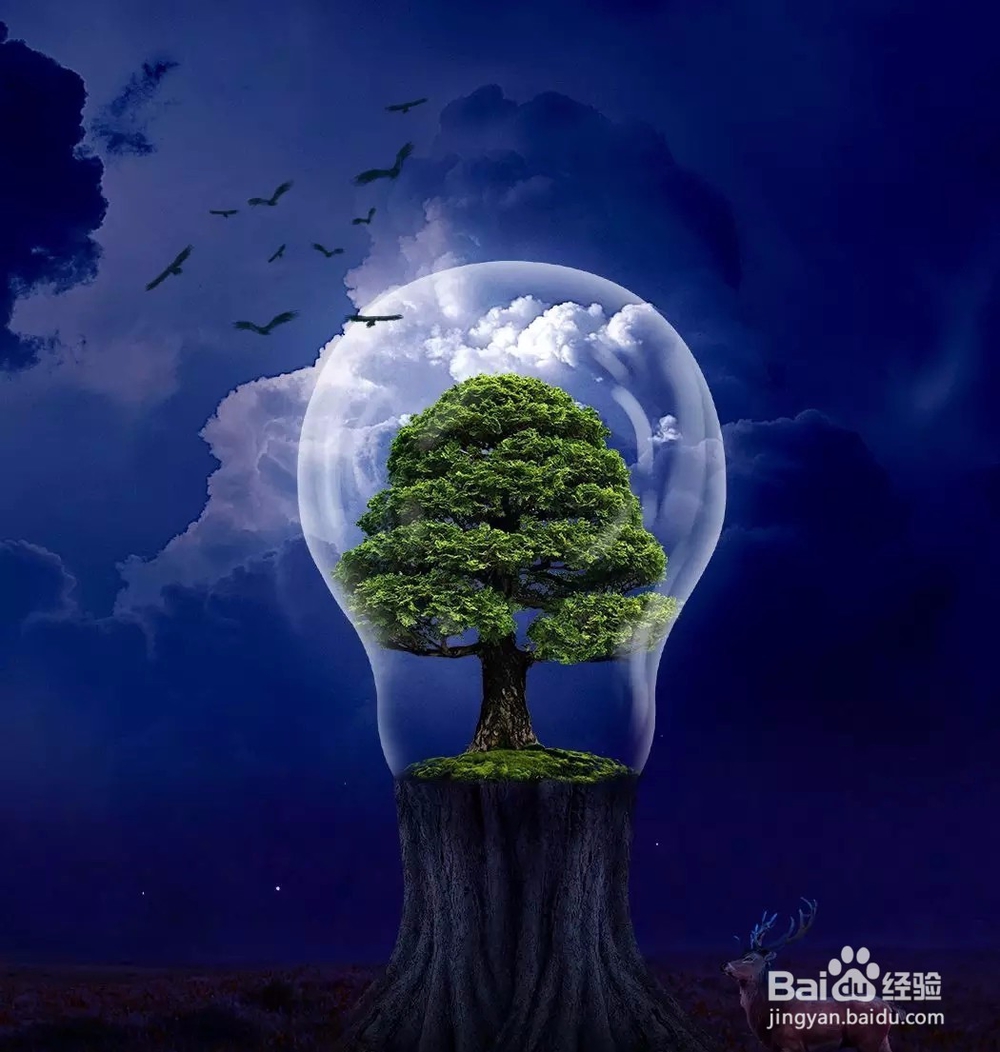
1、打开小编心爱的PS,NO、NO、NO,不是PS,是Photoshop,这算是废话了,找到素材背景图片并打开,调整一下图片的大小比例
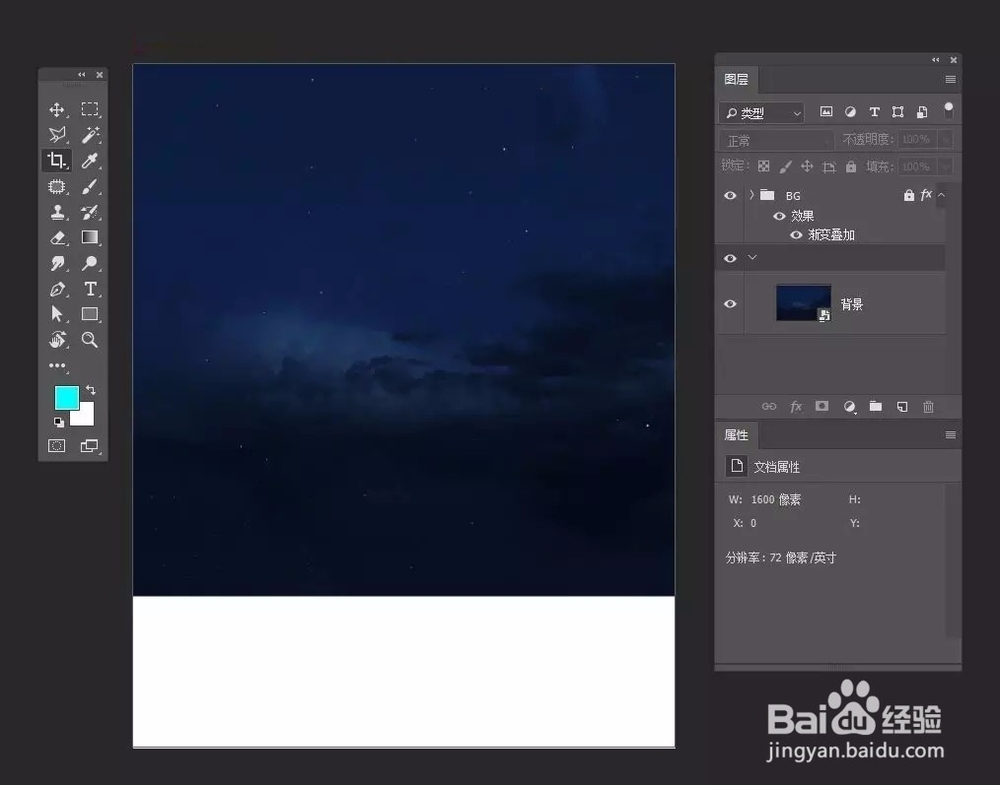
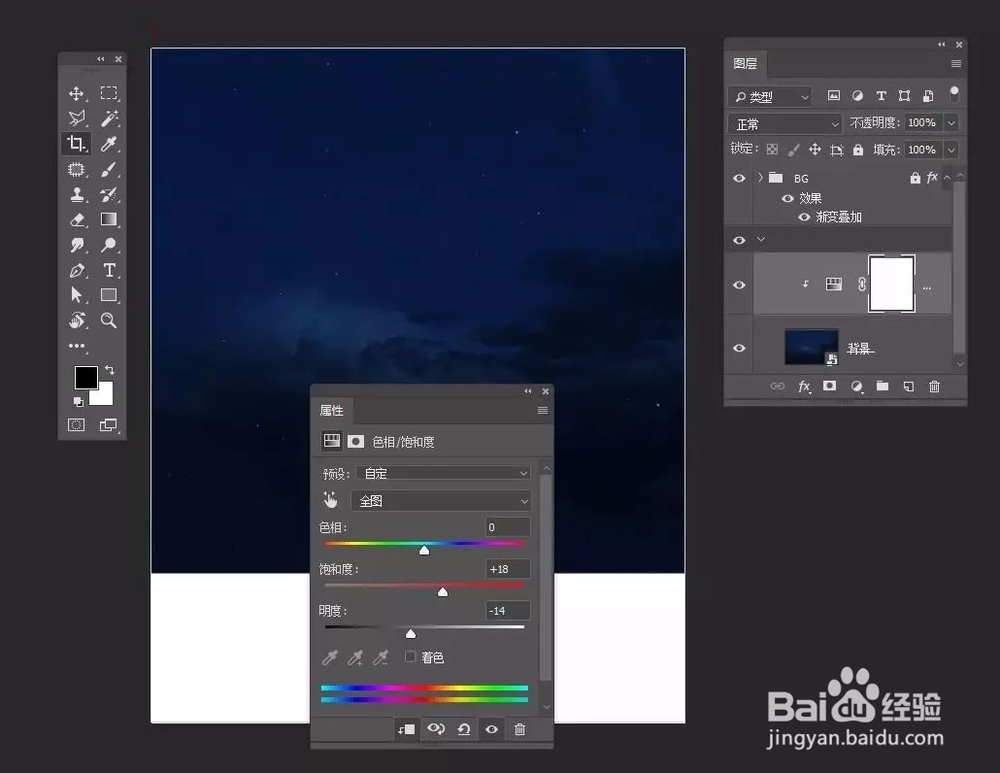
2、调整一下颜色,添加色相/饱和度调整图层
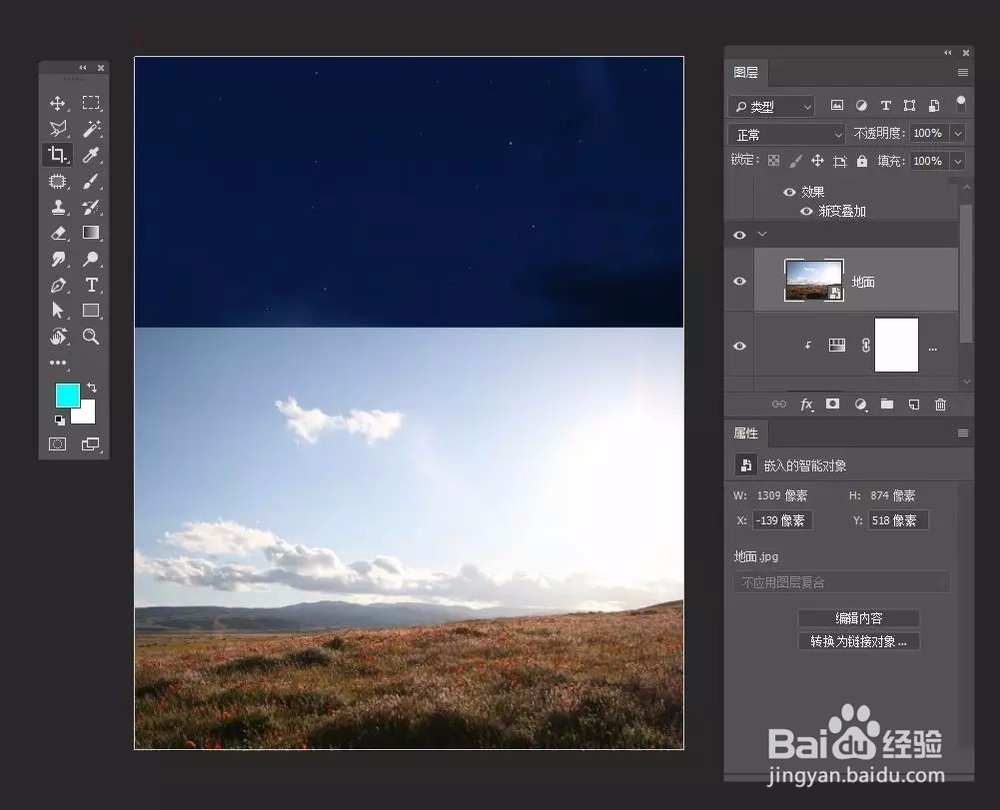
3、找到素材地面图片并打开,调整一下图片的大小比例
4、给地面图层添加蒙版,把天空干掉
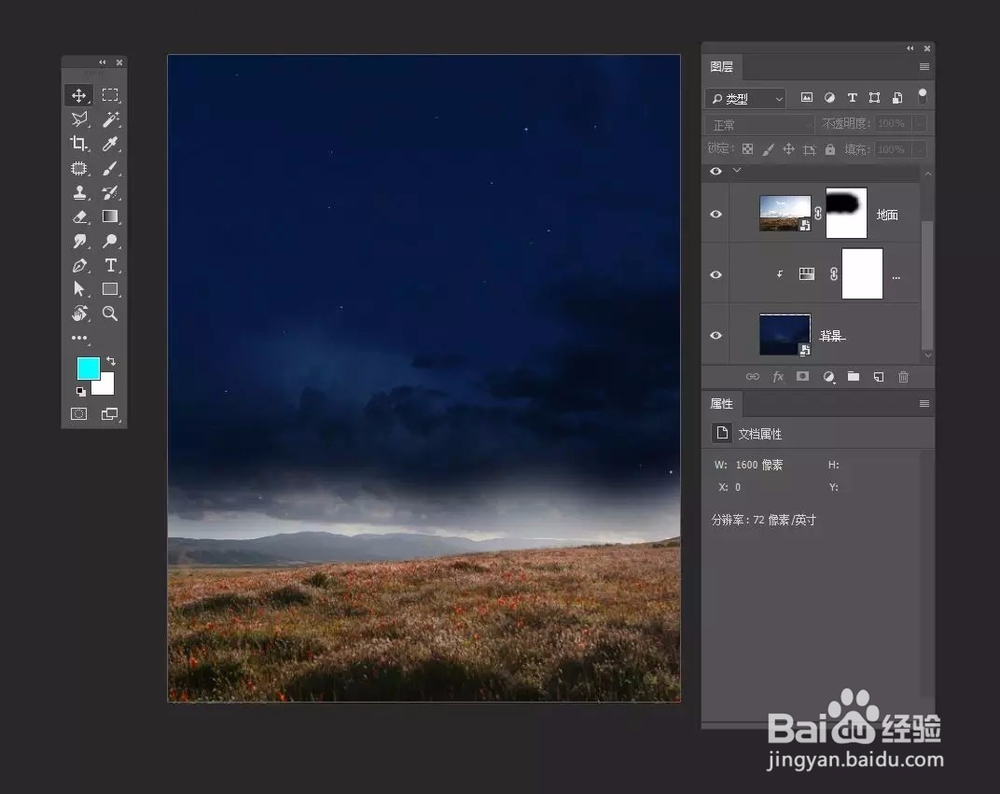
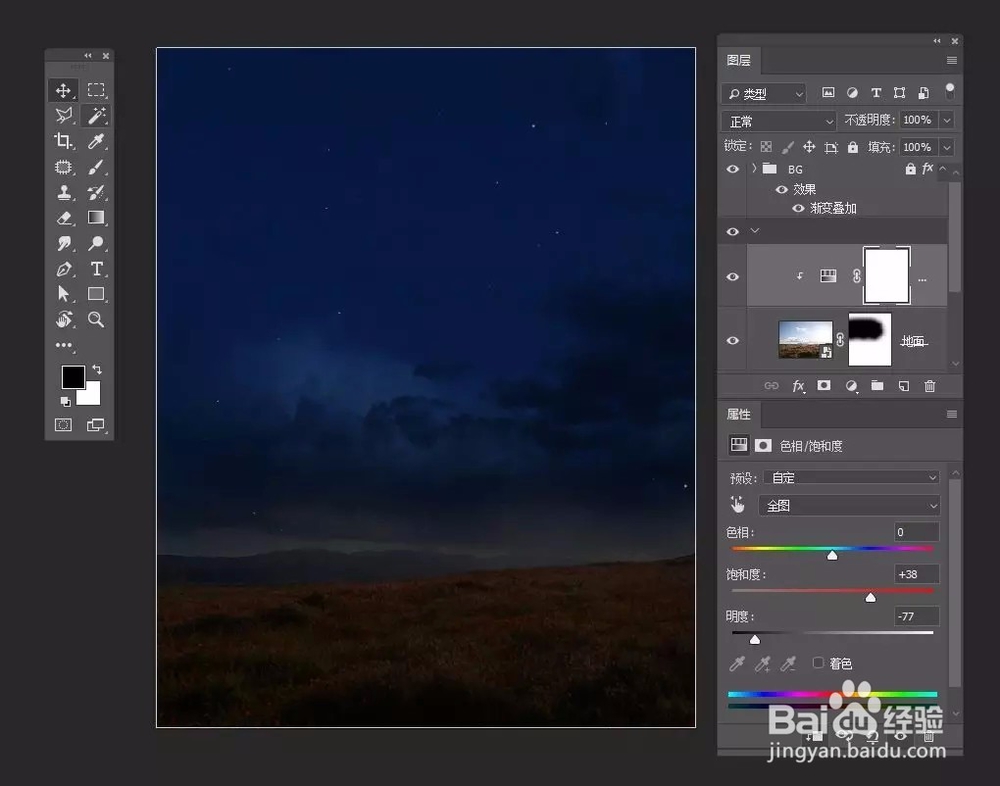
5、给地面图层添加色相/饱和度调整图层
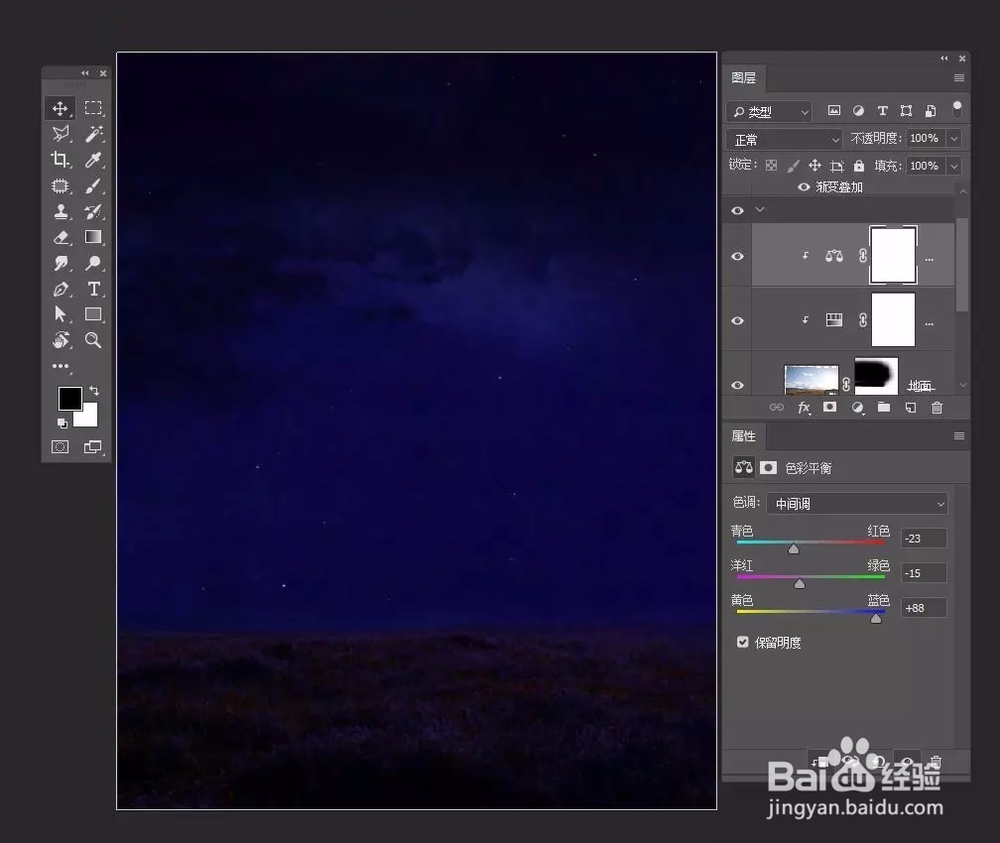
6、添加色彩平衡调整图层
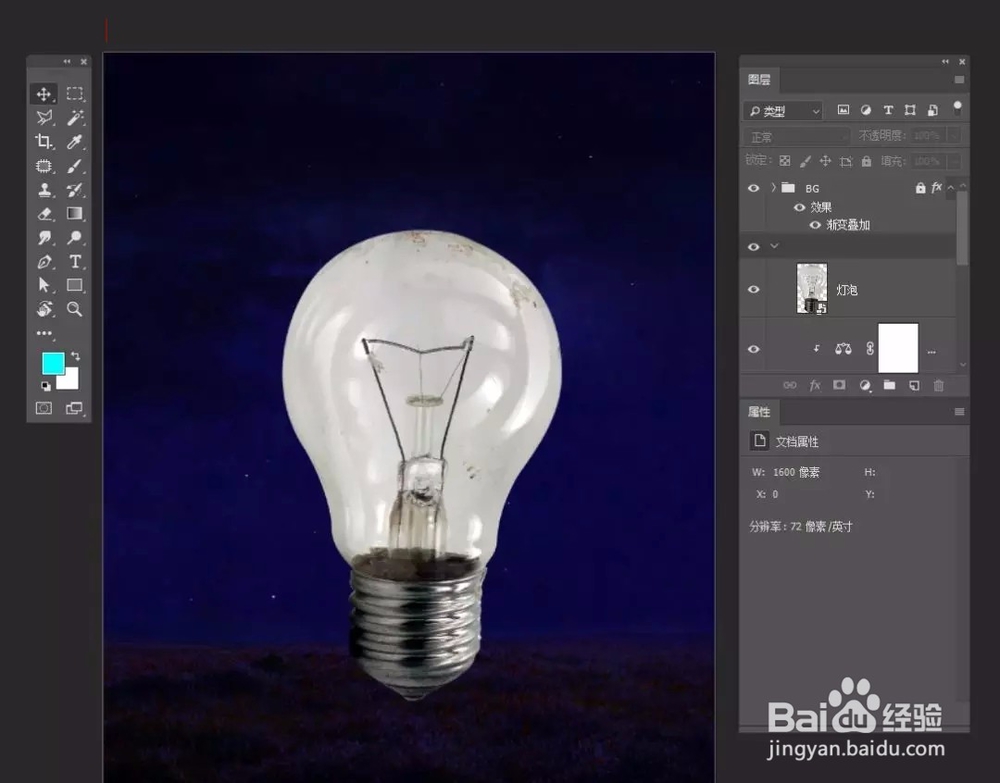
7、找到素材灯泡图片并打开,把灯泡单独提取出来,拖到我们的画布中,调整一下灯泡的大小比例
8、找到素材树根图片并打开,把树根拖到我们的画布中,调整合适比例大小
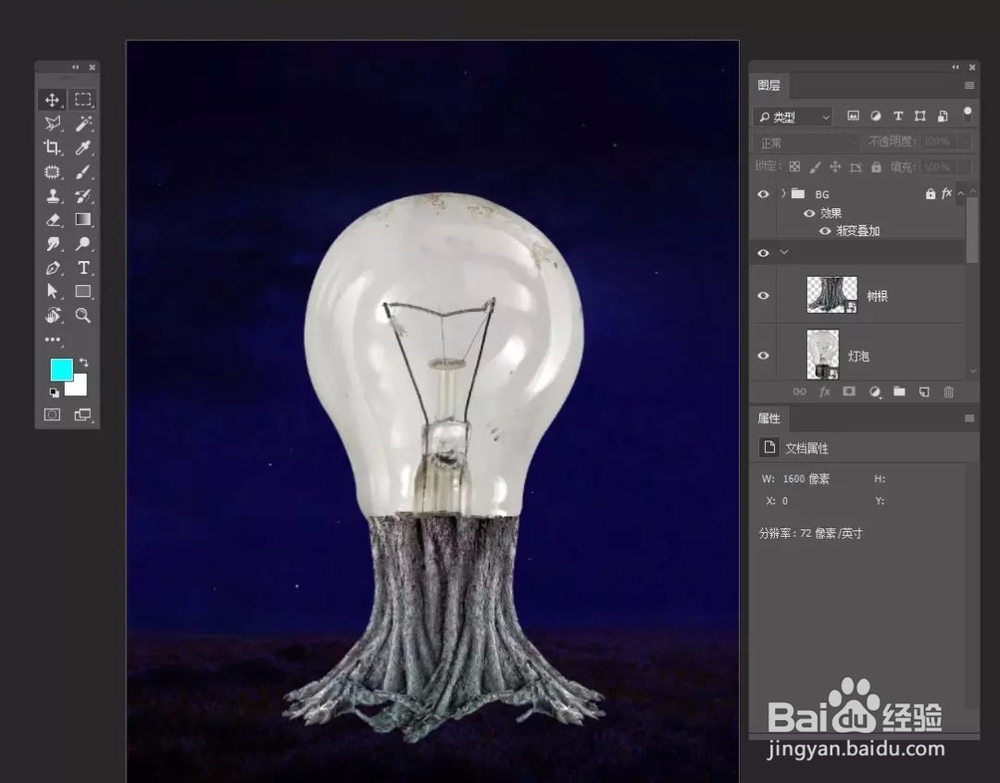
9、给树根图层添加图层蒙版,把树根底部擦一擦,让它融入到背景中
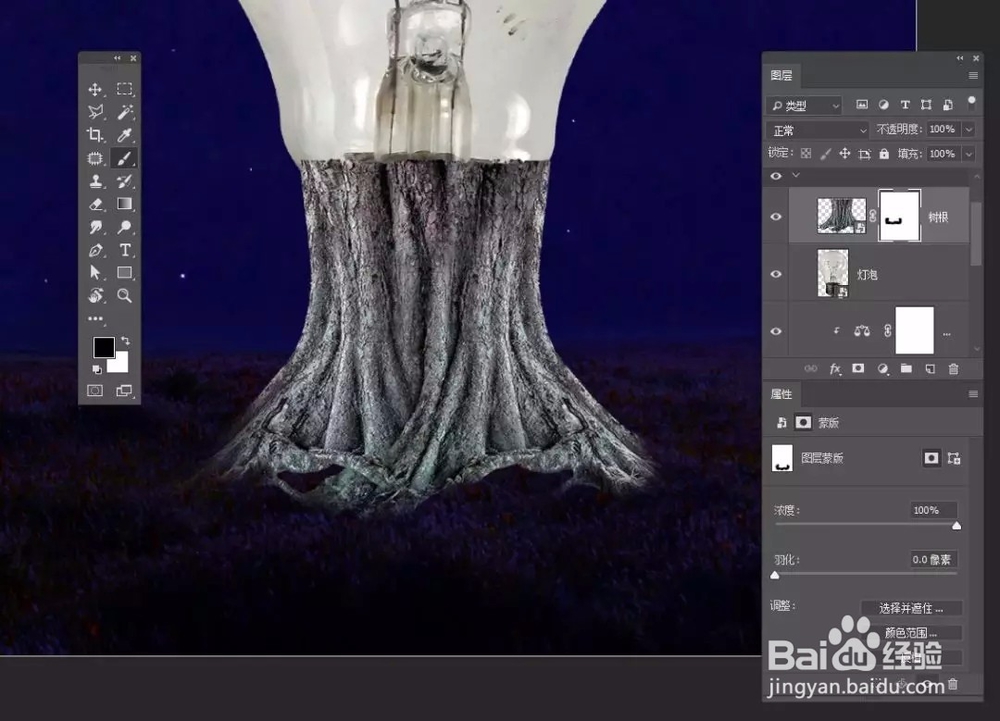
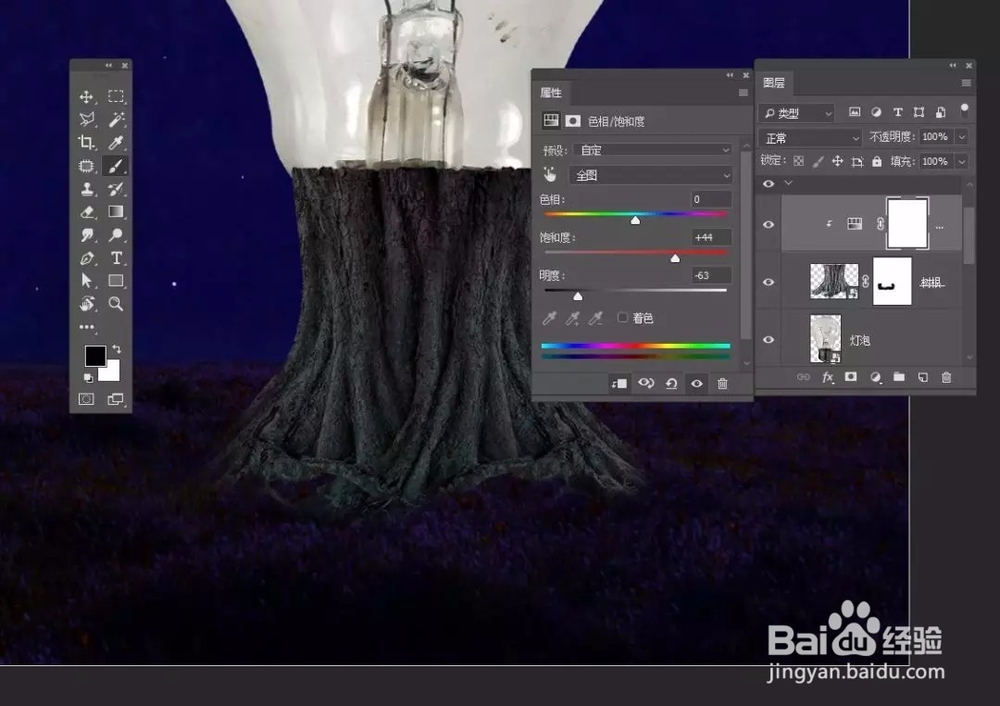
10、给树根调整一下颜色,添加色相/饱和度调整图层
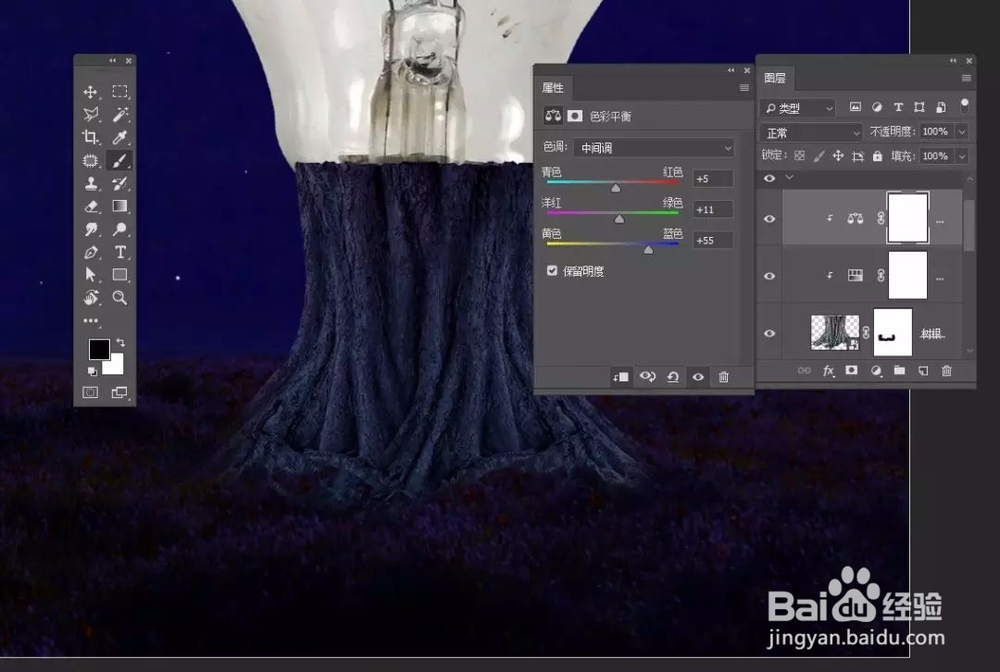
11、添加色彩平衡调整图层
12、现在我们把灯泡处理一下,让它变成透明的,如图
选择钢笔工具,勾勒出灯泡的轮廓
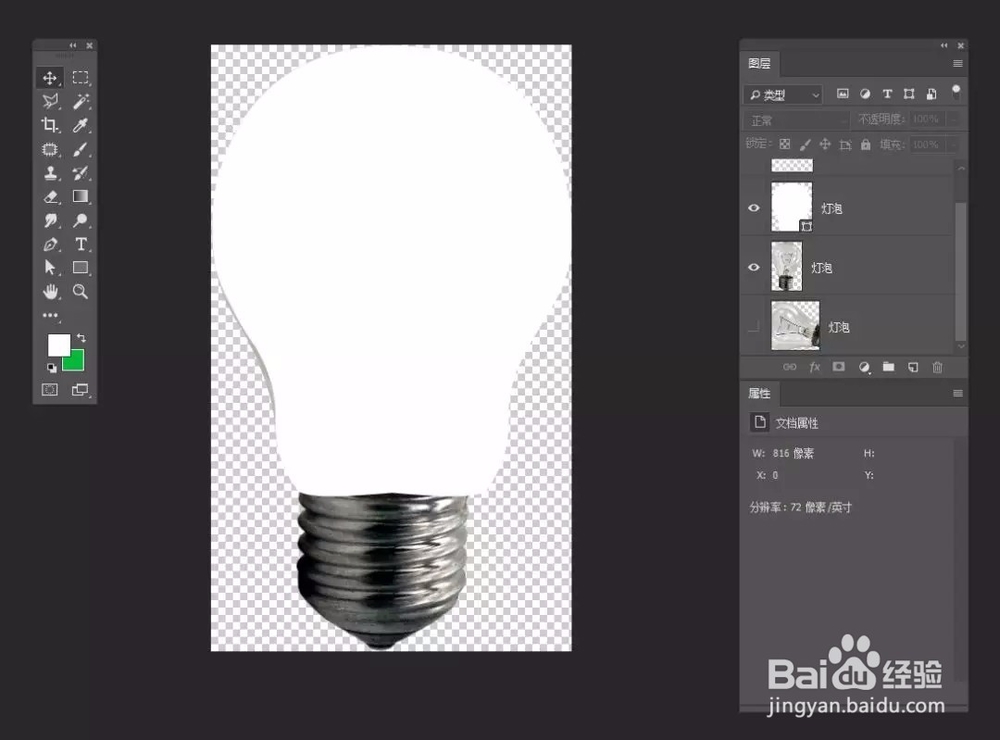
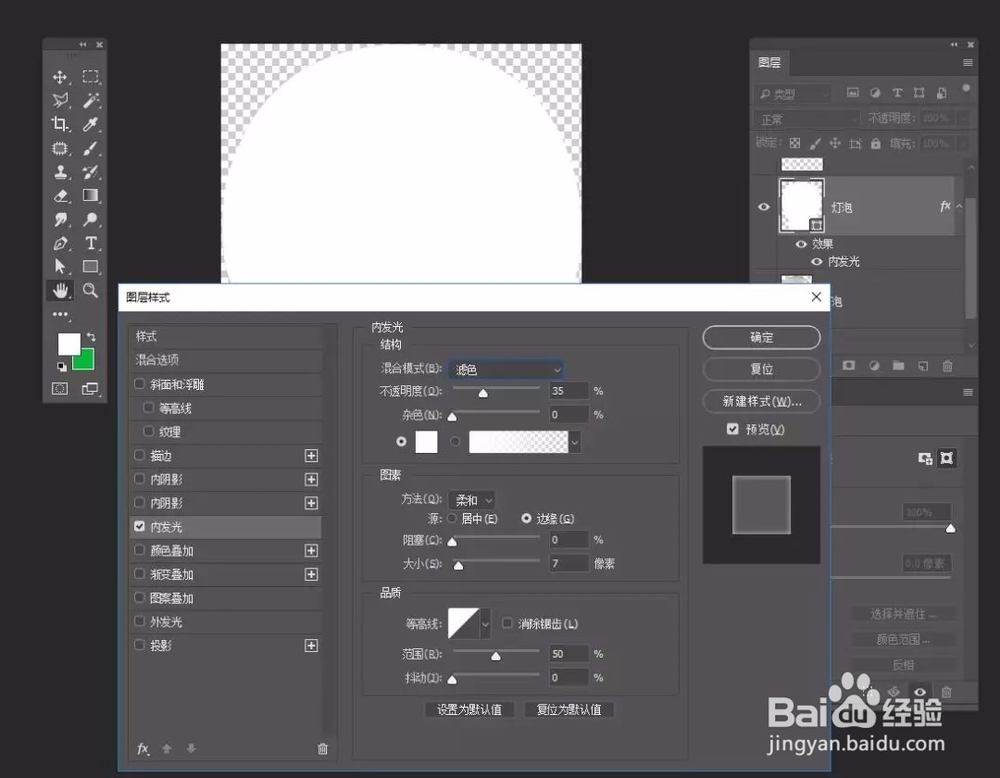
13、给灯泡轮廓添加图层样式——内发光
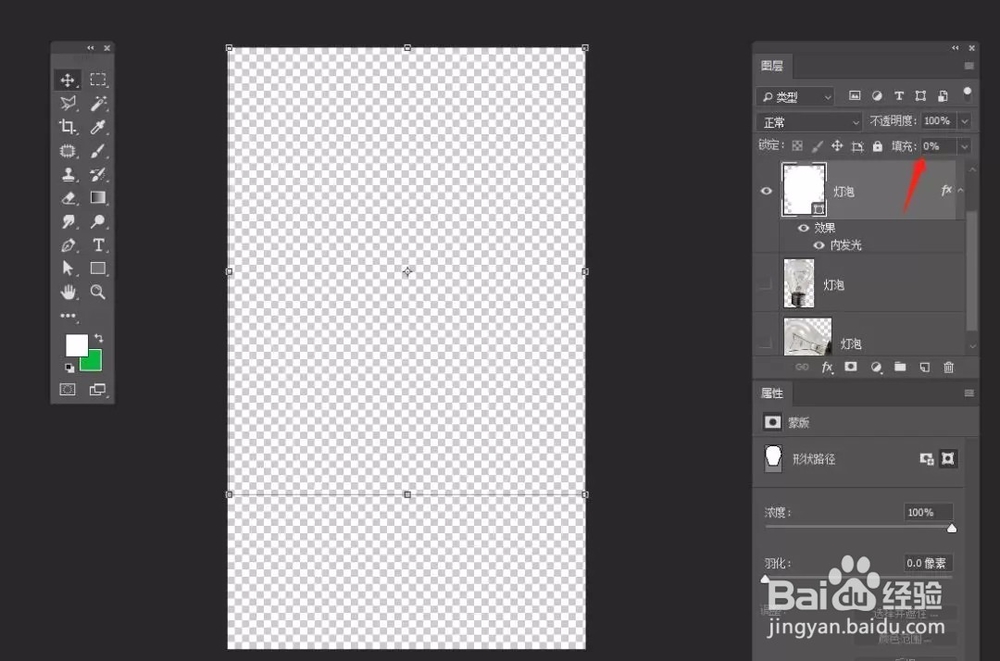
14、修改灯泡形状图层的填充为0
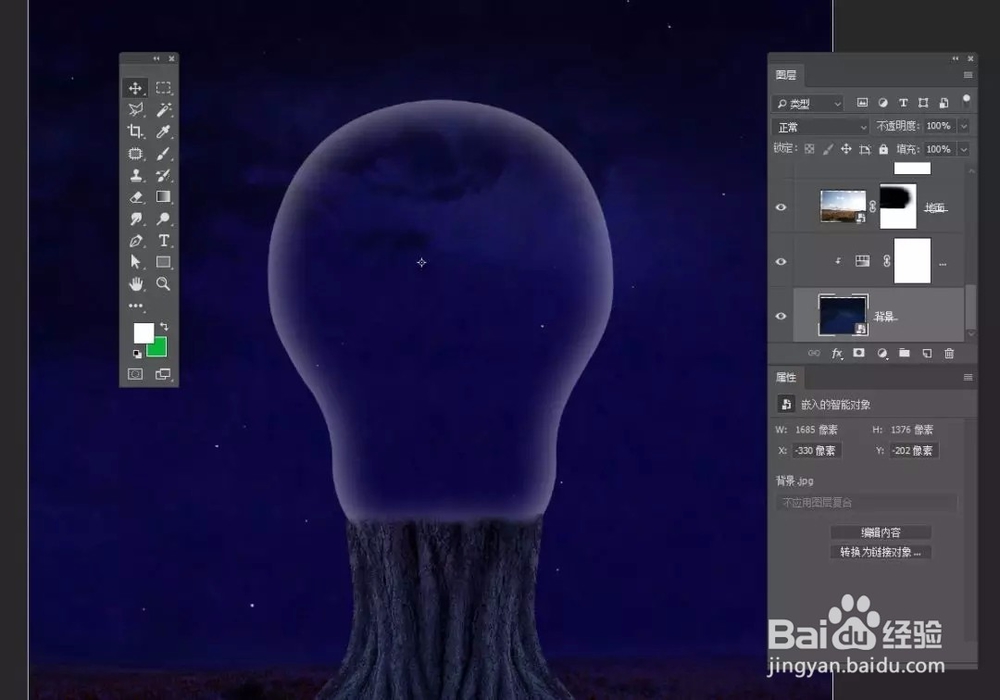
15、选择画笔给刷出高光
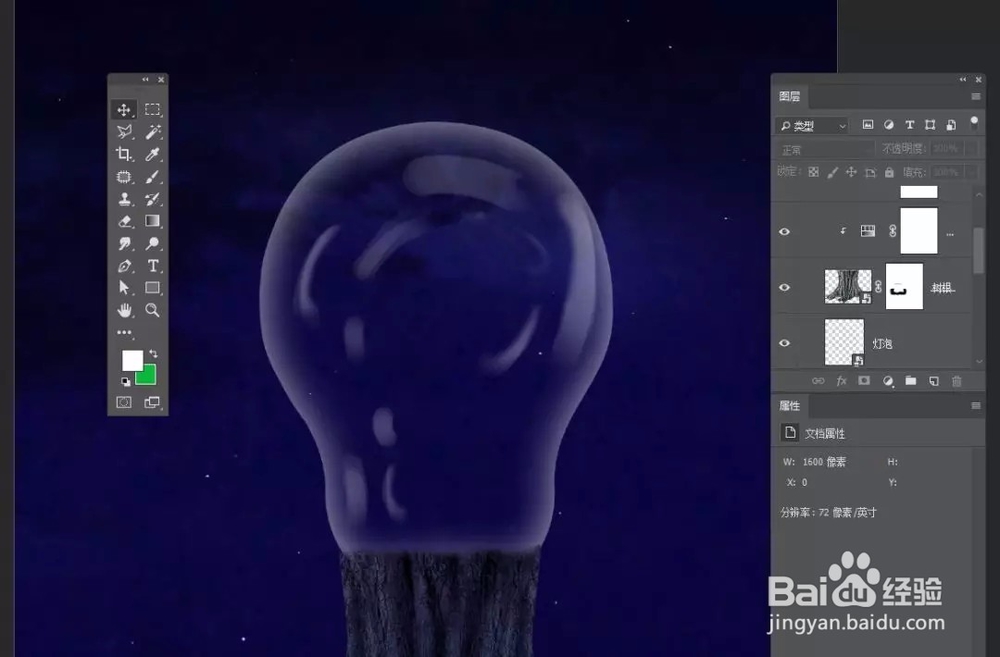
16、找到素材小树图片并打开,把树拖到我们的画布中,调整合适比例大小,移到灯泡图层下面
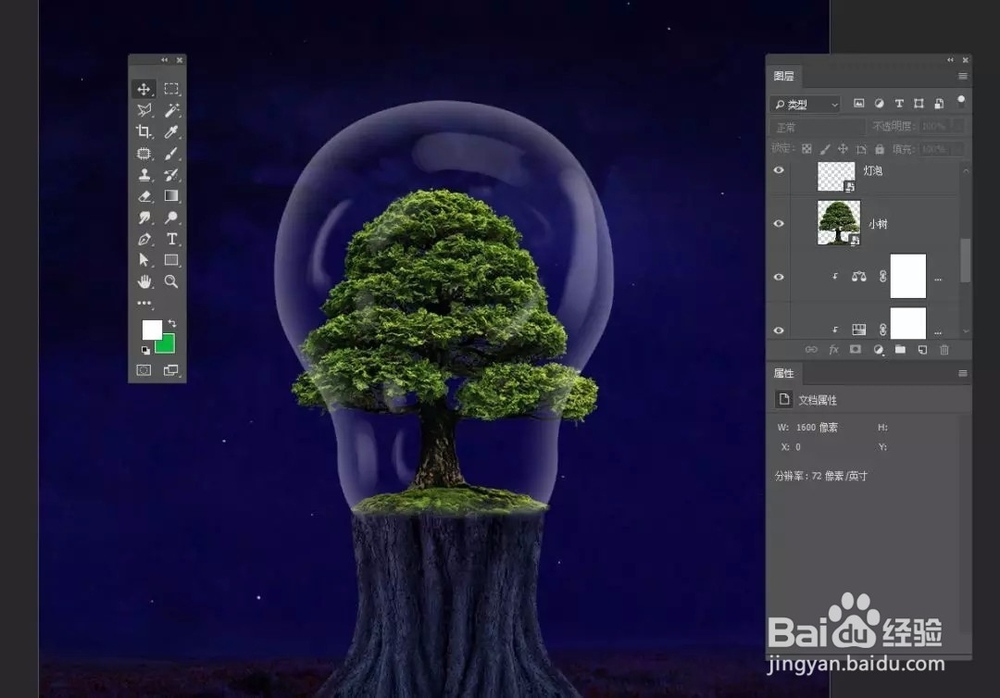
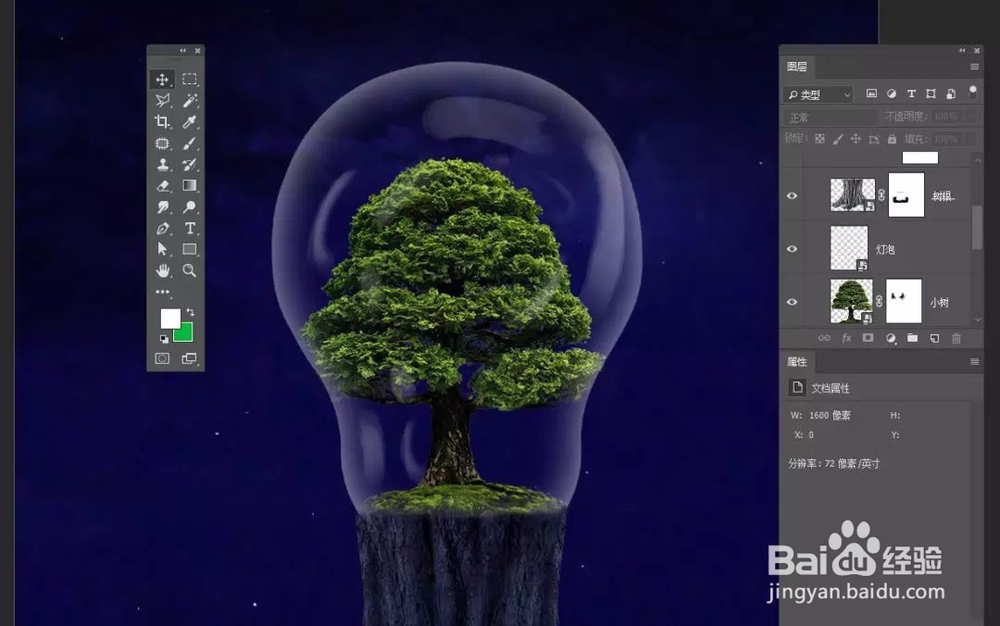
17、添加蒙版,处理冒出来的枝叶
18、找到素材小鹿图片并打开,把小鹿拖到我们的画布中,调整合适比例大小,移到草地上
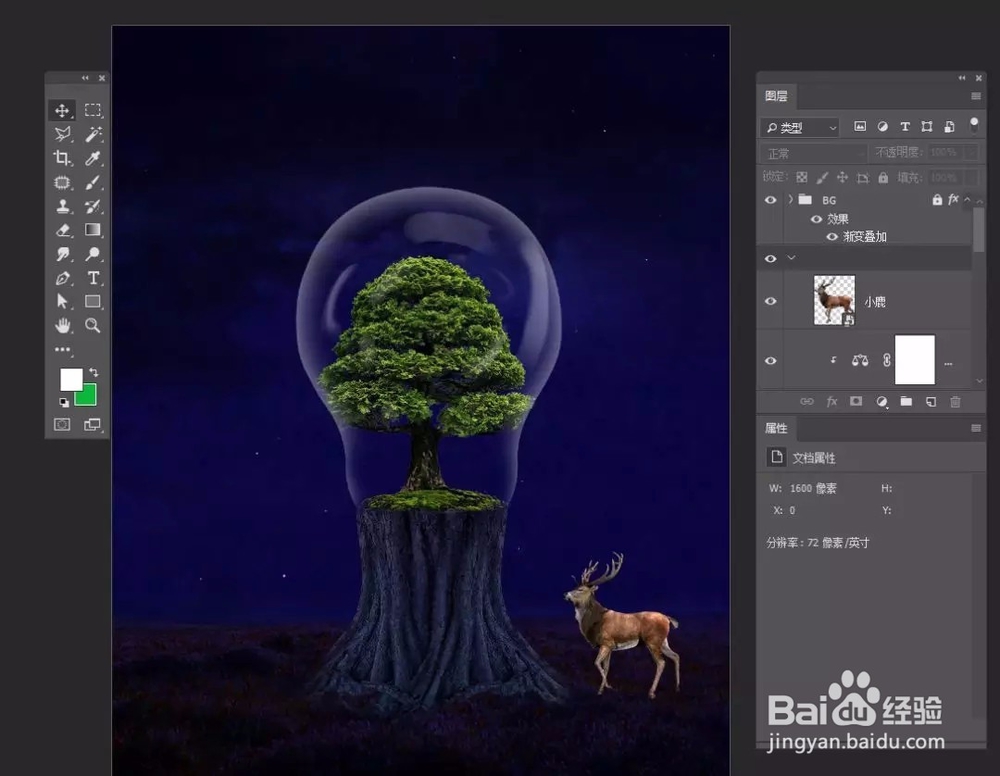
19、调整一下它的颜色,添加色相/饱和度调整图层
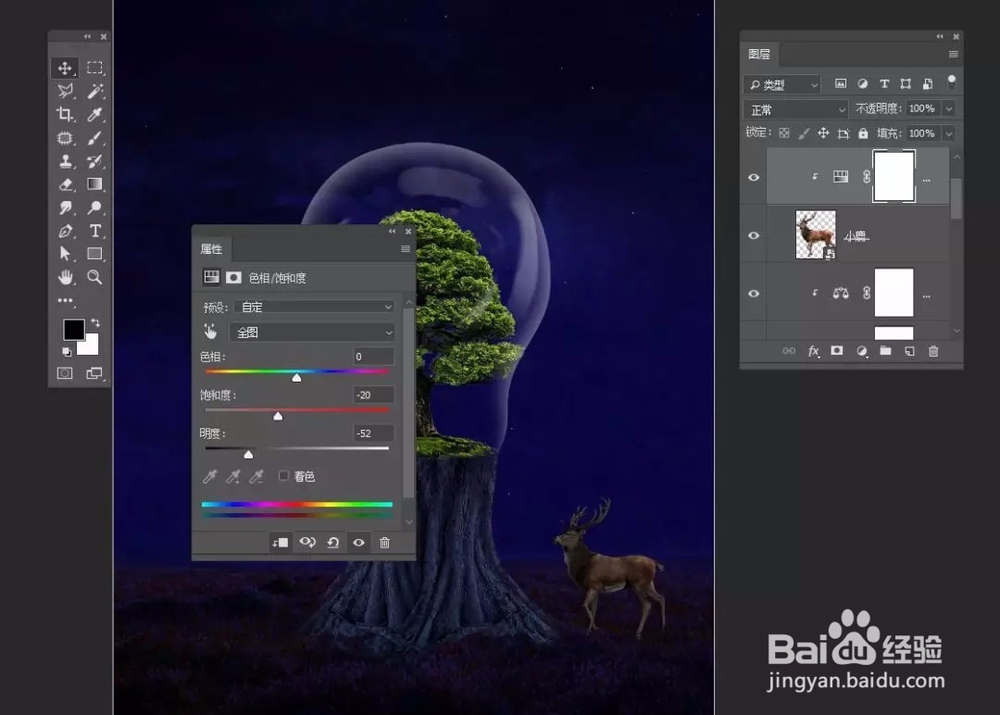
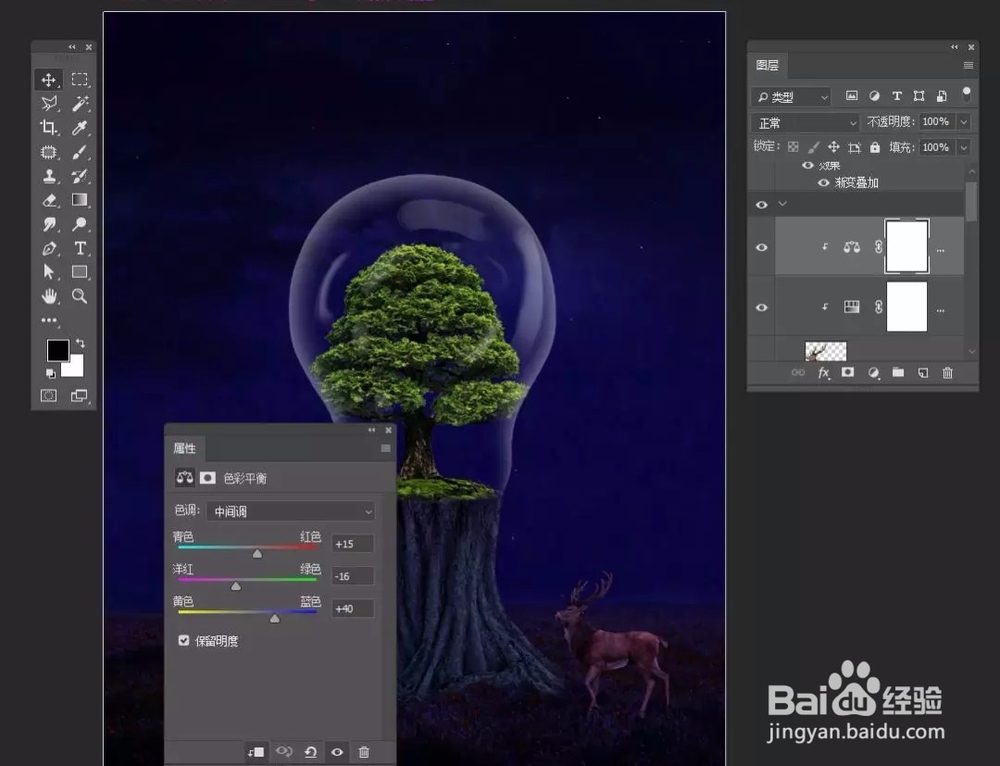
20、添加色彩平衡调整图层
21、找到素材云彩图片并打开,把它拖到我们的画布中,调整合适比例大小
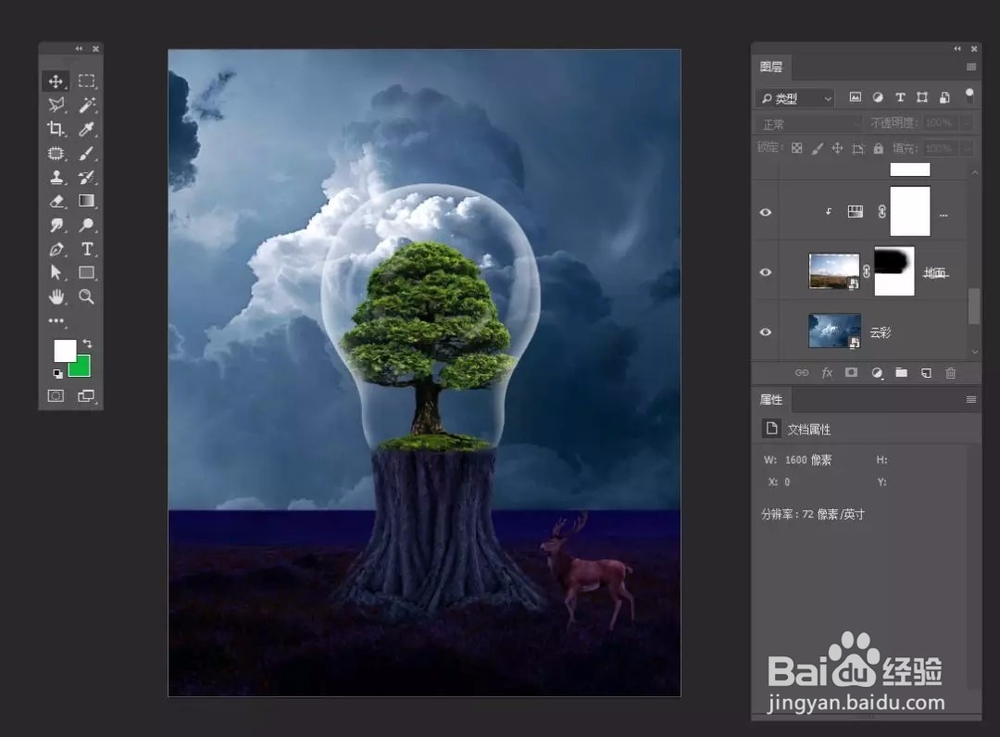
22、添加 图层蒙版,处理一下
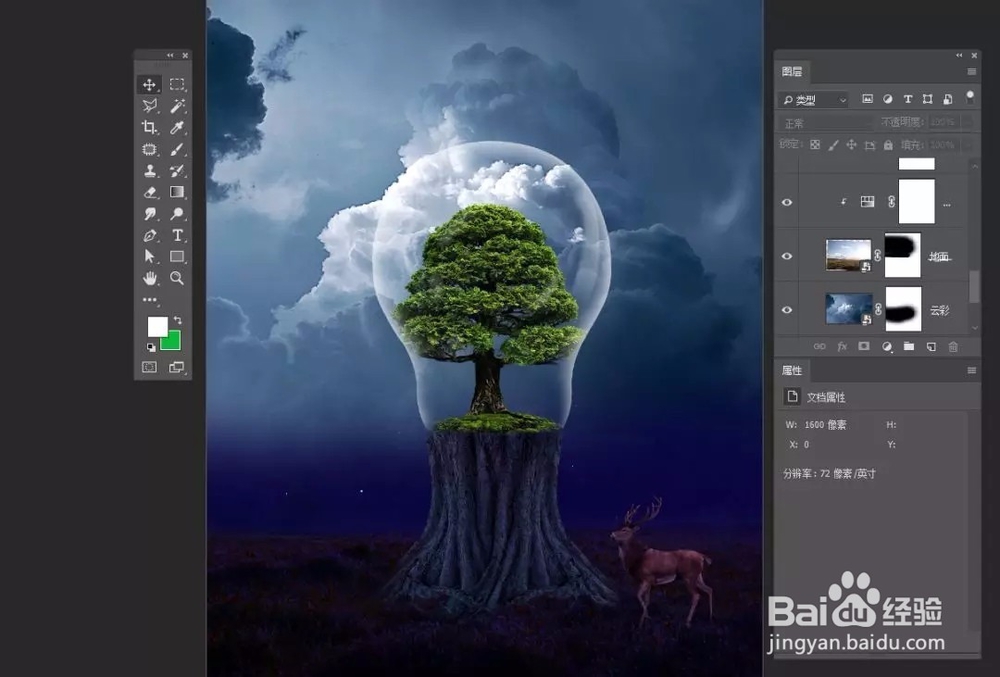
23、调整颜色,添加色相/饱和度调整图层
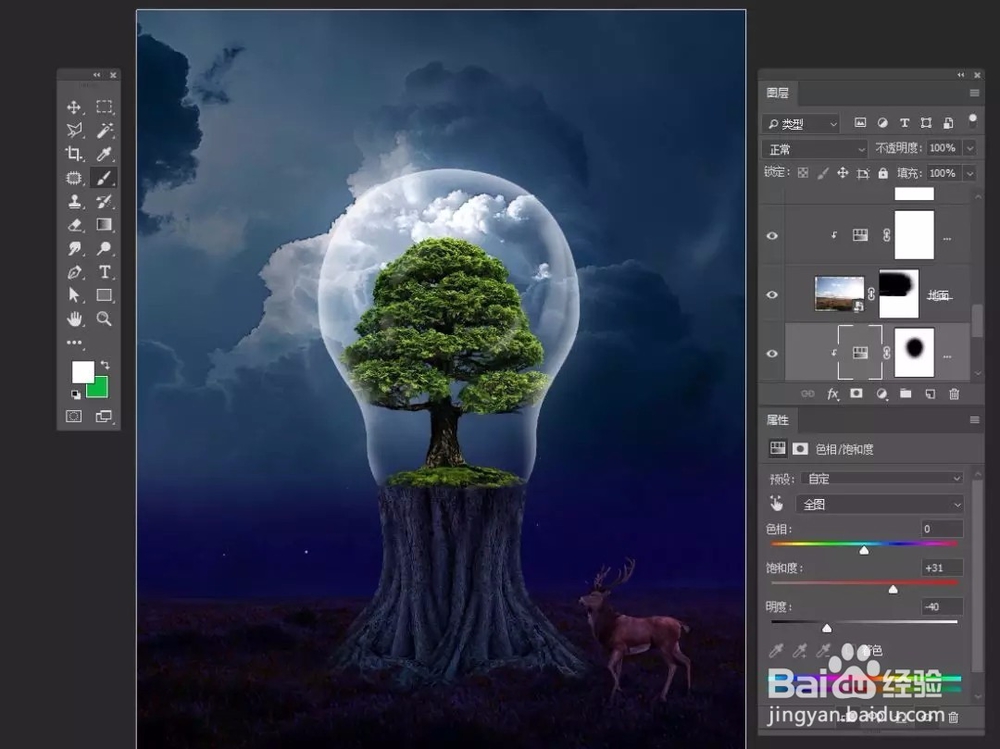
24、添加色彩平衡调整图层
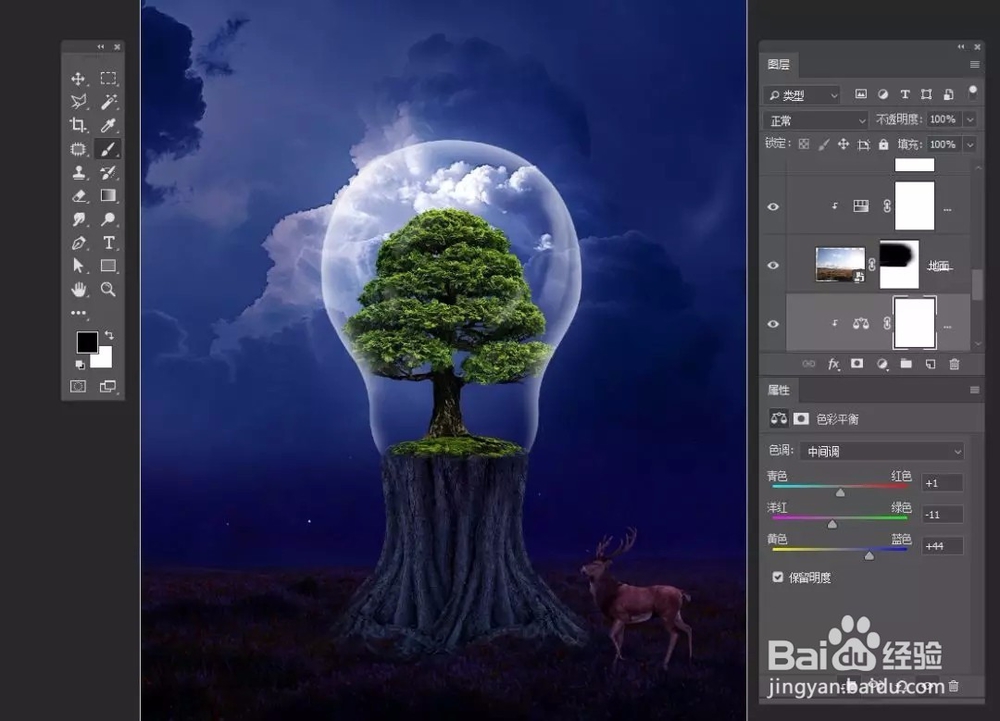
25、最后保存导出