1、①在浏览器中输入网校地址,进入网校;
②登录教师账号;
③选择“授课管理”;

2、④选择课程;

3、⑤选择“发布视频课”;

4、⑥输入课程的基本信息;

5、⑦点击“添加文件”,上传录制好的课件视频;

6、⑧填写开课时间和截止时间;

7、⑨点击右侧“+”标志,选择可观看课件视频的班级;

8、⑩点击“发布”,课件视频发布成功。
1、①在浏览器中输入网校地址,进入网校;
②登录学生账号;
③点击“学习中心”;
④在课程列表中选择需要学习的课程;

2、⑤选择需要观看的视频课;

3、⑥进入听课界面即可学习;

4、⑦点击【听课反馈】对课程进行一个评价;

5、⑧点击【录入笔记】对重点知识进行记录;
可以选择在笔记出进行文字解释或直接截取屏幕上的文字以图片形式保存在录入笔记处。
例如以文字形式:在方框内输入笔记内容:
a.点击【公式】即可在编辑处插入公式;
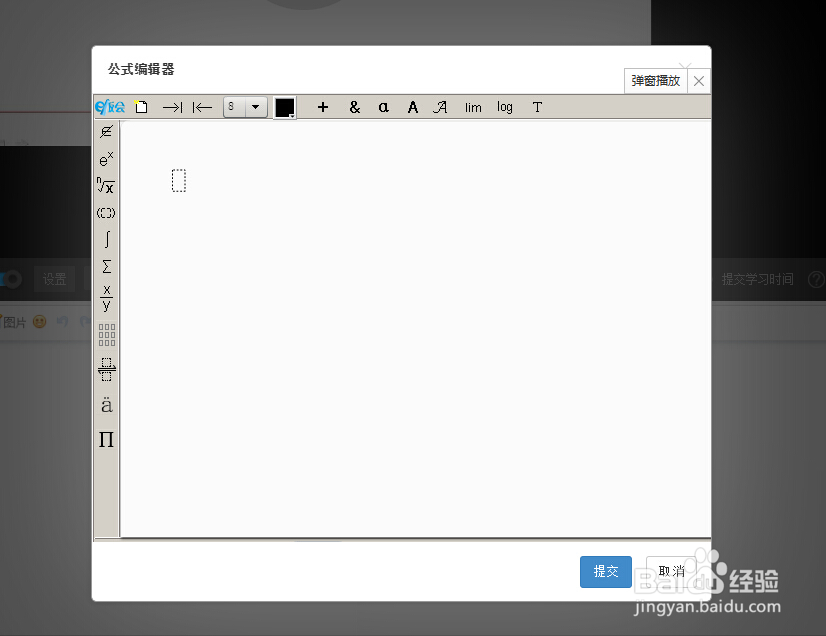
6、b.点击【图片】即可在编辑处进行图片编辑或上传图片。

7、⑨点击【提问】编辑问题提交至互动答疑界面,通过线上提问方式解决难题;

8、⑩在页面下方方框中可输入评论,对该课程进行评价或对课件内容进行评价,并对课件满意度做评价,完成编辑后点击【评论】完成上传;

9、⑪弹幕指直接显现在视频上的评论,可以以滚动、停留甚至更多动作特效方式出现在视频上,是观看视频的人发送的简短评论。e板会在教学视频功能中设置弹幕,有利于增加学习趣味性。
点击【弹幕】可对弹幕进行开或关;
点击【设置】对弹幕的字号,颜色,位置,透明度进行修改。

