1、打开一个Excel表格,如下图,表格有42行,一个屏幕是显示不完的,

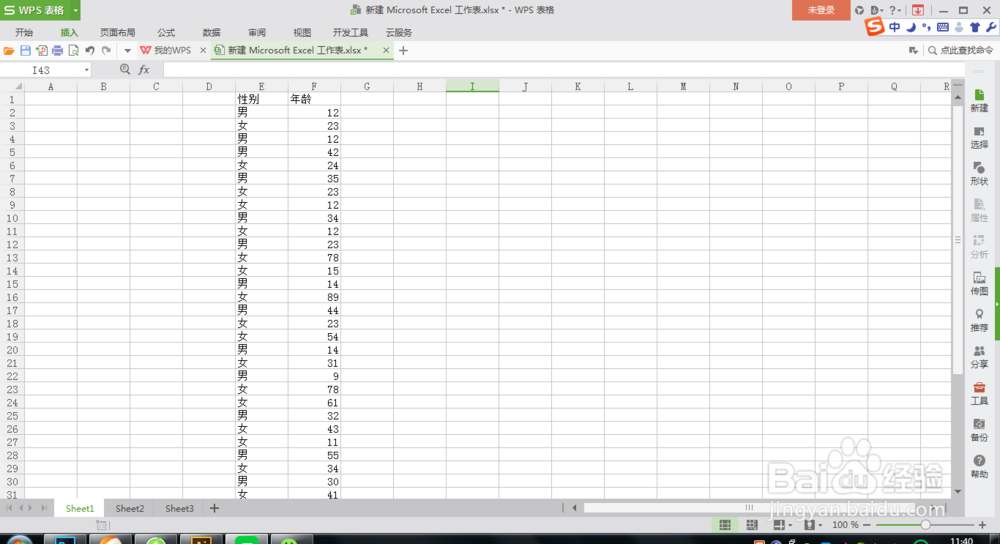
2、假如,我们要把表格中所有的内容截屏,就要选中所有的内容,

3、选择,插入,照相机,在空白处点击一下,就会把刚才选中的内容截图了,如图,


4、选中刚才截图的图片,鼠标右键选择另存为图片(s),选择保存到一个位置,单击保存按钮。


5、如果我们不是要选择表格中所有的内容,而是选择某一些内容,
我们只要选中要截屏的内容,

6、选择插入,照相机,在空白处单击一下,刚才选中的内容就截图在此了,如图。把截图保存到任意位置就好了。

时间:2026-04-22 18:51:53
1、打开一个Excel表格,如下图,表格有42行,一个屏幕是显示不完的,
2、假如,我们要把表格中所有的内容截屏,就要选中所有的内容,
3、选择,插入,照相机,在空白处点击一下,就会把刚才选中的内容截图了,如图,
4、选中刚才截图的图片,鼠标右键选择另存为图片(s),选择保存到一个位置,单击保存按钮。
5、如果我们不是要选择表格中所有的内容,而是选择某一些内容,
我们只要选中要截屏的内容,
6、选择插入,照相机,在空白处单击一下,刚才选中的内容就截图在此了,如图。把截图保存到任意位置就好了。
