excel单元格设置选择项,数据有效性的使用

 时间:2026-04-23 12:42:26

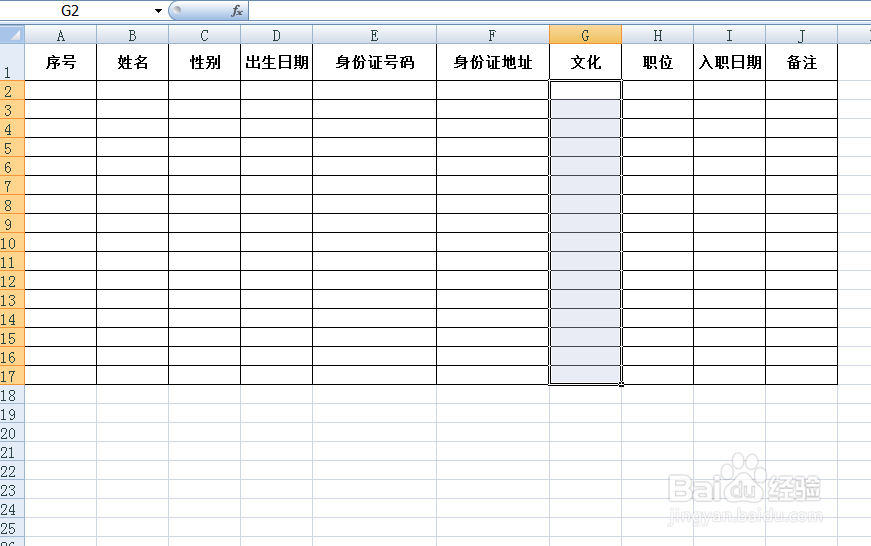
1、打开文档。

excel单元格设置选择项,数据有效性的使用

2、选中要设置的单元格。

excel单元格设置选择项,数据有效性的使用

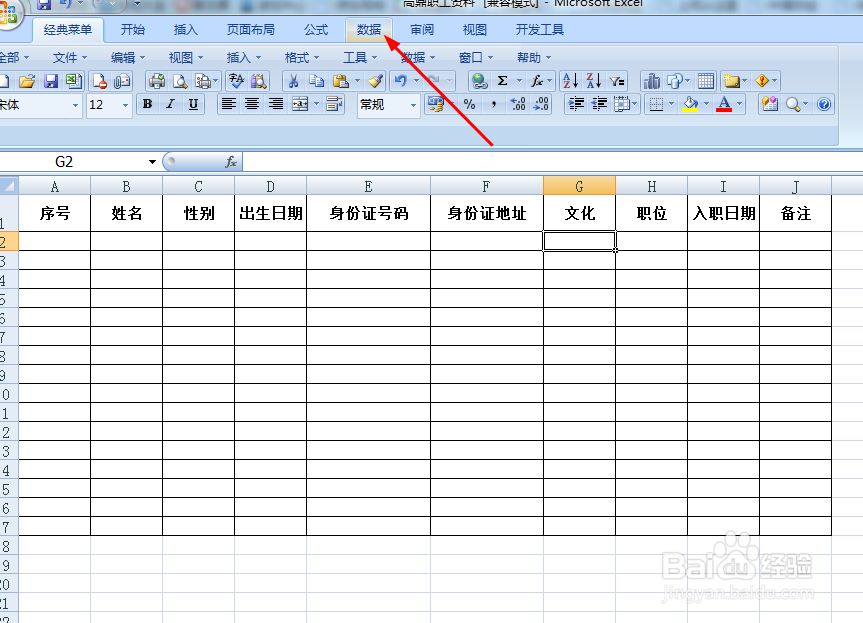
3、如果忘了选全部要设置的单元格也没关系,可以到最后再设置,我先选一个单元格来设置,点击上面的“数据”。
excel单元格设置选择项,数据有效性的使用

4、选择数据有效性。

excel单元格设置选择项,数据有效性的使用

5、设置里的允许展开,选择序列。

excel单元格设置选择项,数据有效性的使用

6、选中序列后,系统是默认有个下拉箭头的,如果不想要,可以把前面的勾勾掉。然后在“来源”里填上各个选项,中间用英文的逗号分开,设置好后点击确定。

excel单元格设置选择项,数据有效性的使用

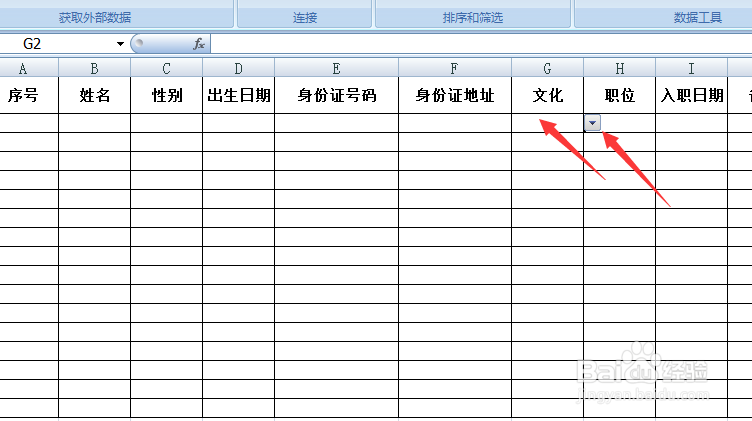
7、这个单元格就设置好了,后面就是下拉箭头。

excel单元格设置选择项,数据有效性的使用

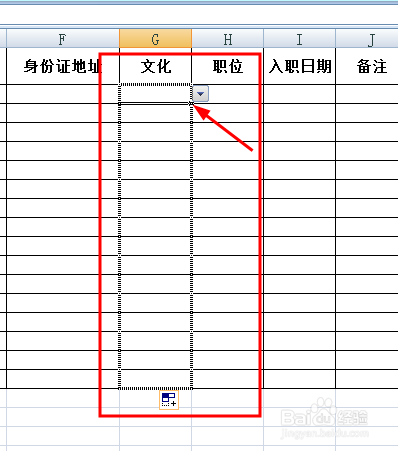
8、把鼠标箭头放在单元格的右下角边缘,就是红色箭头指向的地方,下拉,涵括要设置的单元格。
excel单元格设置选择项,数据有效性的使用

9、松开鼠标后就设置好了。

excel单元格设置选择项,数据有效性的使用

  • 如何查找Excel2010 帮助文件?
  • 实例区分:excel相对引用、绝对引用、混合引用
  • Excel设置下拉选项的方法
  • C# 判断PPT文档是否被加密
  • 【Mac】Excel2016 宏就这样入门了!
  • 热门搜索
    茶知识 森林防火知识宣传 婆娑什么意思 儿童滑板车什么牌子好 玄关挂什么画风水好 美不胜收的胜什么意思 绞股蓝茶的功效与作用 消防知识宣传图片 金刚经的作用 中国知识产权局