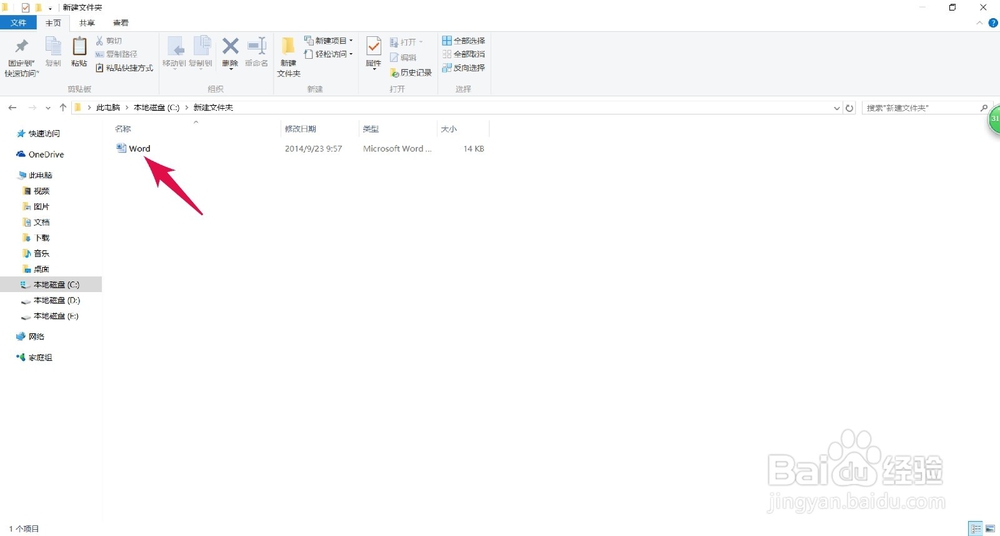
1、 找到需要设置“背景图片”的邀请涵Word文档并打开

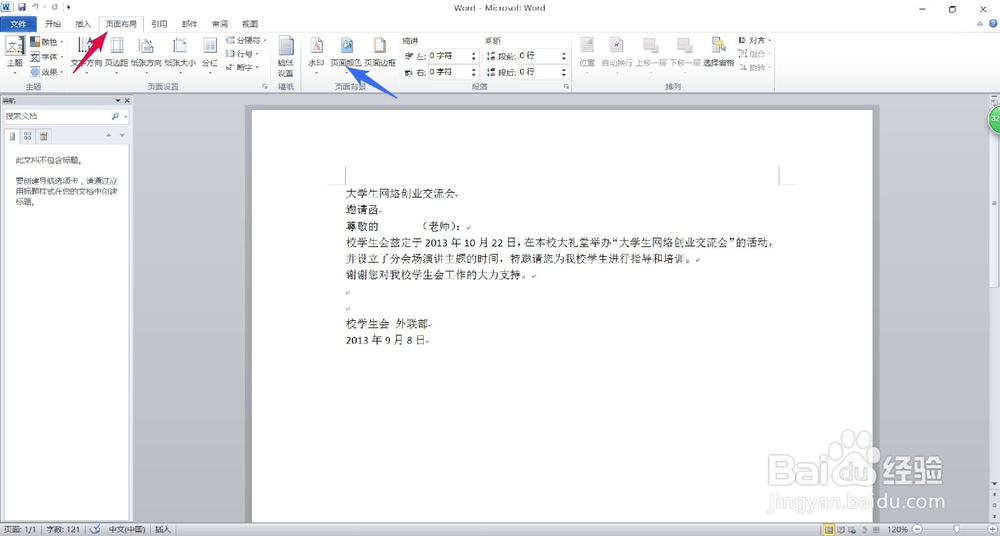
2、 将鼠标拖动到页面布局选项,此时你会看到页面背景里有个页面颜色,选中页面颜色
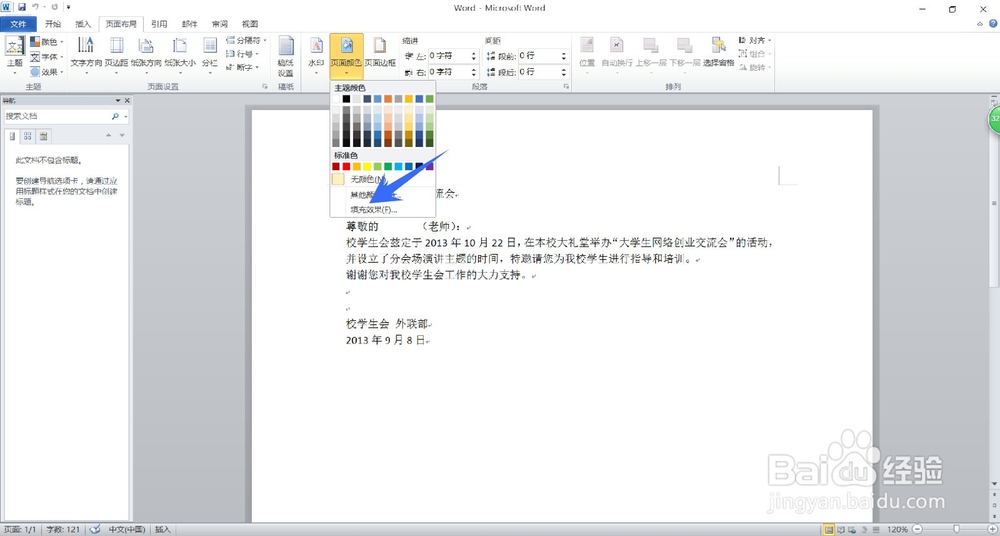
3、 选中页面颜色后,找的填充效果
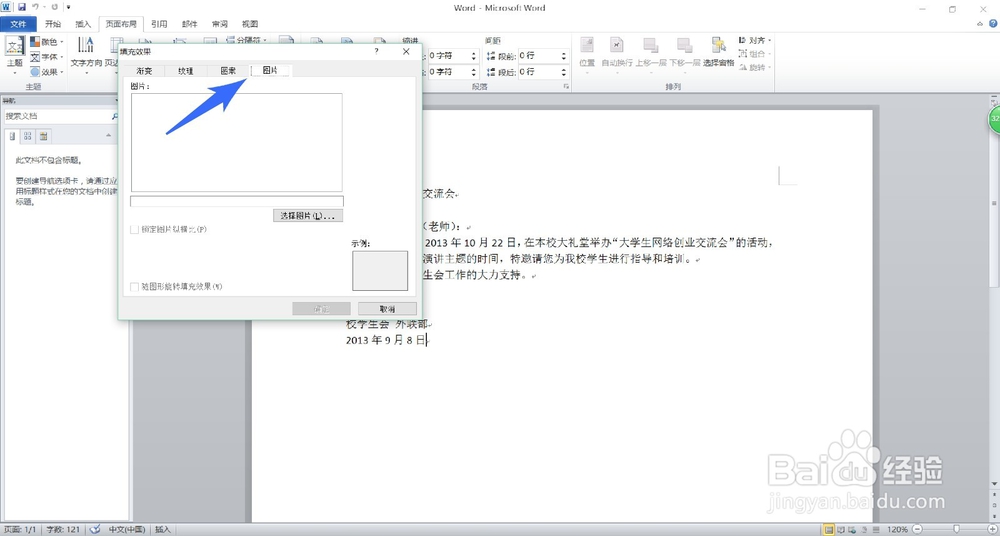
4、 进入填充效果后,有渐变、纹理、图案、图片其中填充效果,选中图片选项
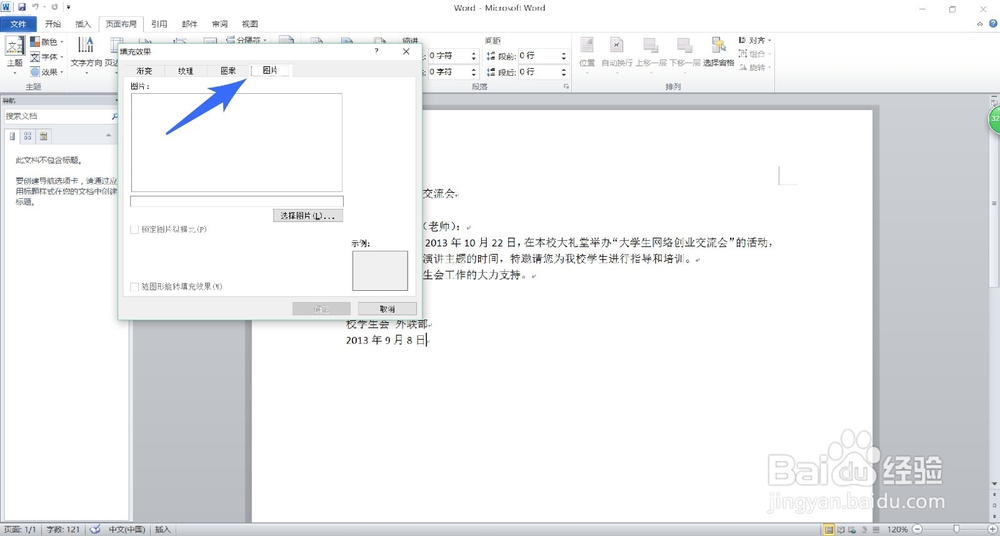
5、 进入图片选项后,点击选择图片(L字母),在我的电脑里找的指定文件夹(即背景图所在文件夹)
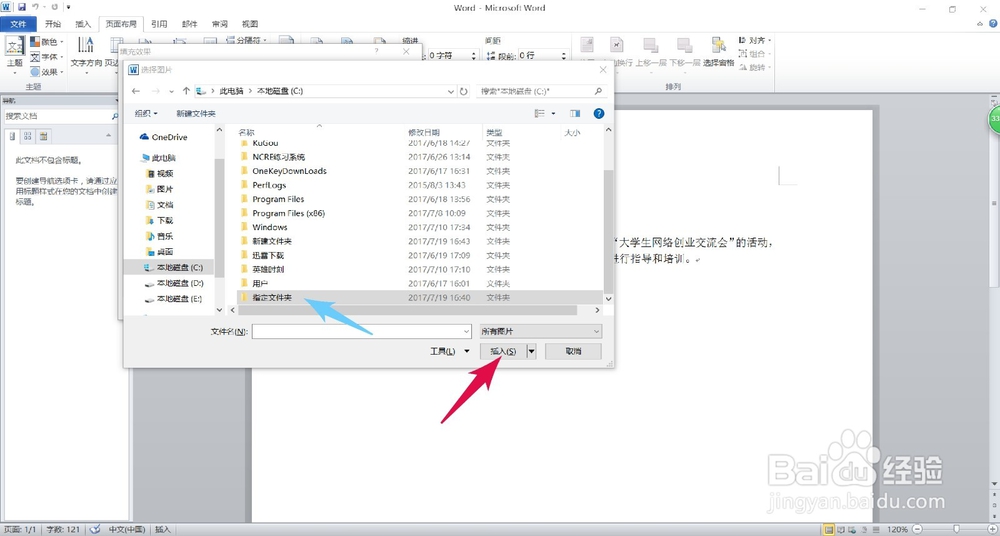
6、 找的指定文件夹(背景图片所在文件夹)后,选择所需插入图片,点击插入

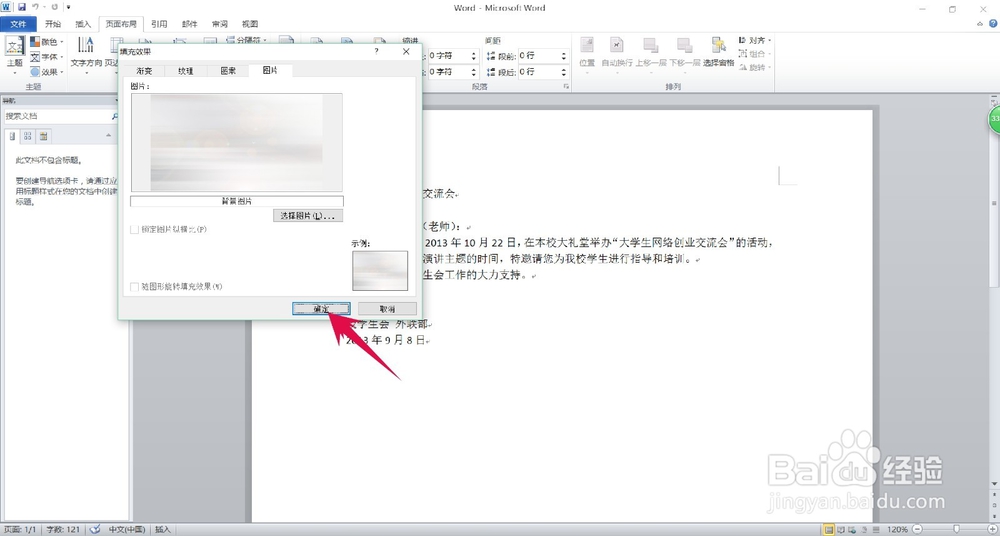
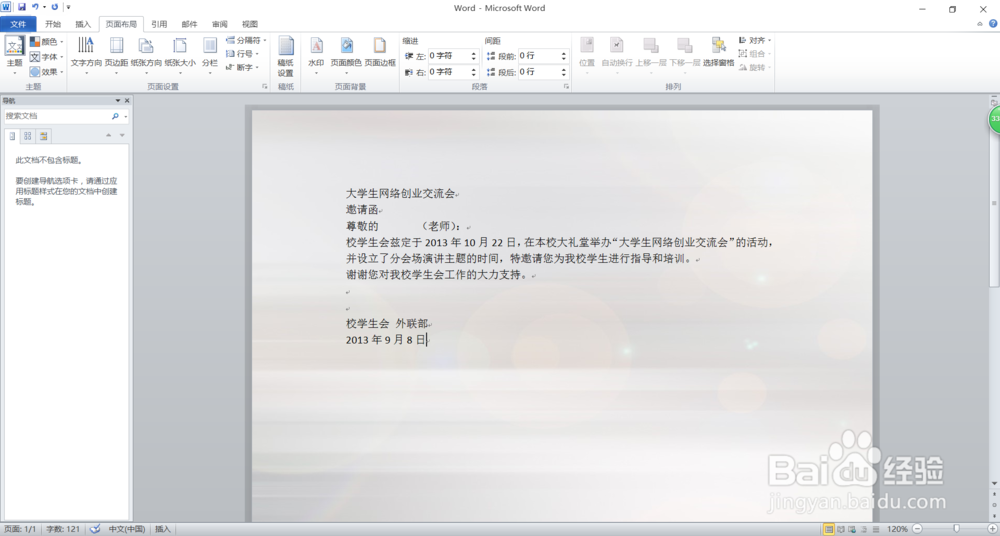
7、 选择好背景图片插入后,点击确定选项,即完成邀请函所需设置背景图
时间:2026-04-22 02:47:36
1、 找到需要设置“背景图片”的邀请涵Word文档并打开
2、 将鼠标拖动到页面布局选项,此时你会看到页面背景里有个页面颜色,选中页面颜色
3、 选中页面颜色后,找的填充效果
4、 进入填充效果后,有渐变、纹理、图案、图片其中填充效果,选中图片选项
5、 进入图片选项后,点击选择图片(L字母),在我的电脑里找的指定文件夹(即背景图所在文件夹)
6、 找的指定文件夹(背景图片所在文件夹)后,选择所需插入图片,点击插入
7、 选择好背景图片插入后,点击确定选项,即完成邀请函所需设置背景图
