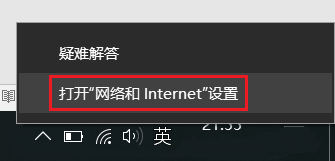
1、鼠标右击电脑桌面右下角的“无线图标”,选择【打开“网络和Internet”设置】
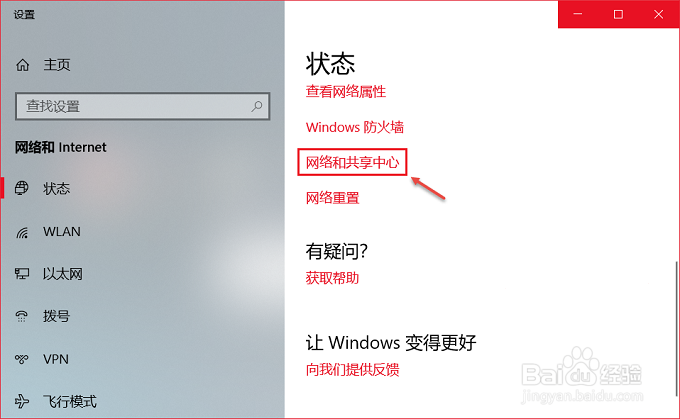
2、向下滚动进度条,然后点击【网络和共享中心】
3、.找到你已连接的“WIFI名称”,单击它打开“WLAN状态”界面

4、点击【无线属性】

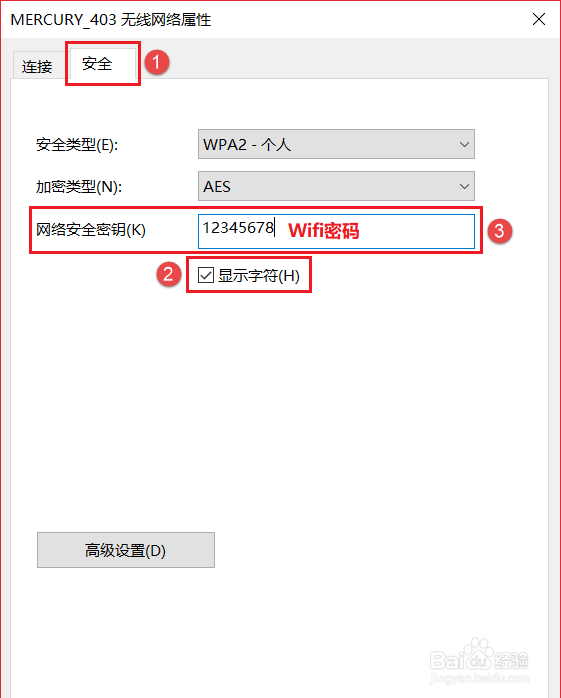
5、先点击【安全】选项卡,然后勾选“显示字符”,在“网络安全密钥”后的框中就可以看到你已连接的WIFI密码了!
时间:2026-04-24 00:59:05
1、鼠标右击电脑桌面右下角的“无线图标”,选择【打开“网络和Internet”设置】
2、向下滚动进度条,然后点击【网络和共享中心】
3、.找到你已连接的“WIFI名称”,单击它打开“WLAN状态”界面
4、点击【无线属性】
5、先点击【安全】选项卡,然后勾选“显示字符”,在“网络安全密钥”后的框中就可以看到你已连接的WIFI密码了!
