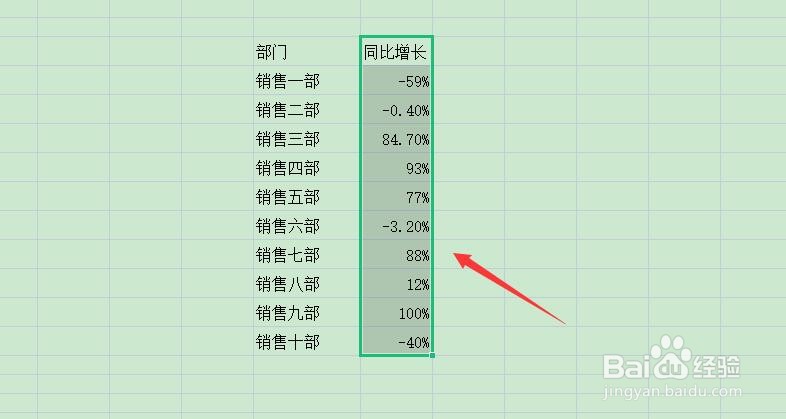
1、首先,选中要添加箭头的数据单元格(如图所示)
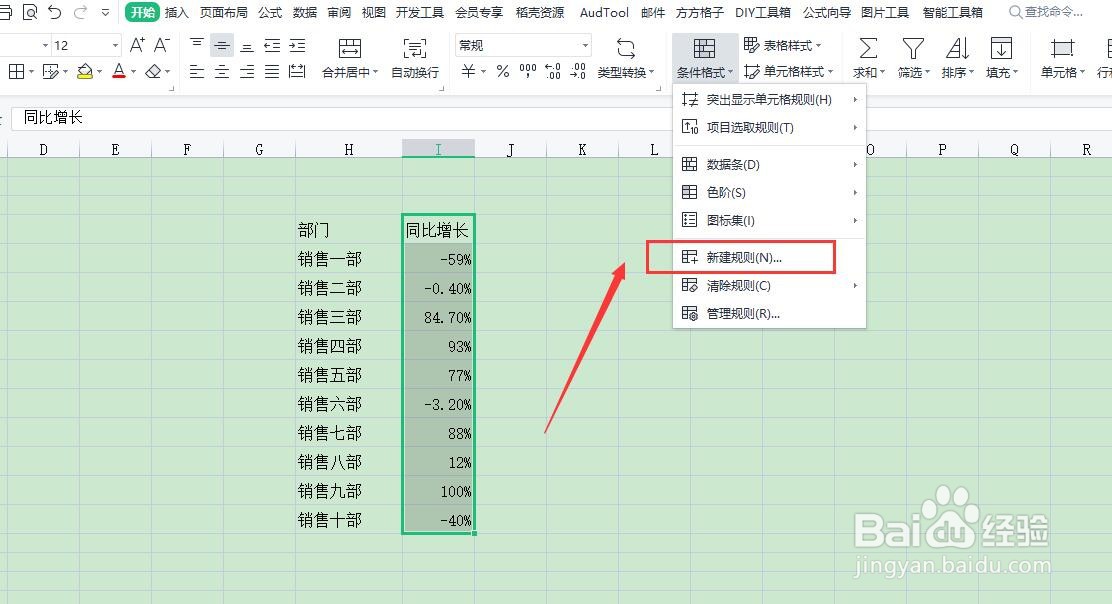
2、然后点击工具栏【开始】,找到【条件格式】(如图所示)

3、然后在【条件格式】的下拉菜单中点击【新建规则】(如图所示)
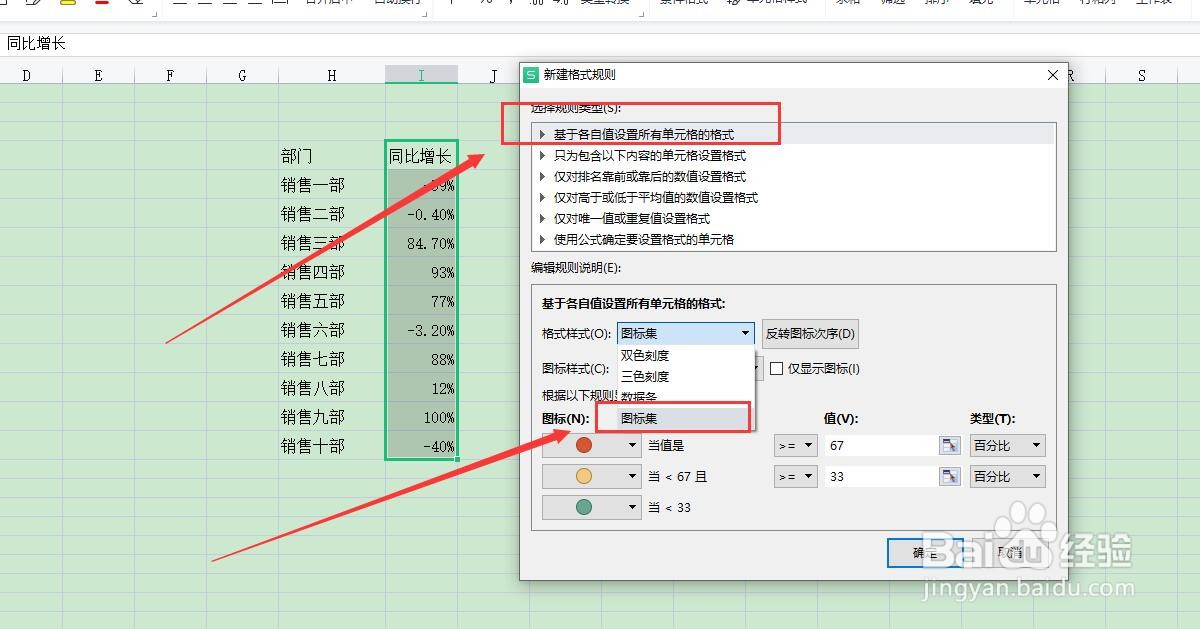
4、打开新建规则后,选择第一个【基于各自值所有单元的格式】,然后修改下面的【样式】为图标集,修改【图标样式】为三角形,修改【类型】为数字(如图所示)
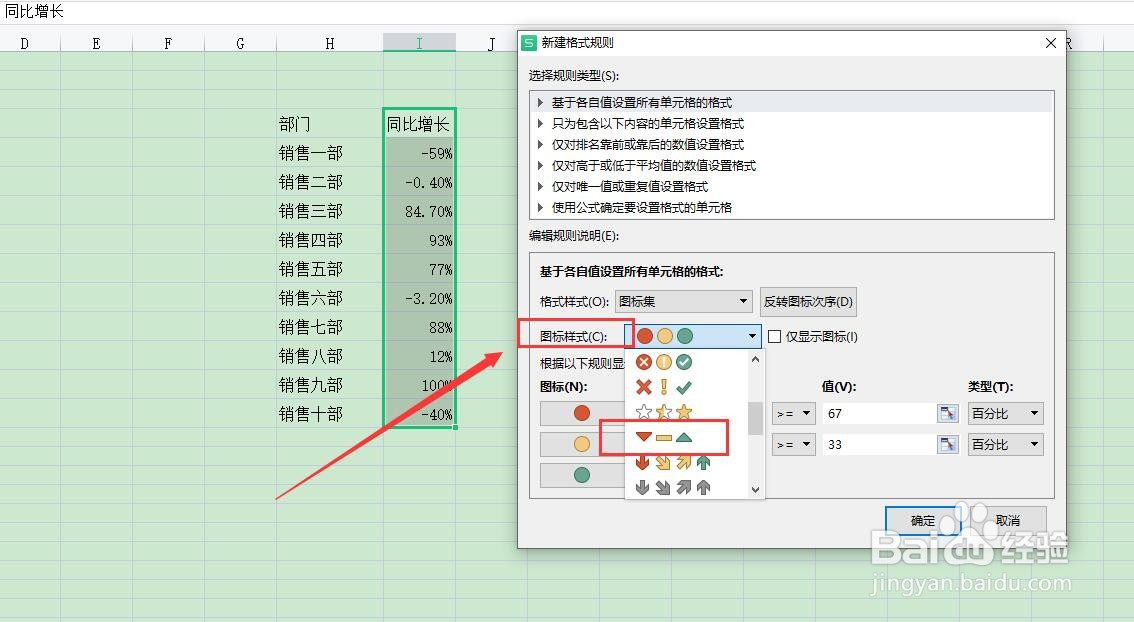
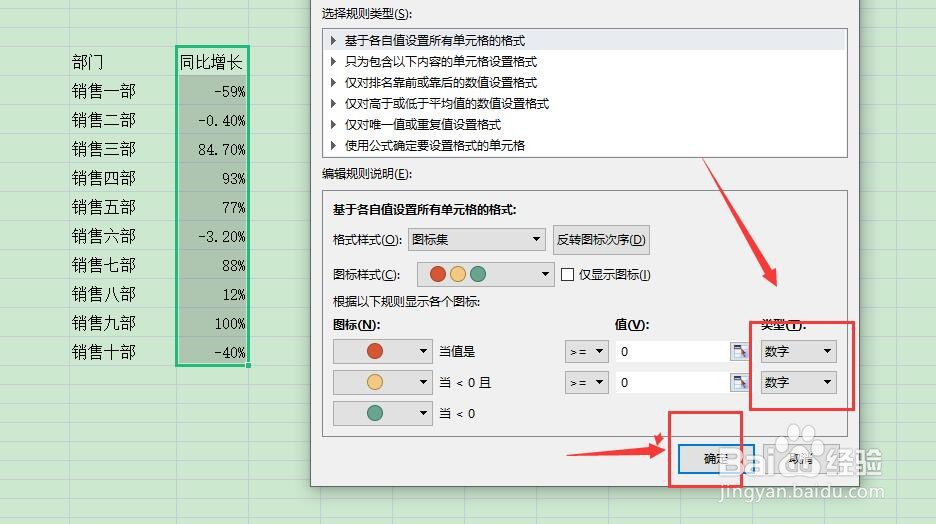
5、修改后点击【确定】,就可以了(如图所示)

时间:2026-05-04 16:03:31
1、首先,选中要添加箭头的数据单元格(如图所示)
2、然后点击工具栏【开始】,找到【条件格式】(如图所示)
3、然后在【条件格式】的下拉菜单中点击【新建规则】(如图所示)
4、打开新建规则后,选择第一个【基于各自值所有单元的格式】,然后修改下面的【样式】为图标集,修改【图标样式】为三角形,修改【类型】为数字(如图所示)
5、修改后点击【确定】,就可以了(如图所示)
