如何解决ps图片不能编辑的两种解决办法

 时间:2026-02-14 13:24:46

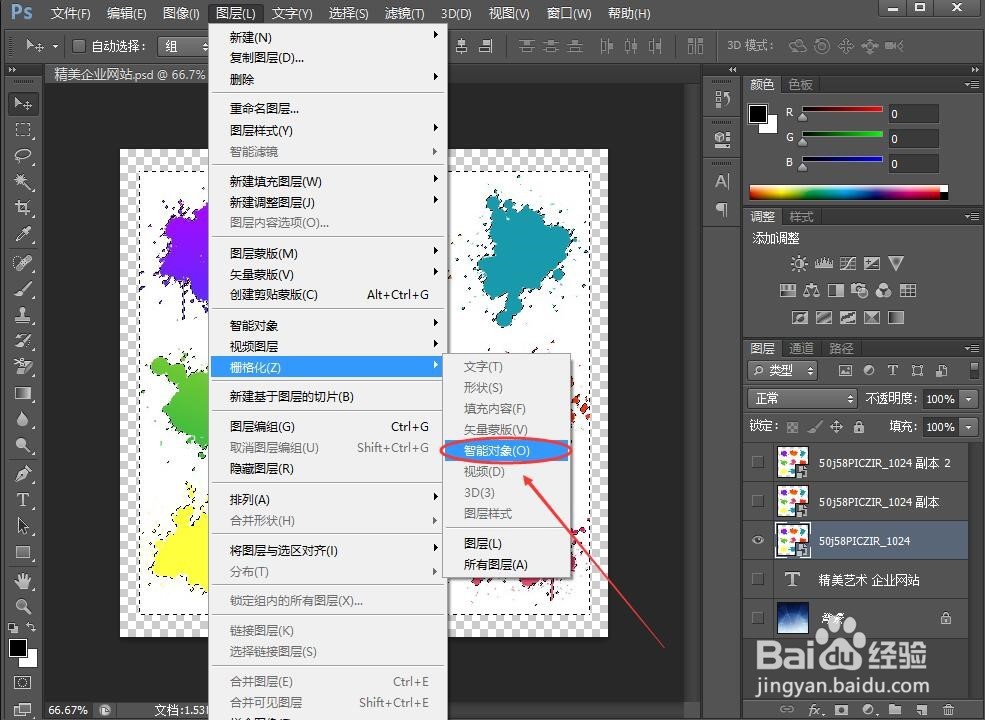
1、选中需要编辑的图层以便进行下一步操作。

如何解决ps图片不能编辑的两种解决办法

2、选择菜单栏“图层”下拉框中的“栅格化”,并点选“智能对象”,这样子就可以对你的图片进行编辑了。
如何解决ps图片不能编辑的两种解决办法

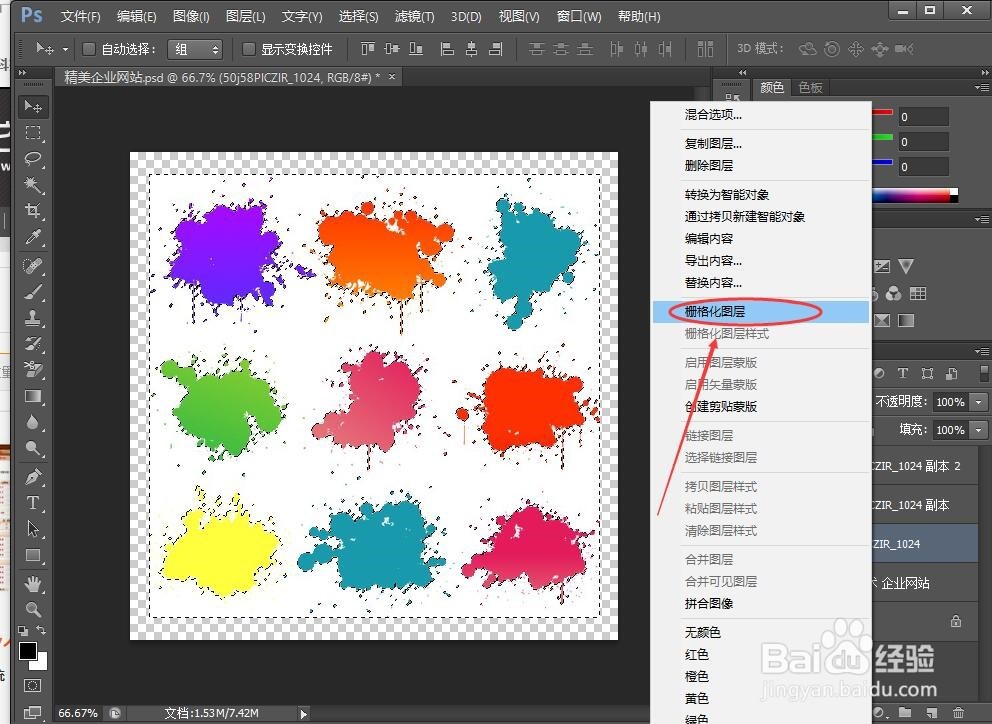
3、另外的,也可以通过右击需要编辑的图层,点选“栅格化图层”进行快速操作。
如何解决ps图片不能编辑的两种解决办法

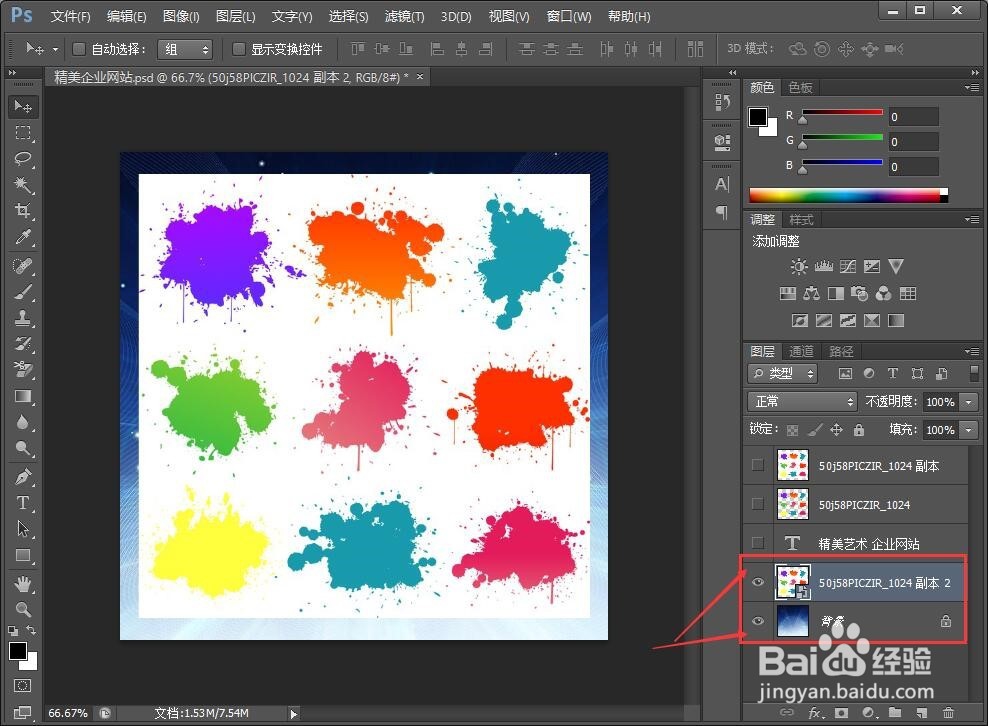
1、一般的遇到这种情况是你要处理的图片与背景不是一个图层,并且用PS的话来讲它是一个“智能对象”。
如何解决ps图片不能编辑的两种解决办法

2、解决方式是将这两个图层合并,就可进行编辑。右击任一图层,下拉框中点选“合并可见图层”即可。

如何解决ps图片不能编辑的两种解决办法

3、当这个图片变成背景图层了你就可以对它进行编辑了。不过一般不建议采用这种方法,建议用方法一。

如何解决ps图片不能编辑的两种解决办法

  • ps怎么给物体加高光
  • 在PS中如何制作油状效果文字
  • PS中怎么做出高度移动效果
  • 在ps中怎么运算路径?
  • ps如何将图片修成油画风格?
  • 热门搜索
    海藻面膜怎么做 qq飞车怎么刷点卷 烟台职业学院怎么样 德国旅游 湖北师范大学在哪里 冰箱漏电怎么办 在线视频怎么下载 长期腹泻怎么办 开平旅游 忆捷移动硬盘怎么样