1、打开图片,创建新图层,“编辑--填充--50%灰色”;

2、“滤镜--像素化--彩色半调”,打开“通道”面板,选择“绿”通道,ctrl+点击图标载入选区;
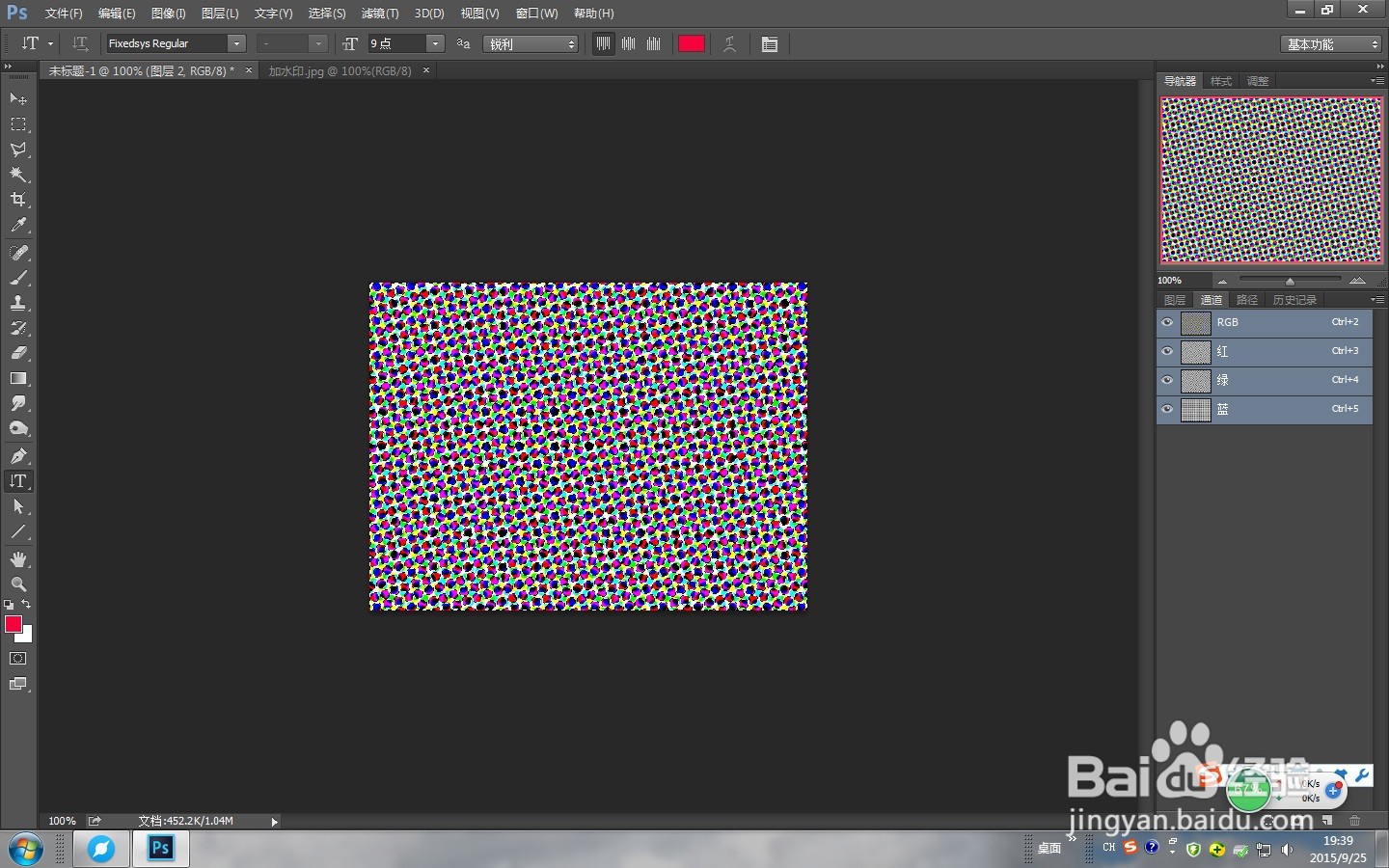
3、回到图层面板,“编辑--清除”;

4、“滤镜--模糊--方框模糊”;
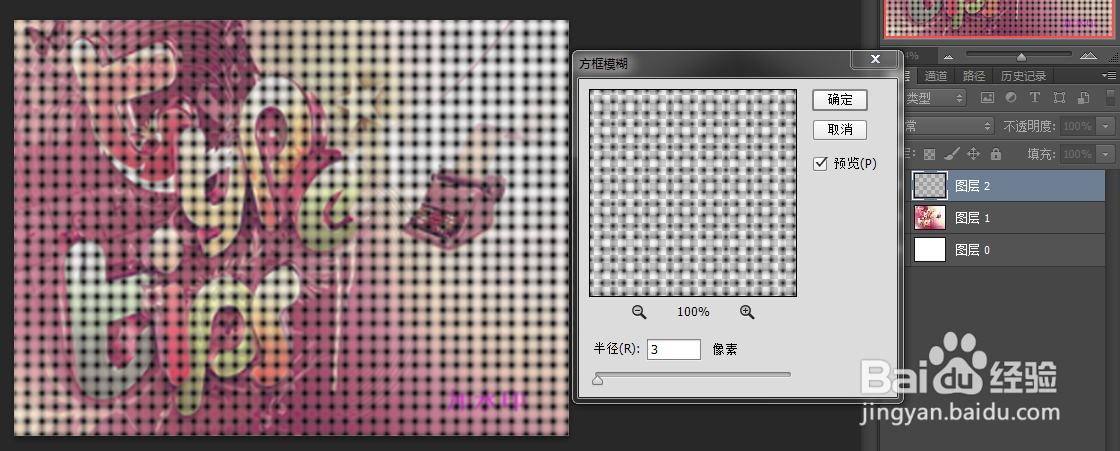
5、调整图层“透明度”,完成。

时间:2026-04-22 02:05:45
1、打开图片,创建新图层,“编辑--填充--50%灰色”;
2、“滤镜--像素化--彩色半调”,打开“通道”面板,选择“绿”通道,ctrl+点击图标载入选区;
3、回到图层面板,“编辑--清除”;
4、“滤镜--模糊--方框模糊”;
5、调整图层“透明度”,完成。
