centos6安装教程

 时间:2026-02-12 22:12:53

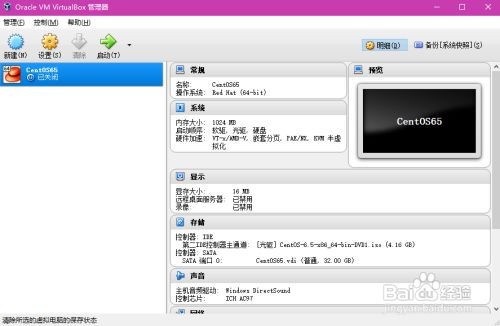
1、打开虚拟机,打开的默认状态是CentOS系统是没开启的,已关闭状态。双击右侧激活。
centos6安装教程

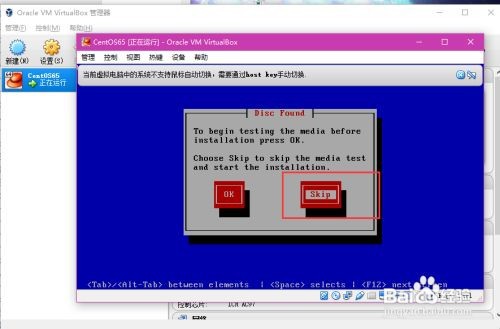
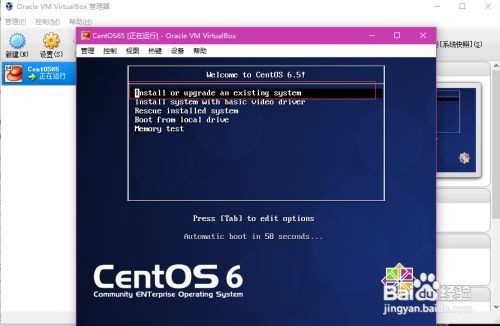
2、在安装中选择第一个Install or upgrade an existing system,回车,在出现的框选择Skip跳过。
centos6安装教程

centos6安装教程

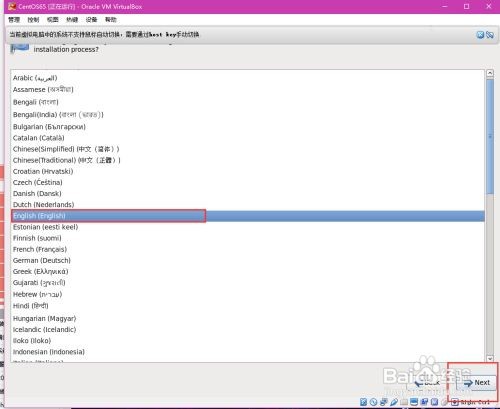
3、进入到了CentOS的安装界面,选择语言,点击Next。

centos6安装教程

centos6安装教程

centos6安装教程

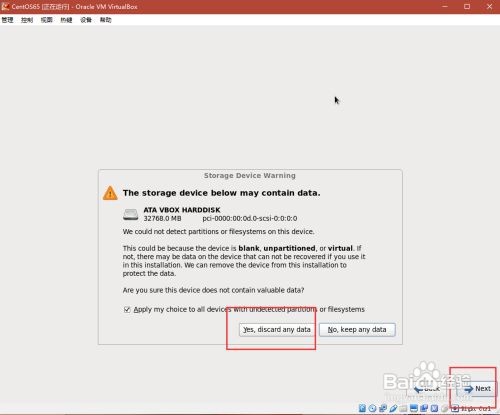
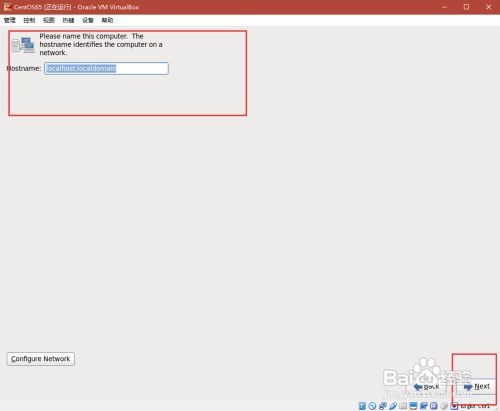
4、默认选择第一个选项,Basic Storage Devices,并点击Next。创建分区,并设置Hostname。

centos6安装教程

centos6安装教程

centos6安装教程

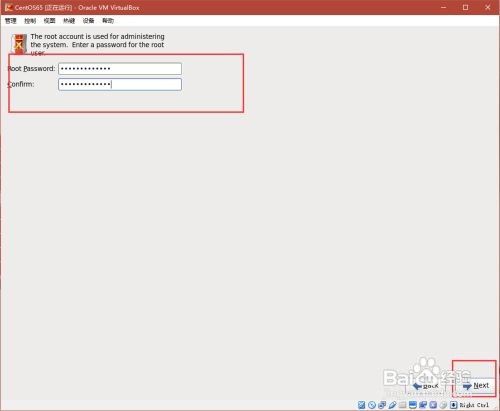
5、设置时区,设置登录密码,默认就是root密码,设置好后点击Next。
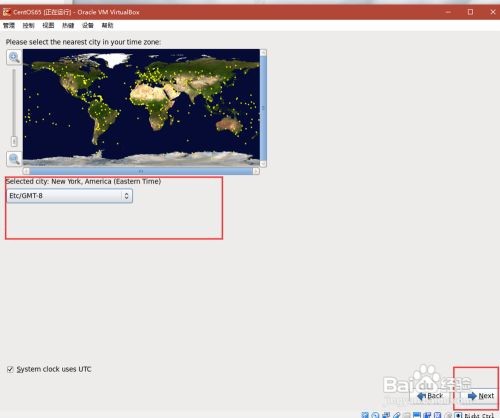
centos6安装教程

centos6安装教程

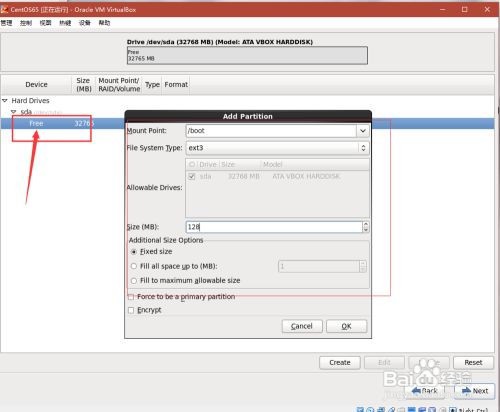
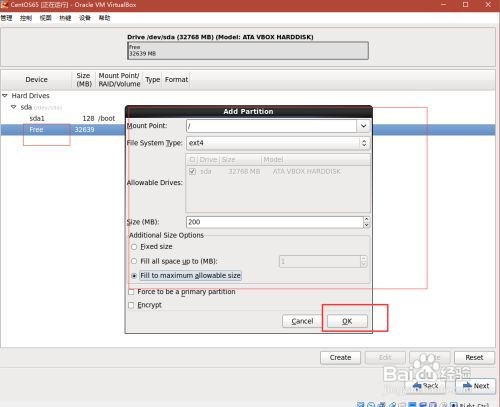
6、Create Custom,设置大小单位MB,我设置的是128MB,你可以设置更大一点的,都设置完成后就点ok。
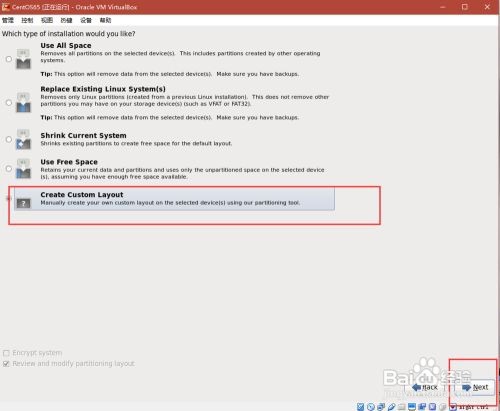
centos6安装教程

centos6安装教程

centos6安装教程

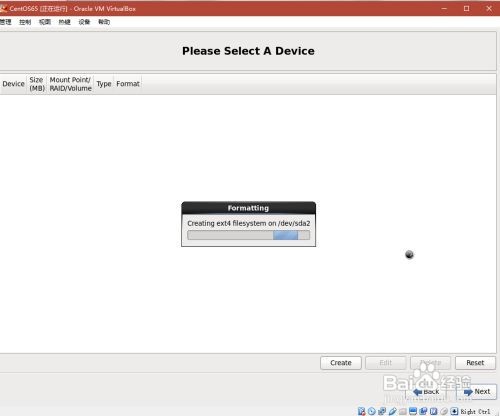
7、点击ok后,接下来就会按照自己设置的进行相关的创建,自动创建好后就点击Next。
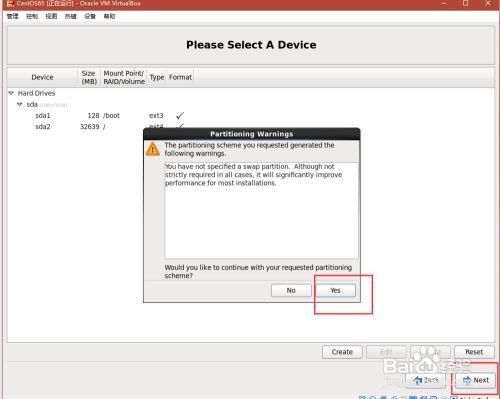
centos6安装教程

centos6安装教程

centos6安装教程

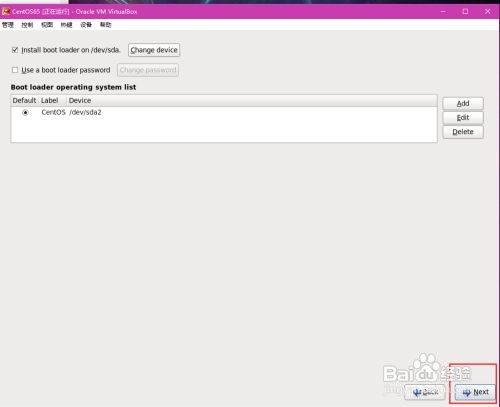
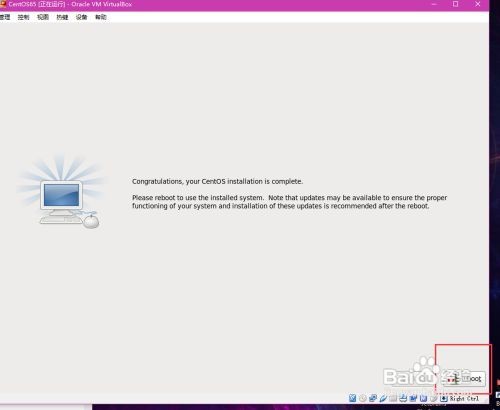
8、选择默认安装的类型,一般选择Minimal就可以,全部设置好后重启,点击Reboot即可。
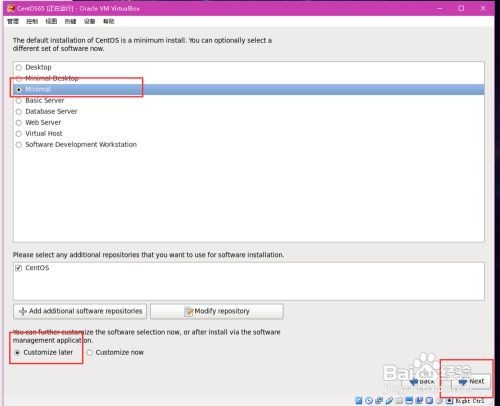
centos6安装教程

centos6安装教程

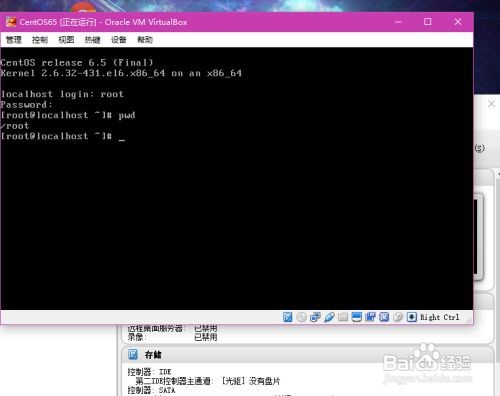
9、重启后就进入到了输入密码阶段,输入之前设置好的密码就登录成功了,用ll命令可以看到系统中的文件。
centos6安装教程

  • win10系统怎么添加其他用户到电脑?
  • 如何判断当前Windows10用户是否具有管理员权限
  • win10系统如何关闭密码?
  • WIN7高级共享 权限设置 怎么设置GUEST权限
  • Win8开机或安装软件提示.NET报错
  • 热门搜索
    橡皮泥硬了怎么办 文昌旅游 新疆南疆旅游 长沙 旅游 产后多久可以洗头 百合网怎么样 迪奥香水怎么样 重庆旅游攻略三日游 哺乳期可以减肥吗 社保什么时候可以领