1、首先我们需要点击左上角,新建一个邮件,如下图所示

2、接着点击顶部的选项菜单,如下图所示

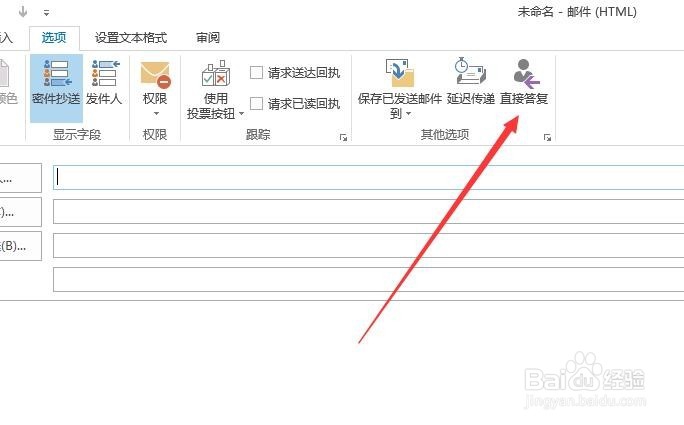
3、然后点击直接答复按钮,如下图所示
4、接下来在弹出的界面就可以看到答复地址了,如下图所示

5、我们点击后面的按钮,如下图所示

6、最后在通讯簿中找一个地址就可以了,如下图所示

7、综上所述,在outlook中修改答复地址在新建邮件界面的选项里,点击直接答复就可以了,快去试试吧
时间:2026-04-30 11:15:56
1、首先我们需要点击左上角,新建一个邮件,如下图所示
2、接着点击顶部的选项菜单,如下图所示
3、然后点击直接答复按钮,如下图所示
4、接下来在弹出的界面就可以看到答复地址了,如下图所示
5、我们点击后面的按钮,如下图所示
6、最后在通讯簿中找一个地址就可以了,如下图所示
7、综上所述,在outlook中修改答复地址在新建邮件界面的选项里,点击直接答复就可以了,快去试试吧
