Excel如何隐藏工作表、行、列?

 时间:2026-02-14 18:37:53

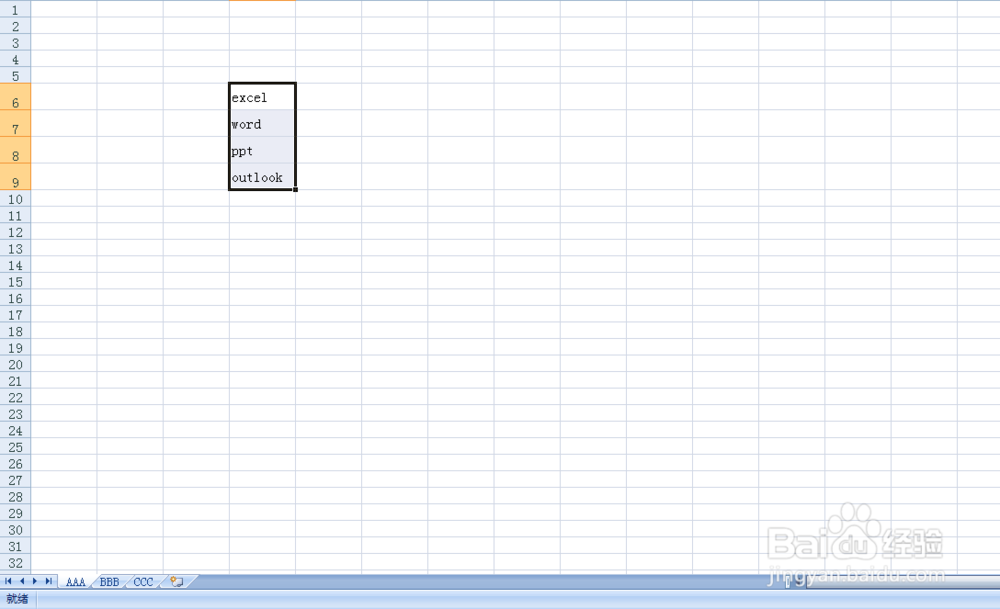
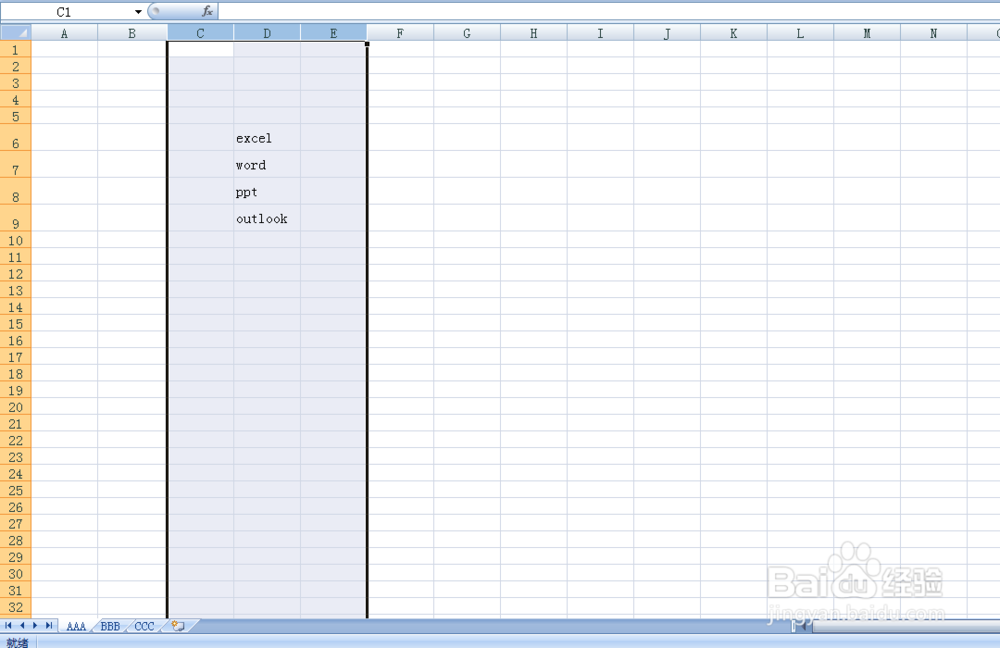
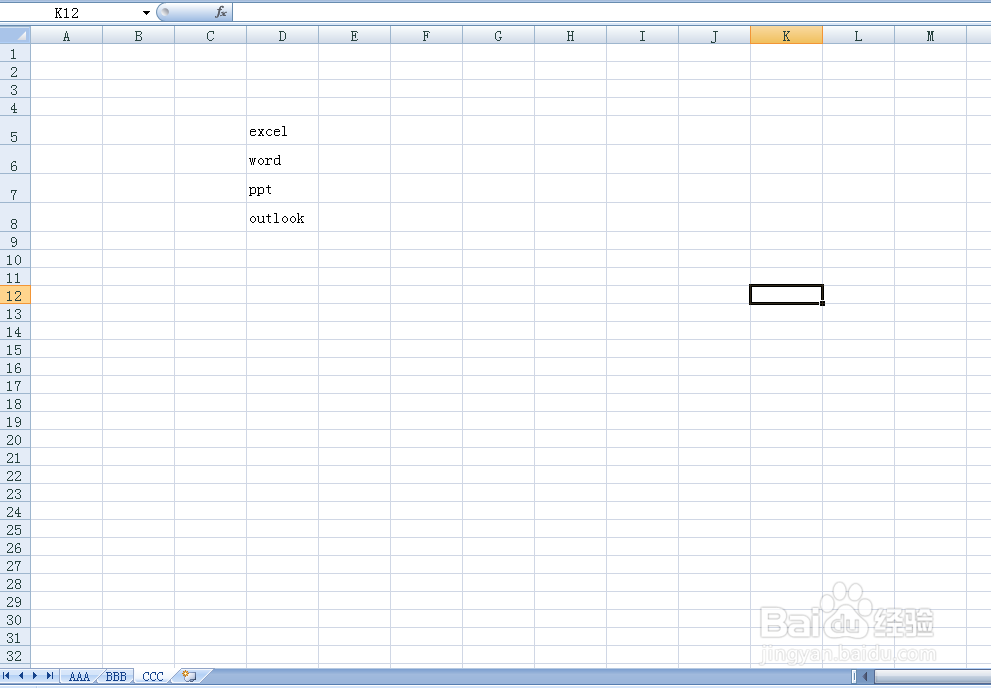
1、步骤一:小编在excel表格中有3张表,分别命名“AAA”、“BBB”、“CCC”,在AAA表中输入office相关组件。
Excel如何隐藏工作表、行、列?

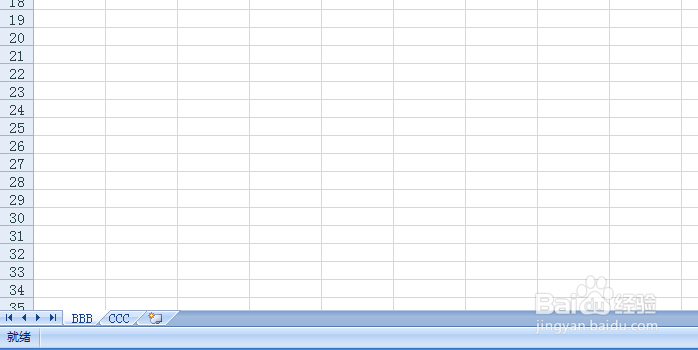
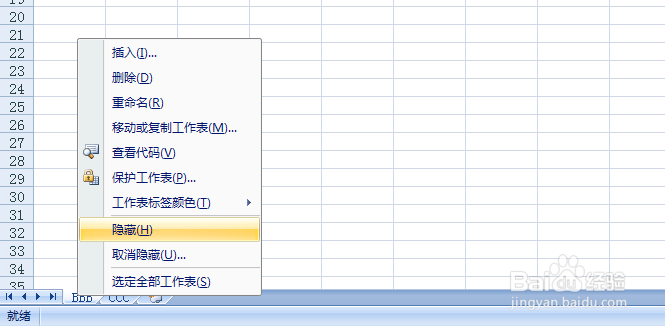
2、步骤二:在左下角找到“AAA”表的名字,右键单击“隐藏”,确定即可。
Excel如何隐藏工作表、行、列?

Excel如何隐藏工作表、行、列?

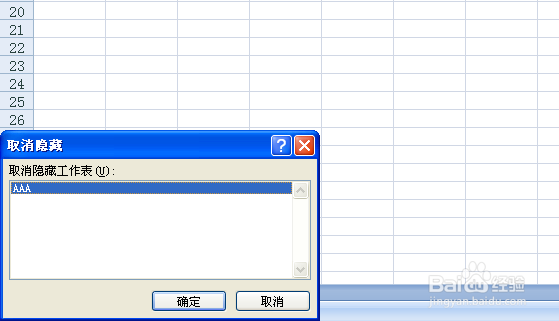
3、步骤三:如果想恢复显示的话则右键单击“BBB”表,在弹出来的菜单中选择“取消隐藏”,这样AAA表就显示出来了。
Excel如何隐藏工作表、行、列?

Excel如何隐藏工作表、行、列?

Excel如何隐藏工作表、行、列?

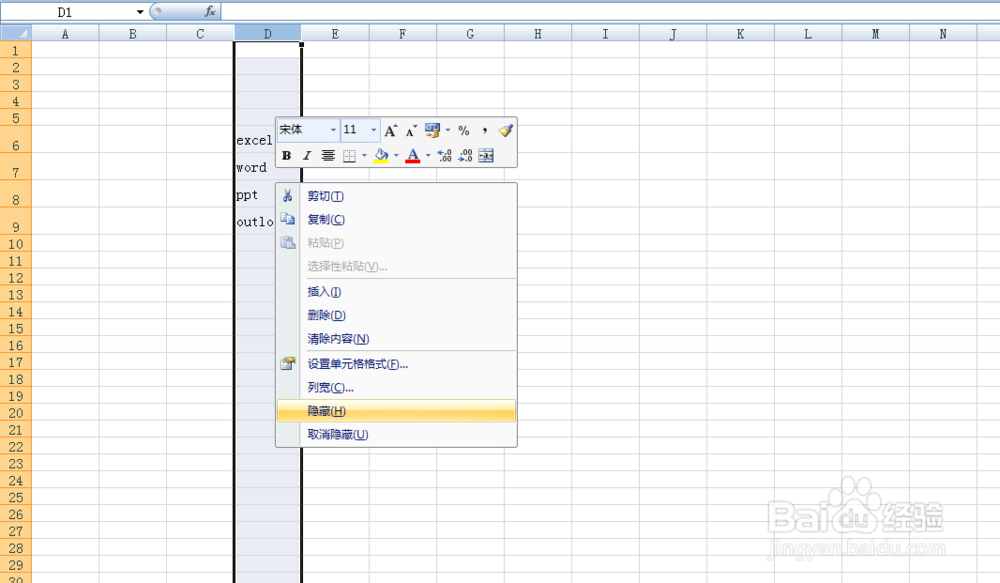
1、步骤一:如下图,在D列中输入相关内容,然后鼠标选择D列。

Excel如何隐藏工作表、行、列?

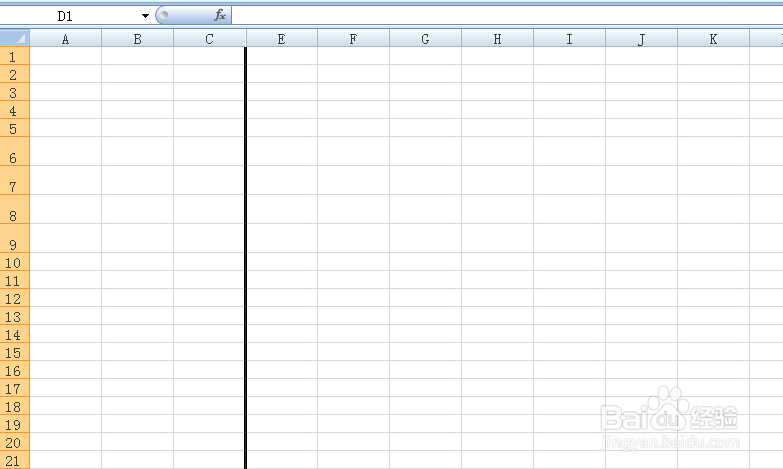
2、步骤二:右键单击鼠标,在出来的菜单中选择“隐藏”,确定即可,D列就隐藏起来了。
Excel如何隐藏工作表、行、列?

Excel如何隐藏工作表、行、列?

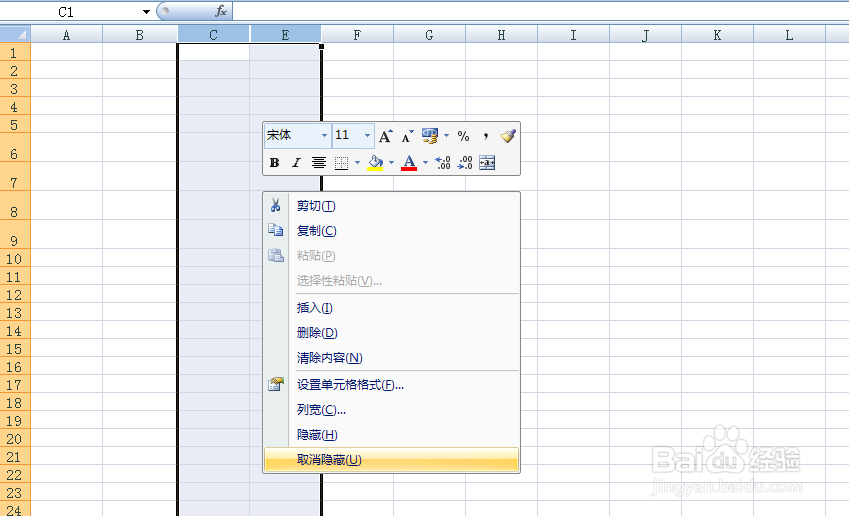
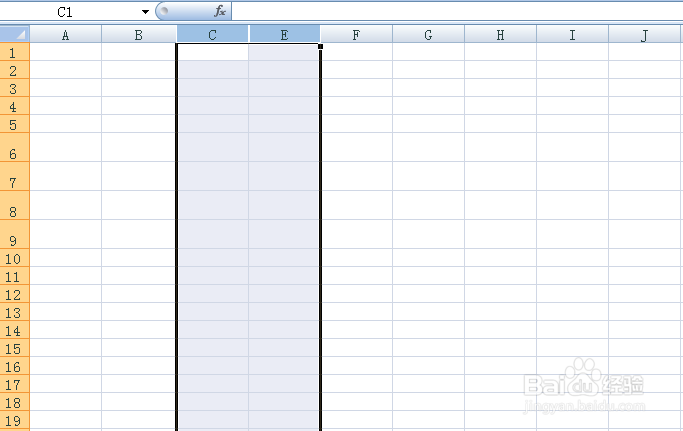
3、步骤三:显示D列,鼠标圈中C列和E列,然后右键单击,在出来的菜单中选择“取消隐藏”,这样D列就出来饿了。
Excel如何隐藏工作表、行、列?

Excel如何隐藏工作表、行、列?

Excel如何隐藏工作表、行、列?

  • 使用excel的保护工作表的简单方法
  • Word文档如何隐藏标尺?
  • 程序流程图中局部布局设置方法
  • LibreOffice 如何从文本创建演示文稿
  • Excel中alt+数字输入字母(十一)
  • 热门搜索
    黄山旅游一卡通 色戒哪里可以看 昆虫备忘录怎么写 电脑启动慢怎么解决 平方毫米符号怎么打 幼儿咳嗽有痰怎么办 1岁宝宝拉肚子怎么办 性功能障碍怎么治疗 股票涨幅怎么计算 重庆市区旅游景点