1、首先找到需要编辑的word文档,双击打开,进入编辑页面。

2、在编辑页面上,输入所需的文章内容,按ctrl+A组合键快速选中全部内容。

3、在上方的功能区切换到“设计”选项卡。

4、然后在“页面背景”选项组中,点击“页面颜色”选项。
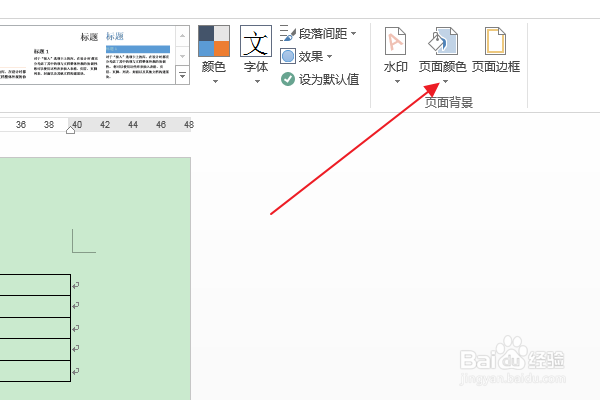
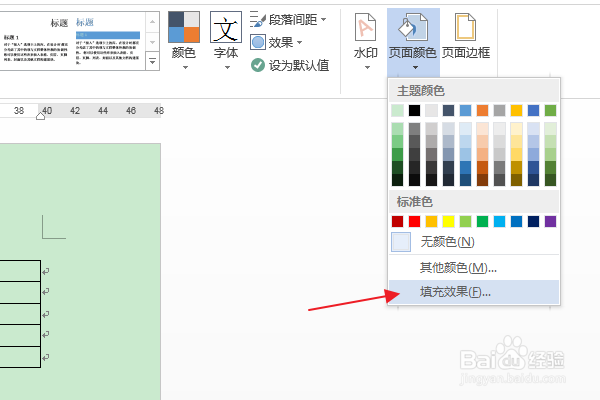
5、在下拉列表中,点击“填充效果”选项。
6、然后切换到“图案”选项卡。

7、在“图案”中选中所需的图案,并在“前景”下拉框中设置图案前景颜色,点击确定。

8、返回编辑页面,即可将设置的图案背景应用到文档中。

时间:2026-04-29 06:56:52
1、首先找到需要编辑的word文档,双击打开,进入编辑页面。
2、在编辑页面上,输入所需的文章内容,按ctrl+A组合键快速选中全部内容。
3、在上方的功能区切换到“设计”选项卡。
4、然后在“页面背景”选项组中,点击“页面颜色”选项。
5、在下拉列表中,点击“填充效果”选项。
6、然后切换到“图案”选项卡。
7、在“图案”中选中所需的图案,并在“前景”下拉框中设置图案前景颜色,点击确定。
8、返回编辑页面,即可将设置的图案背景应用到文档中。
