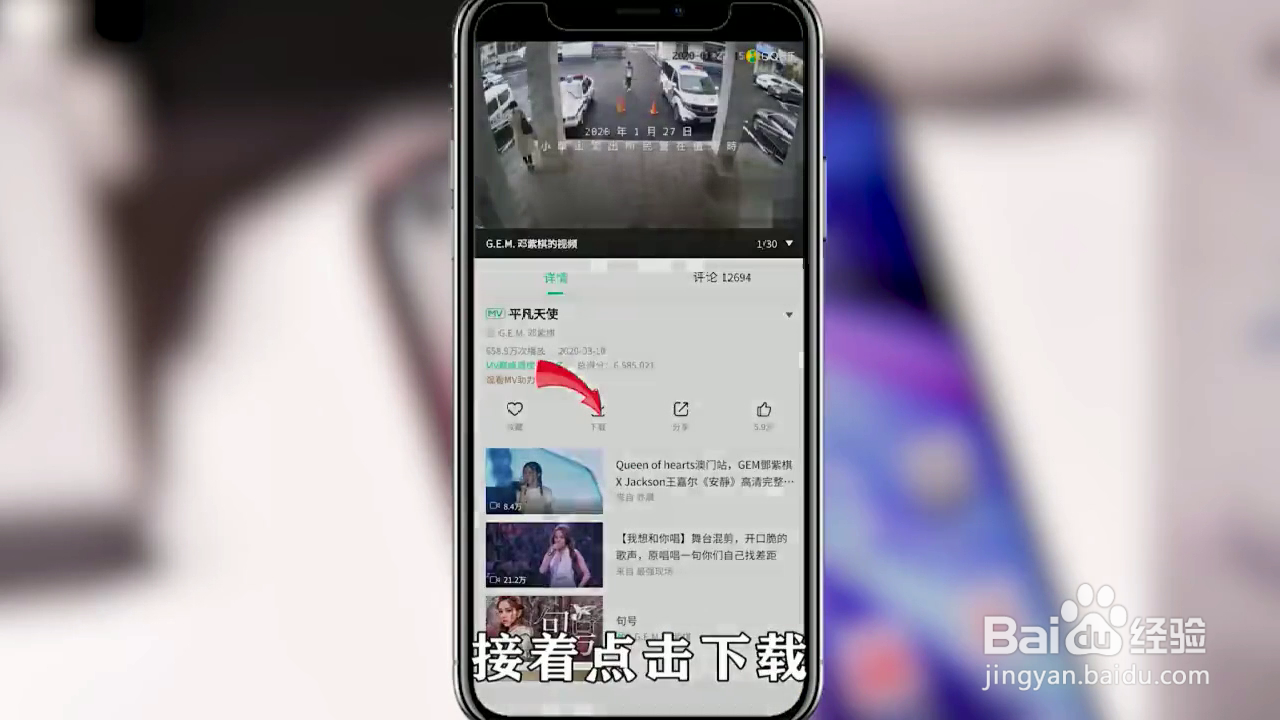
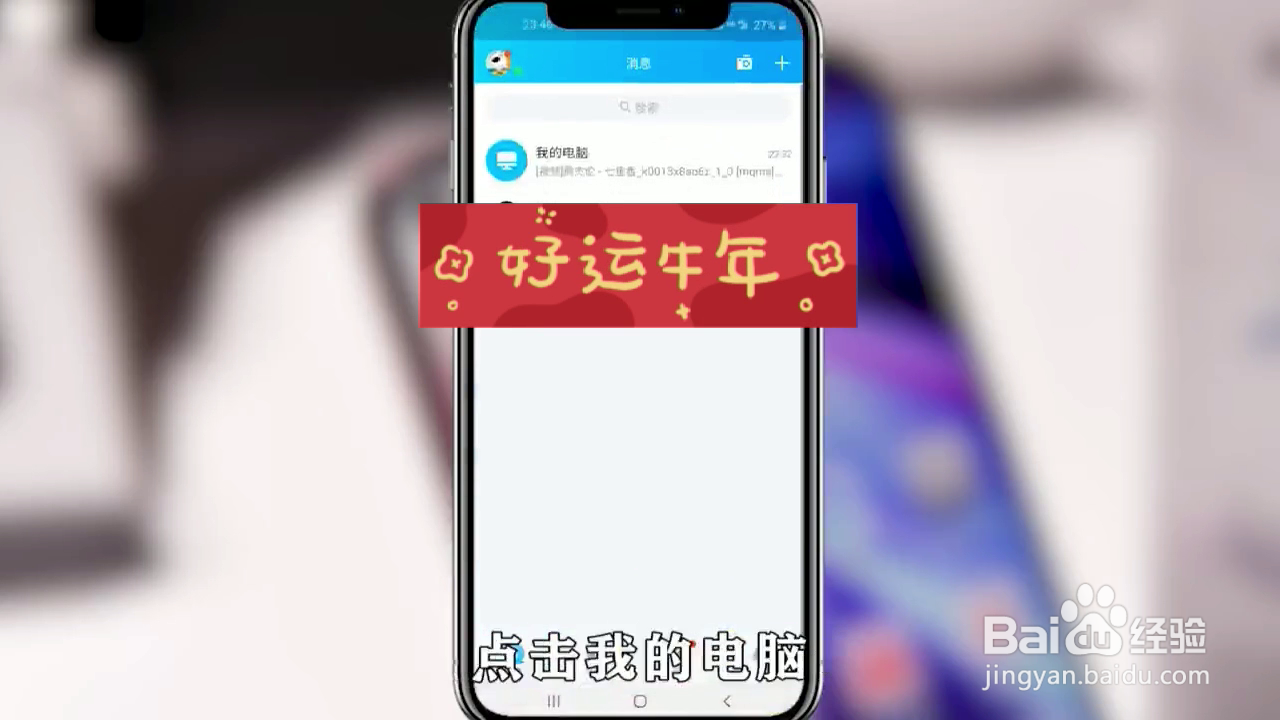
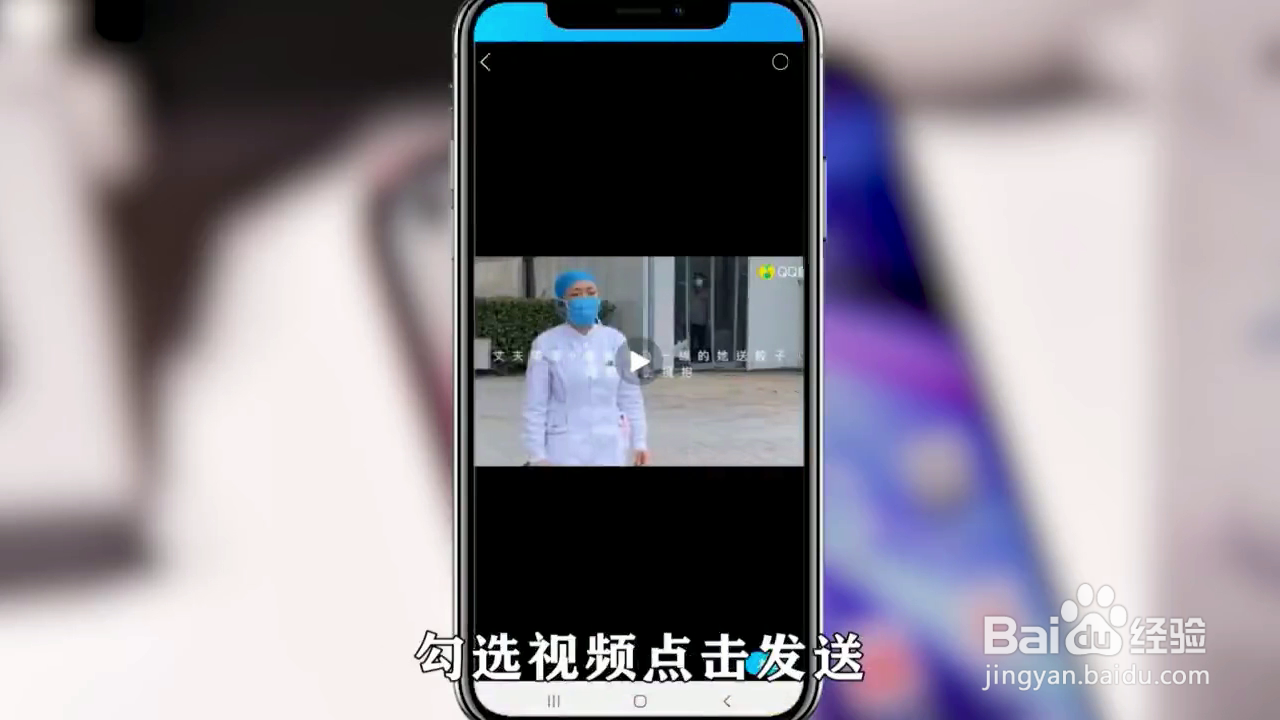
1、我们先将mv从QQ音乐中下载下来,然后通过QQ上面的【我的电脑】传输到电脑上面
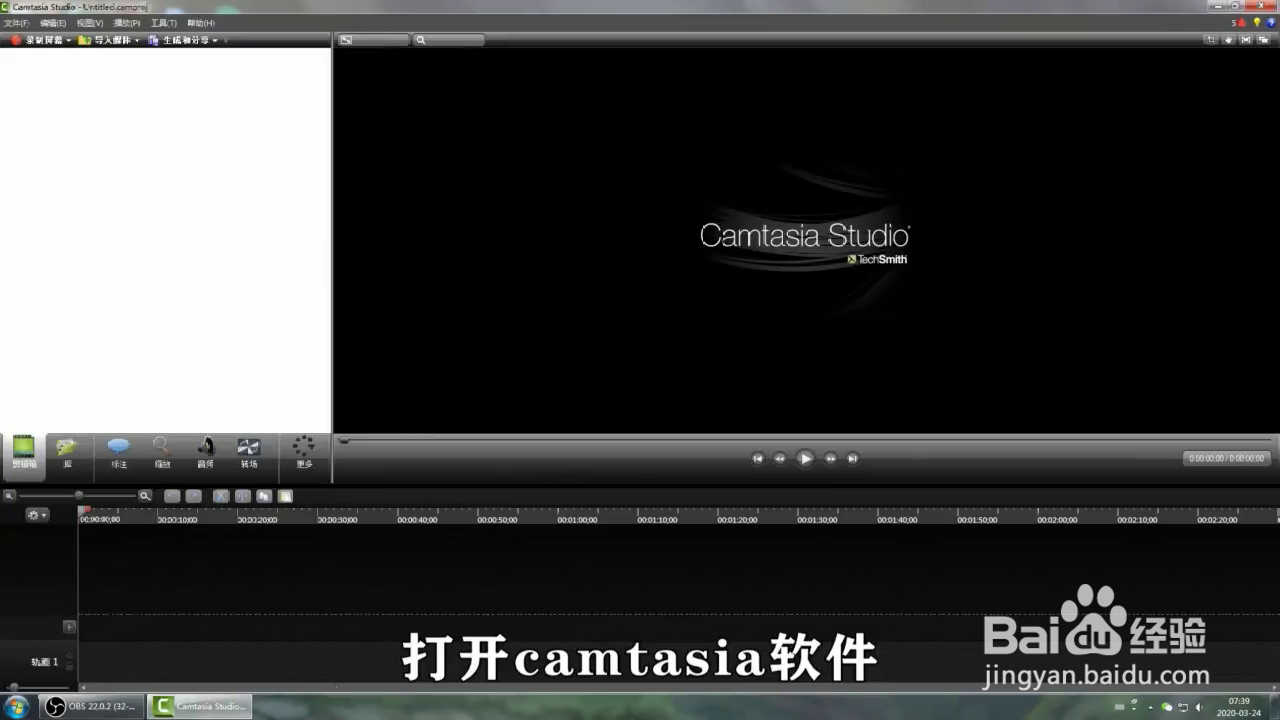
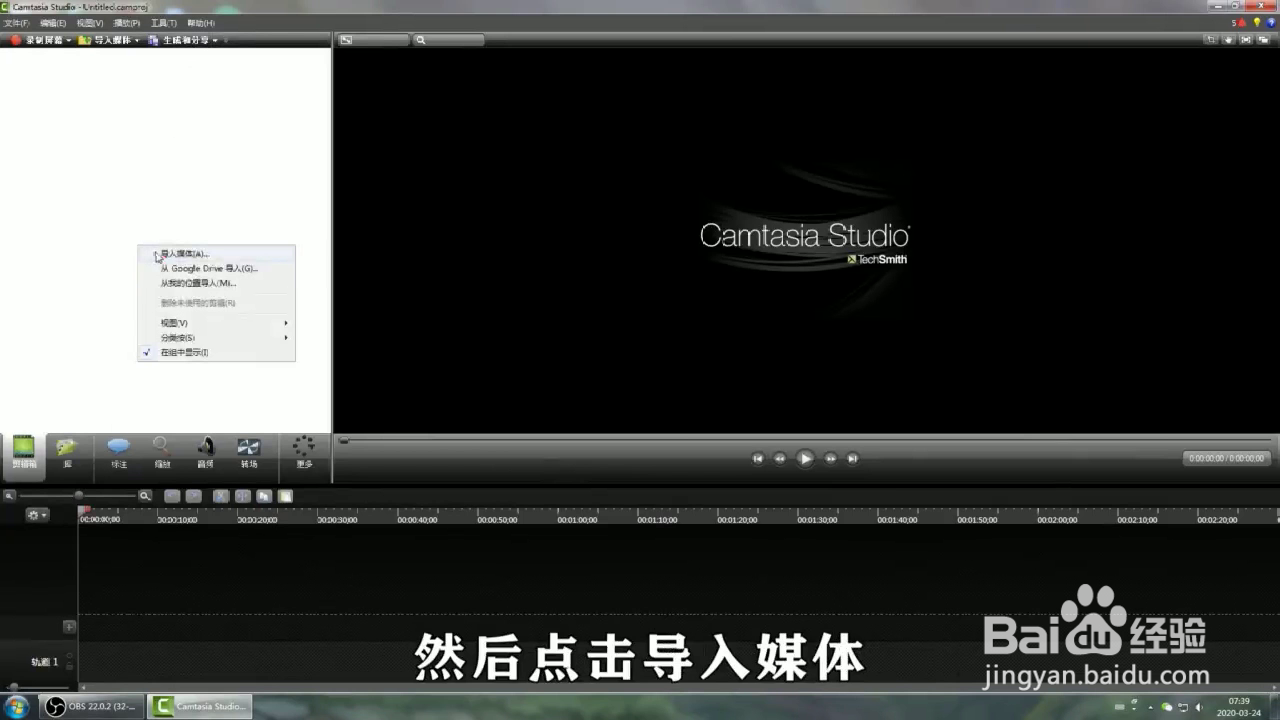
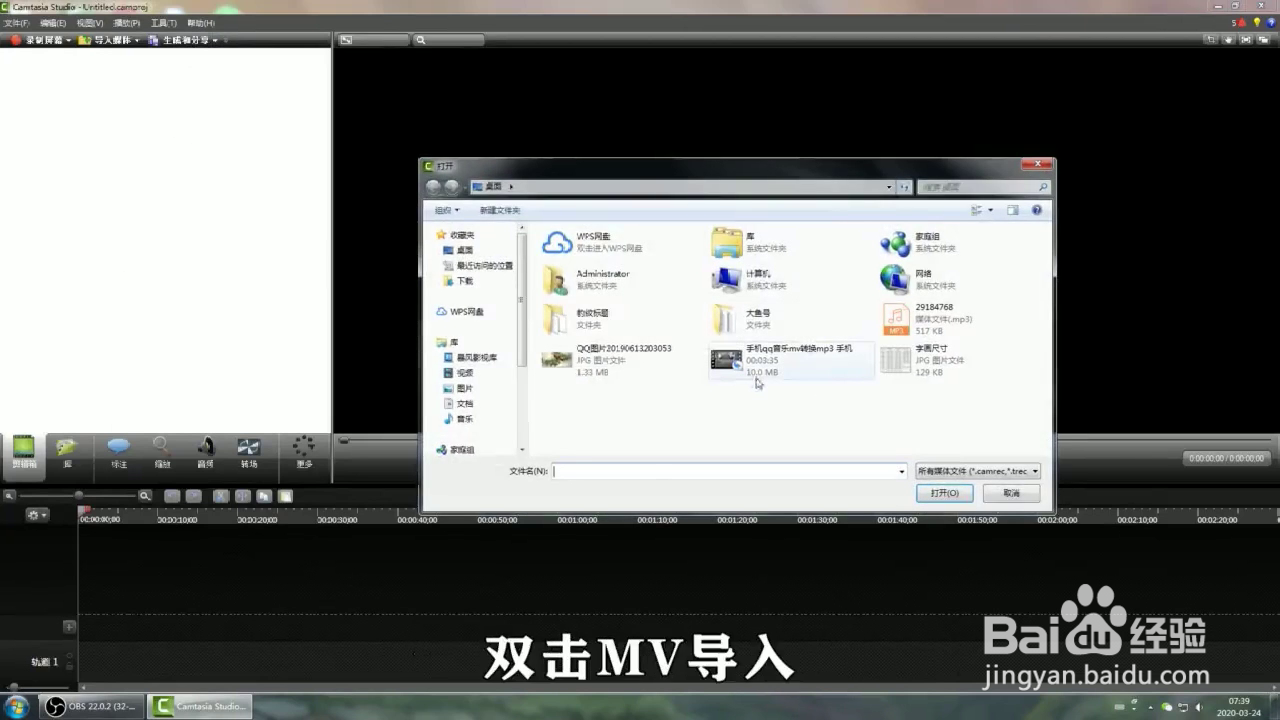
2、接着我们在电脑上面打开camtasia软件,在主页面的空白处右击鼠标,选择【导入视频】,接着将mv导入进去
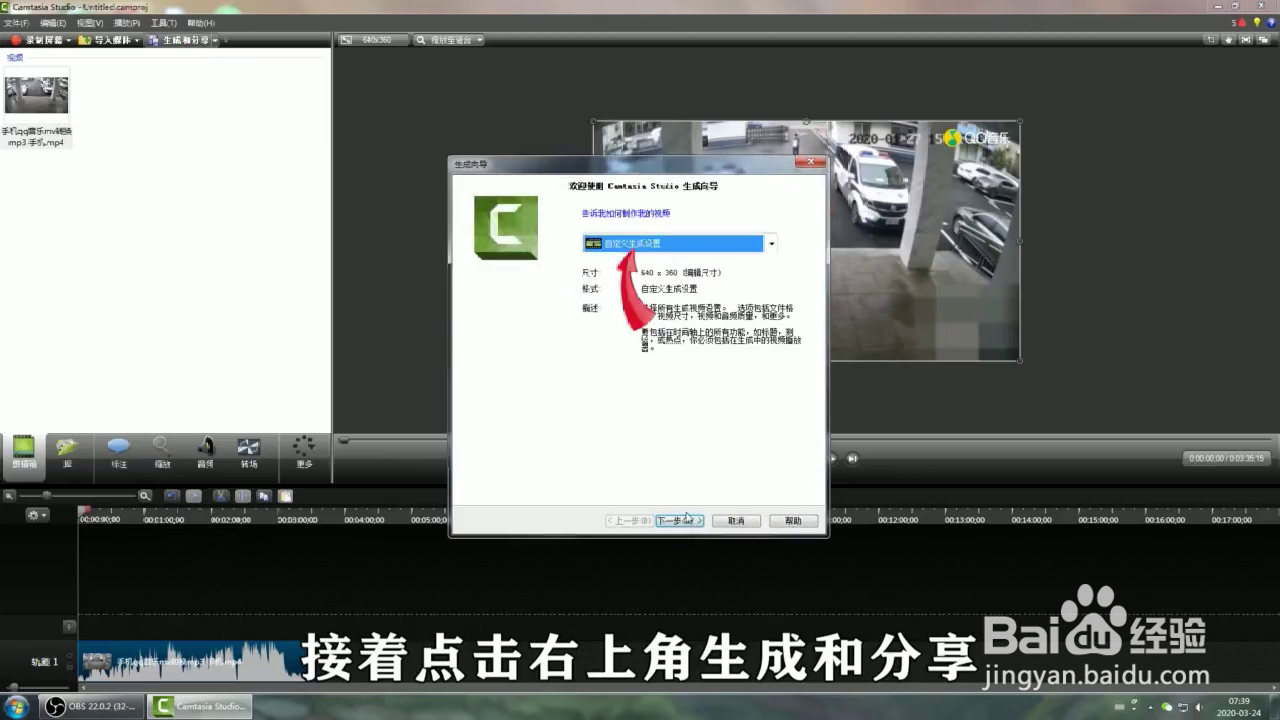
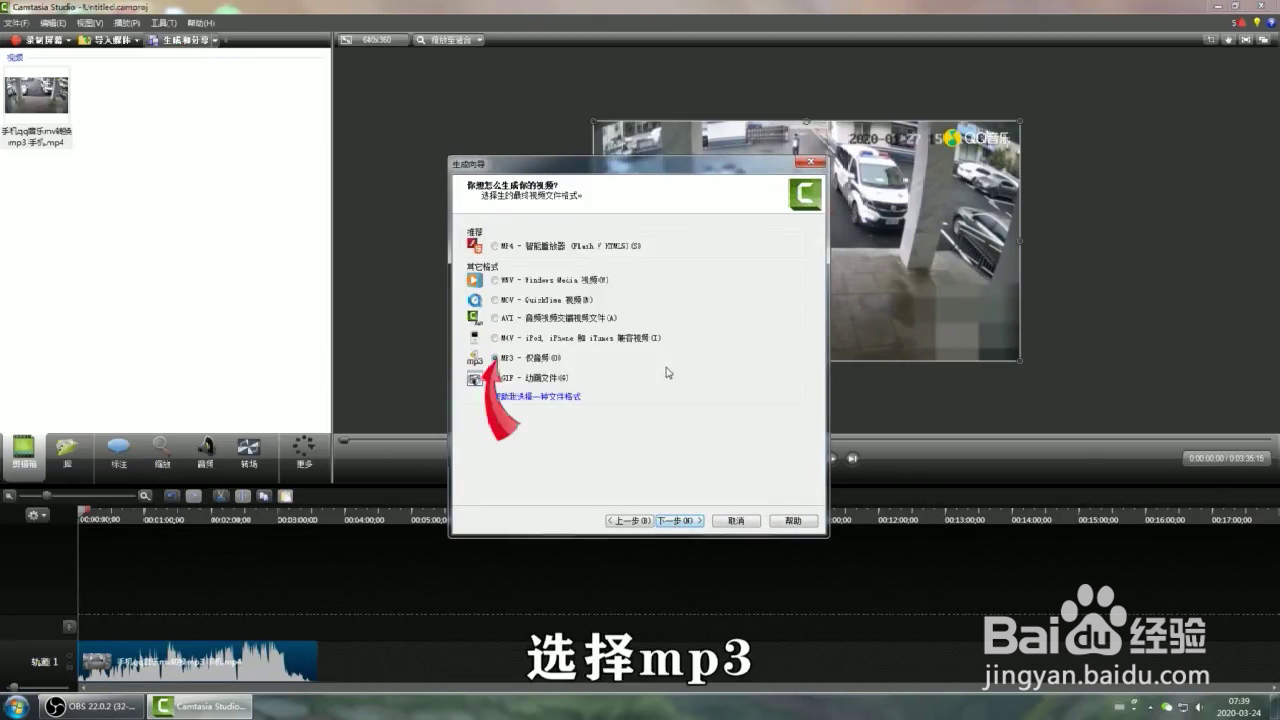
3、然后我们选择上方菜单中的【生成与分享】,选择【自定义分享】,然后选择【MP3】

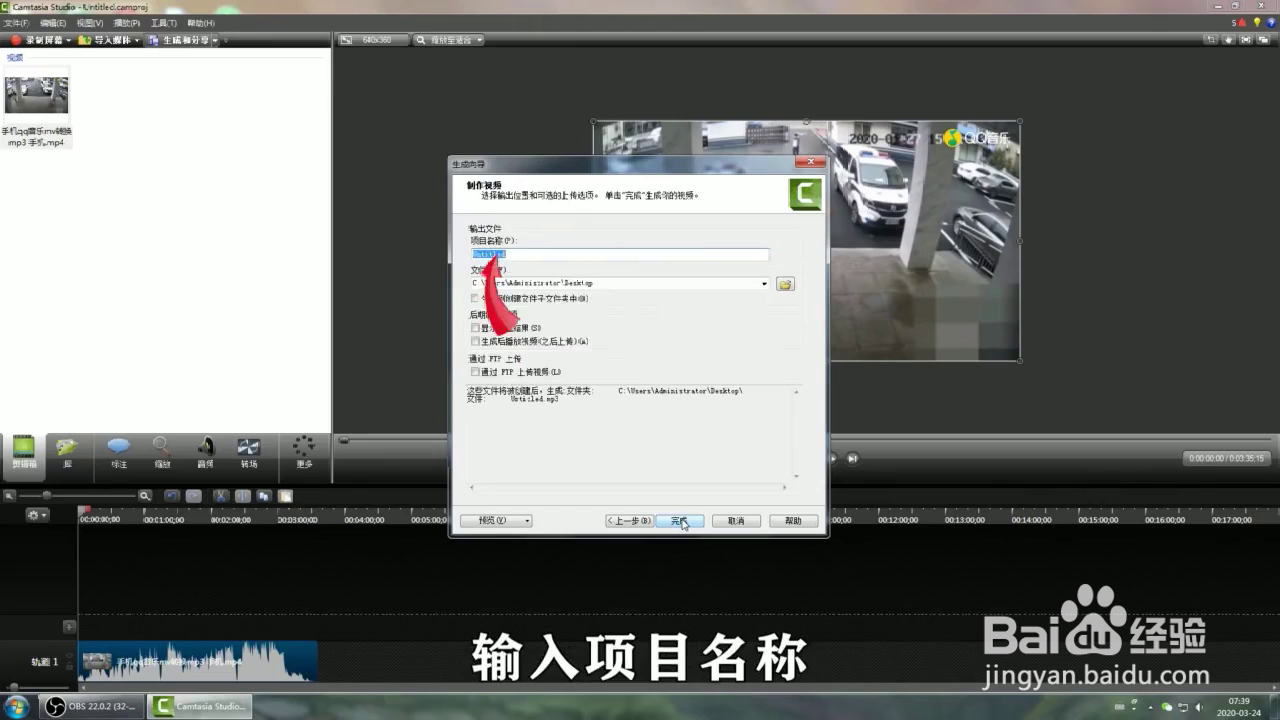
4、接着输入名称,再选择保存到自己想要保存的位置,点击保存即可,这样我们就将mv转换为MP3格式了

时间:2026-04-29 12:31:29
1、我们先将mv从QQ音乐中下载下来,然后通过QQ上面的【我的电脑】传输到电脑上面
2、接着我们在电脑上面打开camtasia软件,在主页面的空白处右击鼠标,选择【导入视频】,接着将mv导入进去
3、然后我们选择上方菜单中的【生成与分享】,选择【自定义分享】,然后选择【MP3】
4、接着输入名称,再选择保存到自己想要保存的位置,点击保存即可,这样我们就将mv转换为MP3格式了
