PPT365如何利用平滑切换制作图片横向切换效果?

 时间:2026-04-23 04:32:17

1、打开PPT365,并导入图片内容。如图:

PPT365如何利用平滑切换制作图片横向切换效果?

2、将图片对齐显示。如图:

PPT365如何利用平滑切换制作图片横向切换效果?

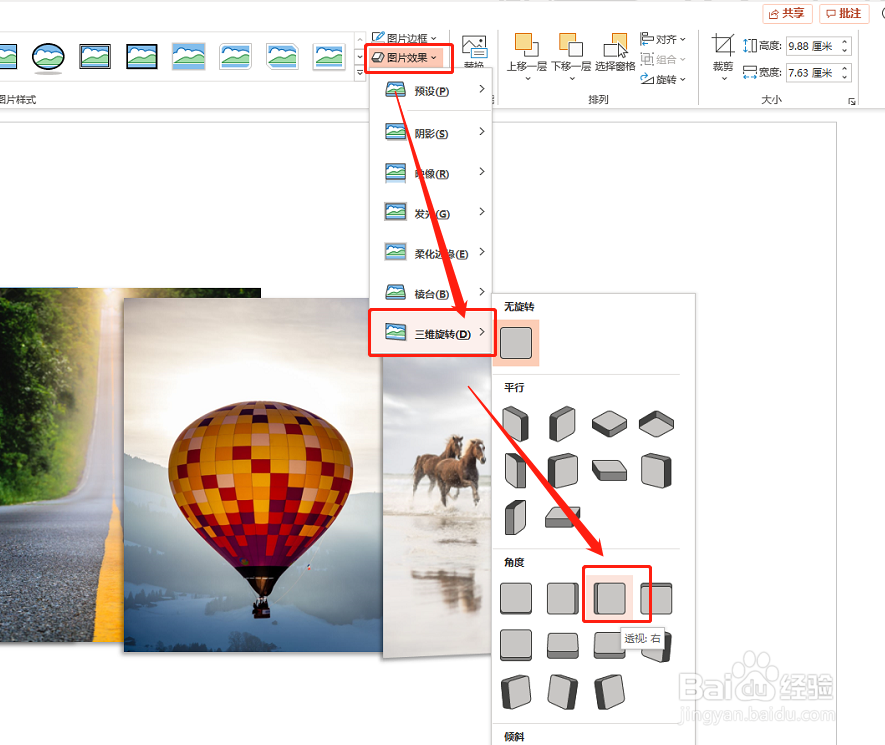
3、选中其中一个图形,添加三维格式。如图:

PPT365如何利用平滑切换制作图片横向切换效果?

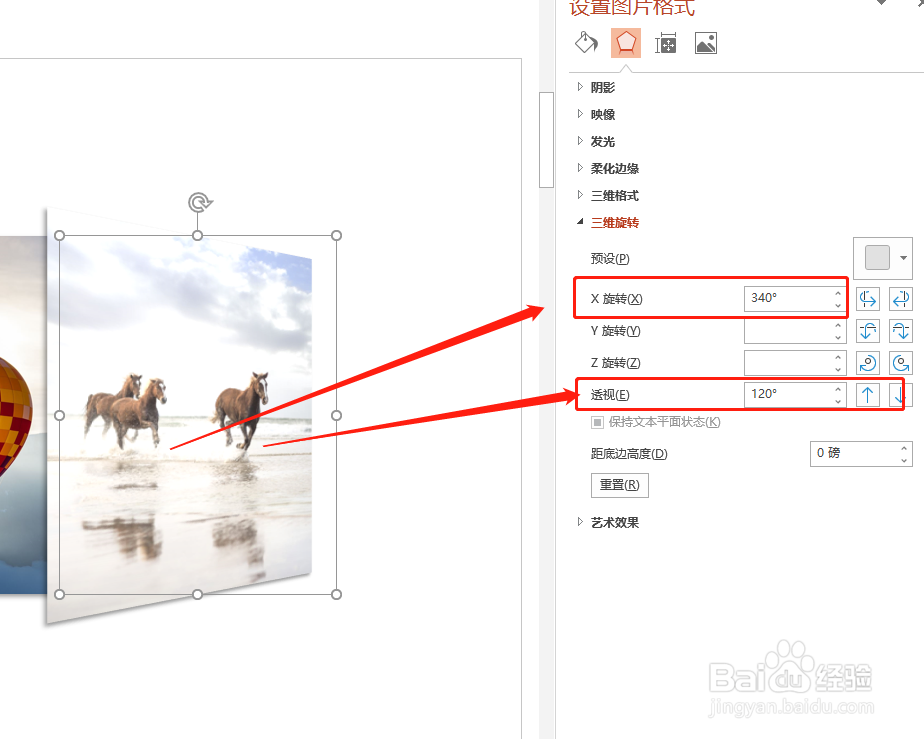
4、设置三维格式参数。如图:

PPT365如何利用平滑切换制作图片横向切换效果?

5、选中图形,双击格式刷将各个图形设置成相同格式。如图:

PPT365如何利用平滑切换制作图片横向切换效果?

6、Ctrl + D复制一页PPT,添加平滑切换。如图:

PPT365如何利用平滑切换制作图片横向切换效果?

7、并靠右侧的图片拉至中间,设置为三维格式参数。如图:

PPT365如何利用平滑切换制作图片横向切换效果?

8、按顺序,再复制一张PPT,将刚刚展示过的图片设置成左三维展示,第二张按第七步操作。如图:

PPT365如何利用平滑切换制作图片横向切换效果?

9、依次复制幻灯片,直到图片内容展示完,并将所展示图形至于顶层即可。如图:

PPT365如何利用平滑切换制作图片横向切换效果?

1、1.打开PPT,导入图片,并设置图片三维格式。

2.复制PPT,并添加平滑切换即可。

  • ppt怎么设置平滑切换效果
  • PPT怎么设置动画方向从左到右移动
  • ppt字体发光效果怎么做
  • PPT怎么制作圆形滚动的文字动画效果
  • PPT动画刷怎么用
  • 热门搜索
    如何听课评课 唐古拉山在哪里 如何舌吻 凤凰山旅游 日本车怎么样 如何治疗早泄 如何向城管申请摆摊 倒睫毛怎么治疗 闽d是哪里的车牌 福鼎旅游攻略