1、点击开始,选择控制面板
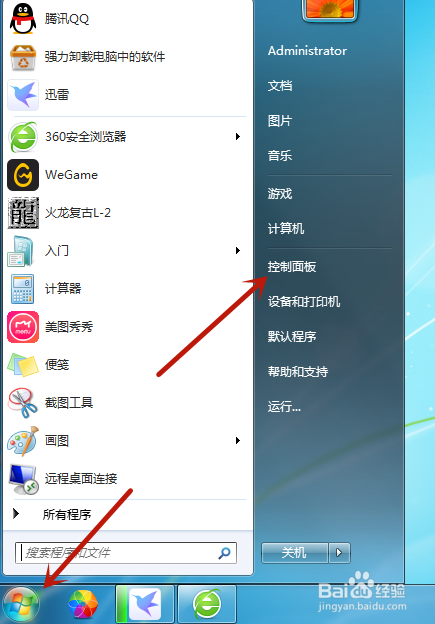
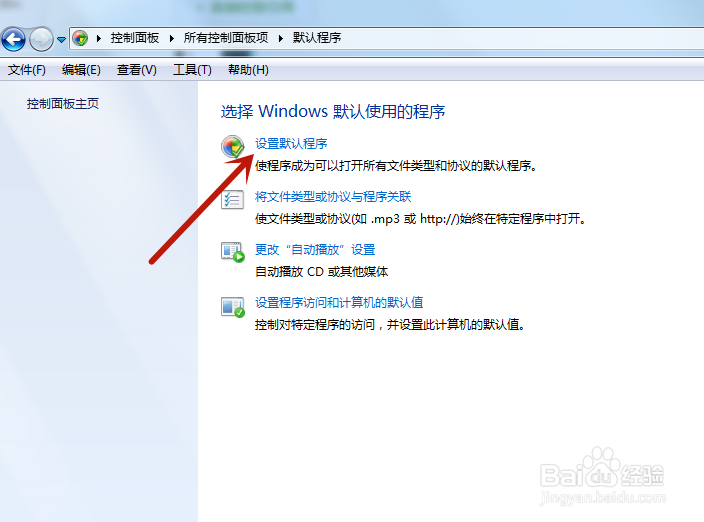
2、查看方式选择大图标,然后找到默认程序

3、然后选择第一个,设置默认程序
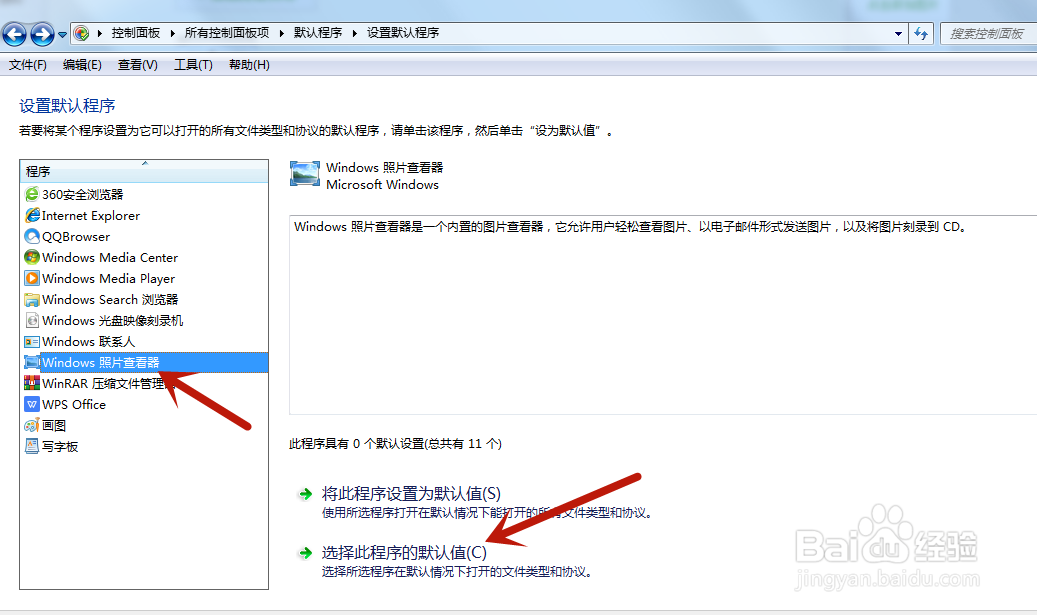
4、选择Windows照片查看器,然后选择此程序的默认值
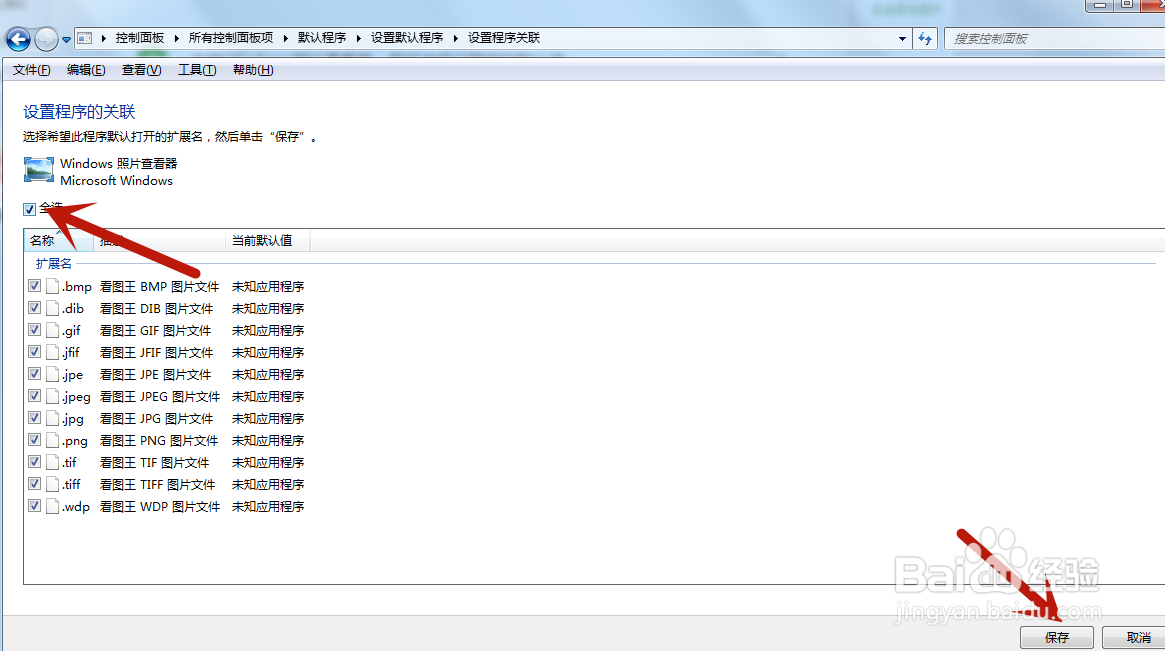
5、然后点击全选,最后点击保存即可
6、总结
1,选择控制面板,找到默认程序
2,选择Windows照片查看器,然后选择此程序的默认值
3,然后点击全选,最后点击保存即可
时间:2026-05-04 15:04:14
1、点击开始,选择控制面板
2、查看方式选择大图标,然后找到默认程序
3、然后选择第一个,设置默认程序
4、选择Windows照片查看器,然后选择此程序的默认值
5、然后点击全选,最后点击保存即可
6、总结
1,选择控制面板,找到默认程序
2,选择Windows照片查看器,然后选择此程序的默认值
3,然后点击全选,最后点击保存即可
