3.0 PS如何快速羽化建立选区和分离图像

 时间:2026-02-14 08:30:09

1、打开PS,新建画布。

3.0 PS如何快速羽化建立选区和分离图像

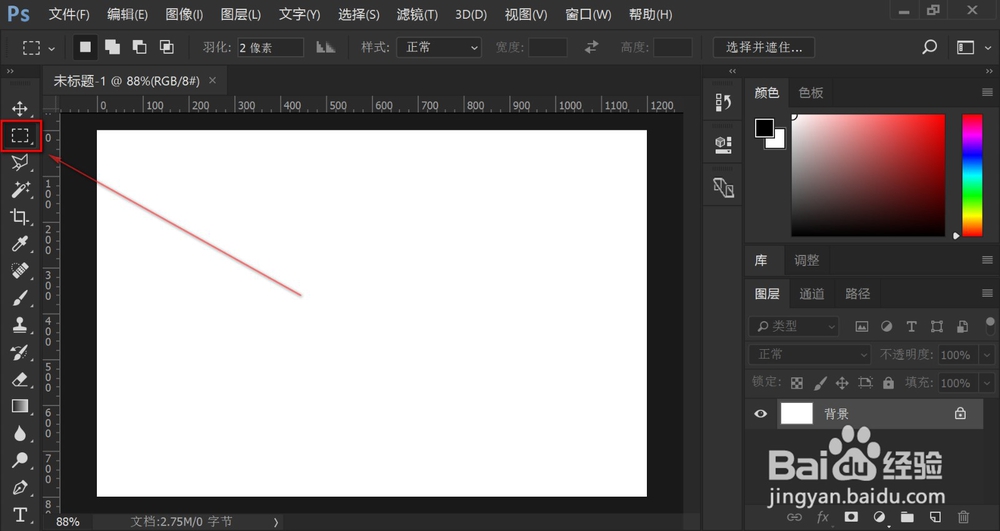
2、选择-矩形选框工具。

3.0 PS如何快速羽化建立选区和分离图像

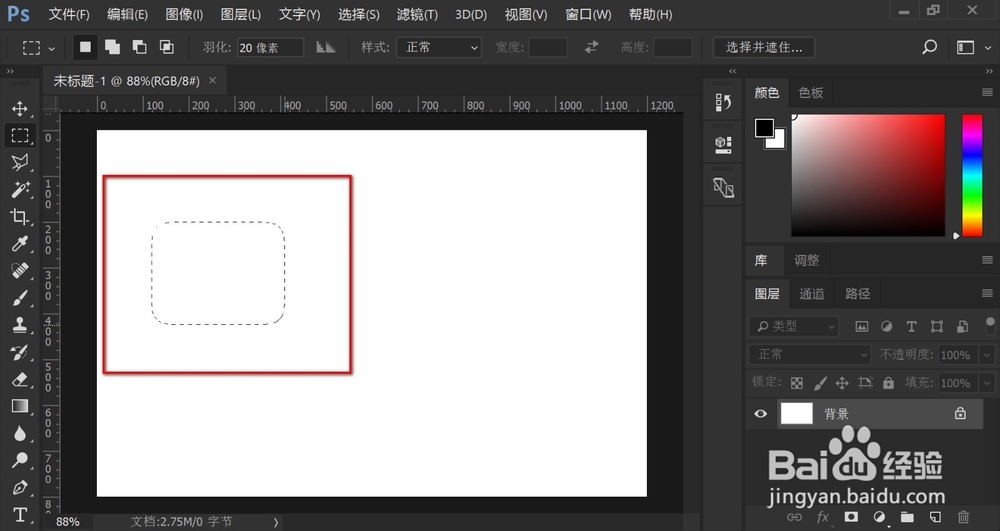
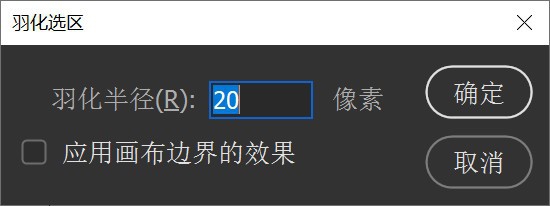
3、依次点击-新建选区,输入羽化值。

3.0 PS如何快速羽化建立选区和分离图像

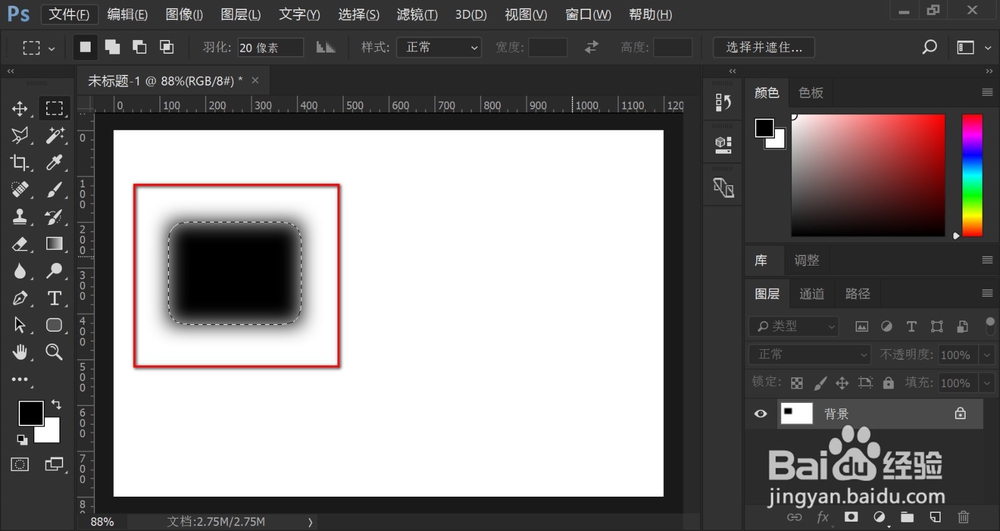
4、在画布上画出羽化选区。

3.0 PS如何快速羽化建立选区和分离图像

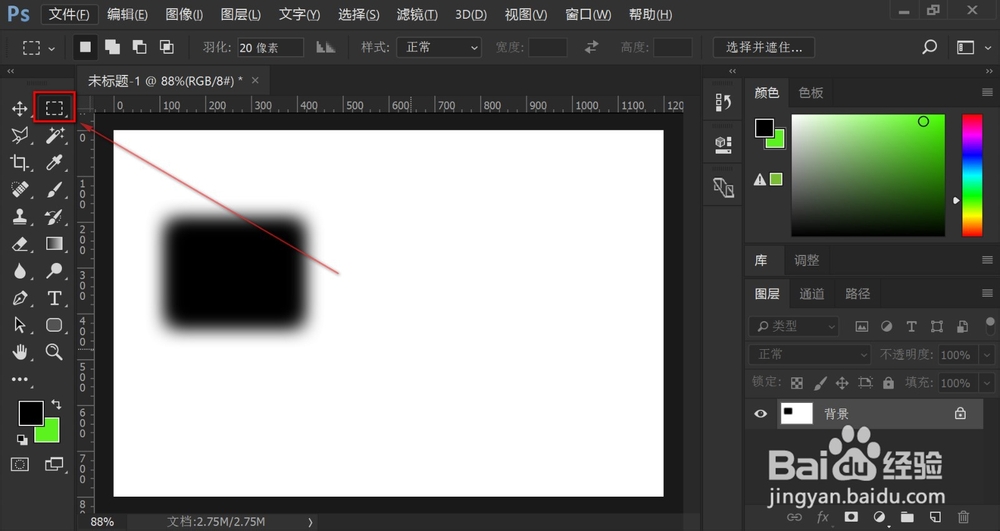
5、英文输入法下,填充前景色-同时按住Alt+Delete,或者填充背景色-同时按住Shift+Delete。

完成后取消选区:按住Ctrl+D。
3.0 PS如何快速羽化建立选区和分离图像

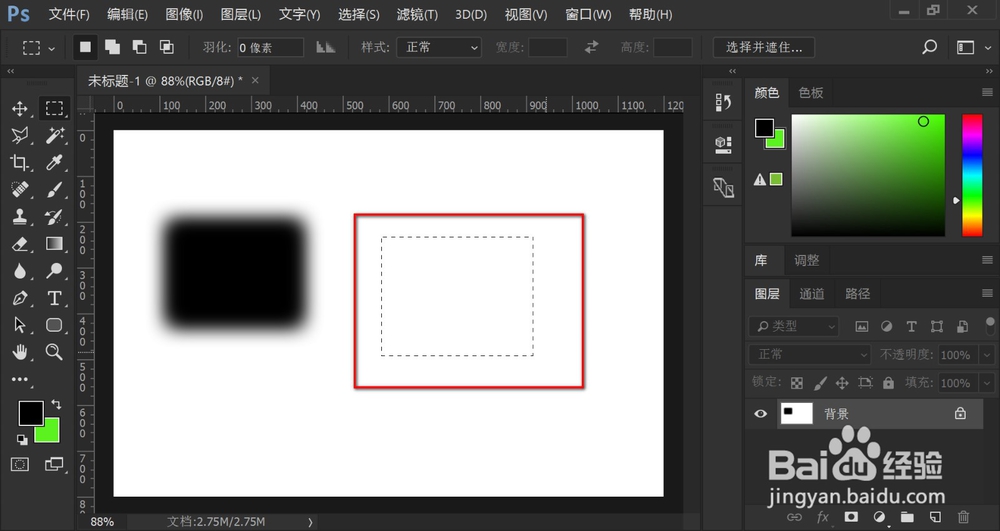
1、打开PS,新建画布;选择-矩形选框工具。

3.0 PS如何快速羽化建立选区和分离图像

2、先在画布上画出选区。

3.0 PS如何快速羽化建立选区和分离图像

3、羽化选区:按住Shift+F6(笔记本加按Fn)。

3.0 PS如何快速羽化建立选区和分离图像

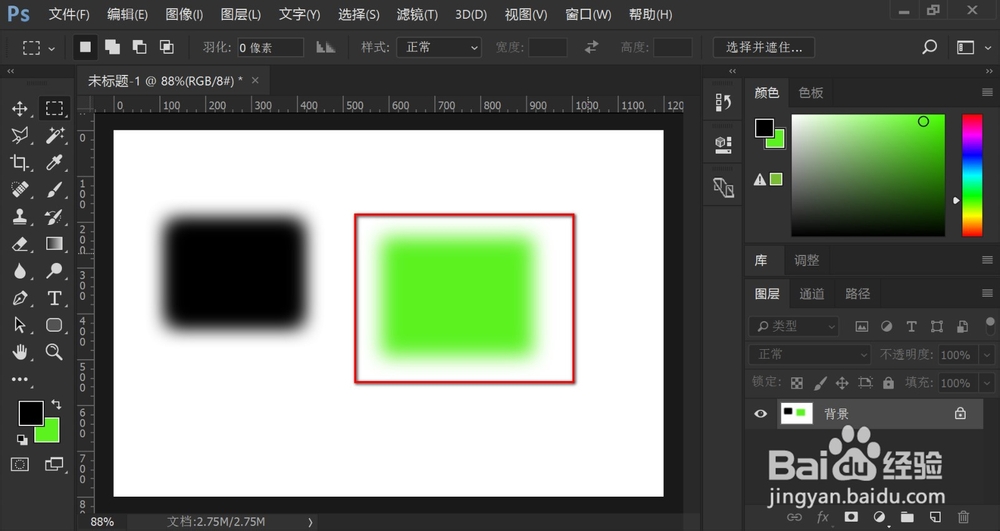
4、英文输入法下,填充前景色-同时按住Alt+Delete,或者填充背景色-同时按住Shift+Delete。

完成后取消选区:按住Ctrl+D。
3.0 PS如何快速羽化建立选区和分离图像

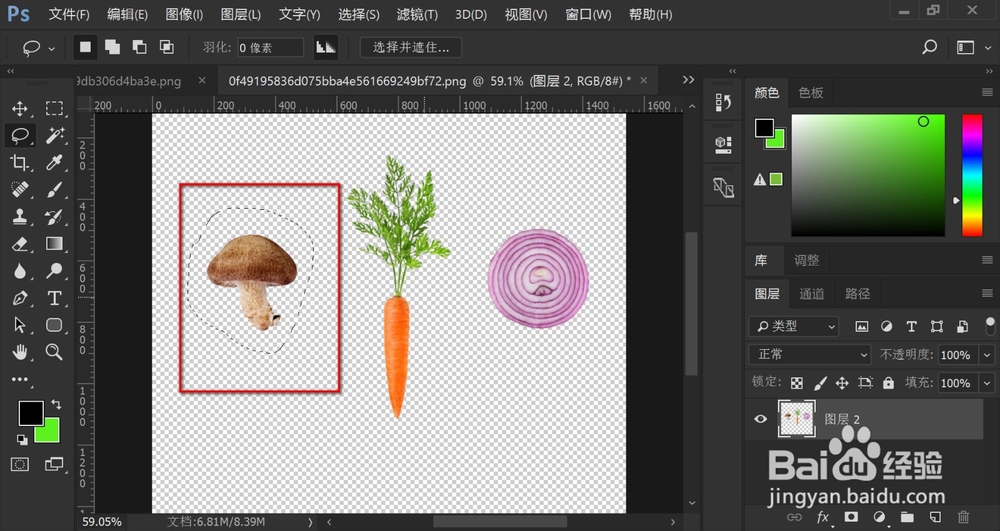
1、打开图片后,点击套索工具。

3.0 PS如何快速羽化建立选区和分离图像

2、用套索工具圈住需要分离的图像。

3.0 PS如何快速羽化建立选区和分离图像

3、按住Ctrl+J(复制并且新建图层)。

3.0 PS如何快速羽化建立选区和分离图像

  • 用ps怎么做立体字
  • 【PS技巧】教你用PS打造梦里水乡国画效果
  • 用Photoshop制作百叶窗/格子效果的图像
  • PS如何快速做芒果图案
  • 如何在PS图层里插入字符
  • 热门搜索
    电脑怎么恢复出厂设置 电脑mac地址怎么查 牛肉干怎么做 火锅鱼做法 为什么头发掉的厉害 game怎么读 小芋头的做法大全 痛风发作了怎么样才能快速缓解下去 日立怎么读 儿童水果拼盘的做法