Photoshop突出焦点的柔角化处理

 时间:2024-10-30 14:45:50

1、单击菜单栏中的【文件】按钮,在下拉菜单中选择晃瓿淀眠【打开】命令,打开图像文件——帅气的单眼皮小眼睛男生.JPG。

Photoshop突出焦点的柔角化处理

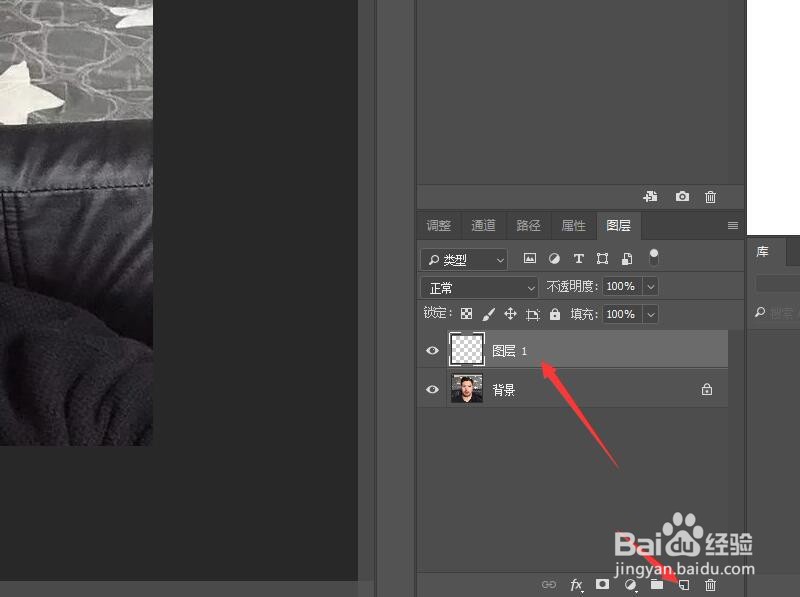
2、在图层面板中单击【创建新图层】按钮,新建一个图层——‘图层1’。

Photoshop突出焦点的柔角化处理

3、将前景色设为黑色,按住Alt+Delete键,将图层一填充为黑色。

Photoshop突出焦点的柔角化处理

4、选择工具箱中的【椭圆选框工具】,设置羽化值为0像素。

Photoshop突出焦点的柔角化处理

5、在文档中拖动鼠标绘制一个椭圆选区。

Photoshop突出焦点的柔角化处理

6、按shift+F6键打开羽化选区对话框,设置羽化半径值为120像素。

Photoshop突出焦点的柔角化处理

7、在图层面板中确认选中图层1,按两次delete键,删除选区中的黑色。

Photoshop突出焦点的柔角化处理

8、按CTRL+d组合键取消选区,完成柔角化效果的处理。

Photoshop突出焦点的柔角化处理
  • PS2021如何改变立体物品的投影位置?
  • ps画笔变成十字怎么办?2种解决办法
  • 高中语文知识点三星过关详解—《赋比兴》
  • 利用PS制作艺术字
  • PS教程:加深工具怎么使用了?
  • 热门搜索
    人头攒动怎么读 盐是怎么做的 怎么充值q币 肉苁蓉泡水 奈何boss又如何免费观看 如何预防高原反应 藏红花泡水喝的功效 基金如何赚钱 app id怎么注册 哪里买车最便宜