1、点击电脑桌面的word文件,打开即可。
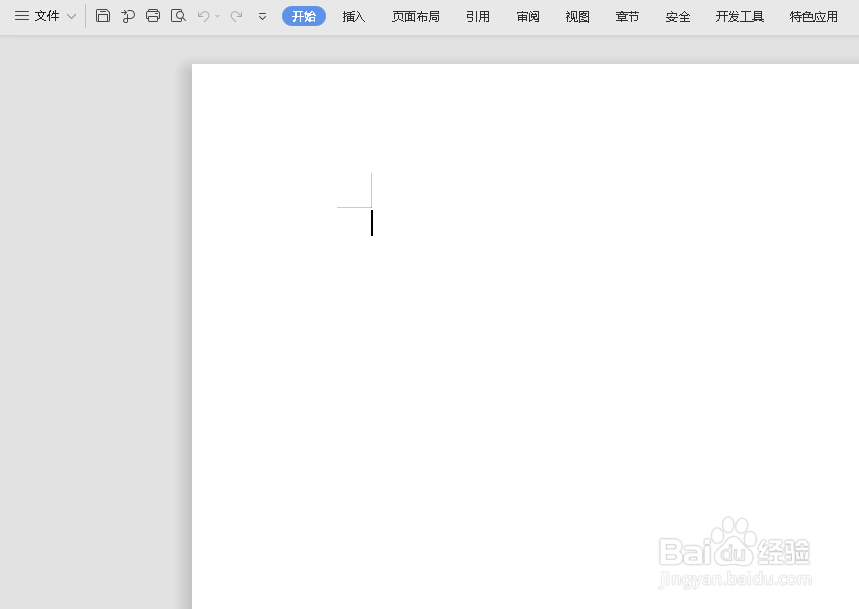
2、点击最上栏的“开始”选项,选择插入表格。


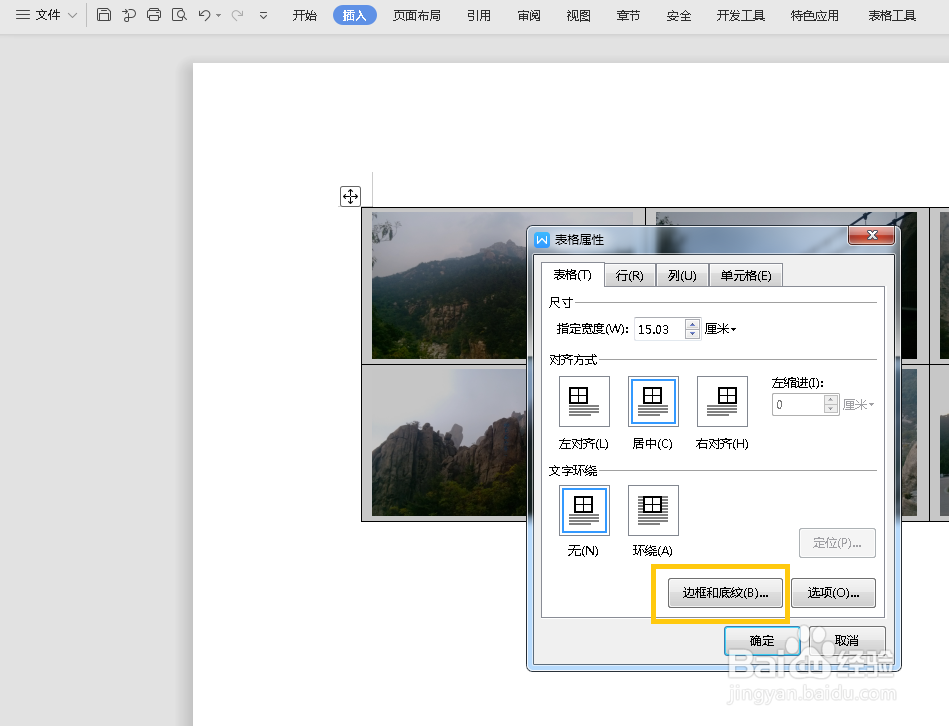
3、选中表格,点击鼠标右键,选择“表格属性”即可。

4、对于弹出的对话框选择“居中”,然后点击确认键。


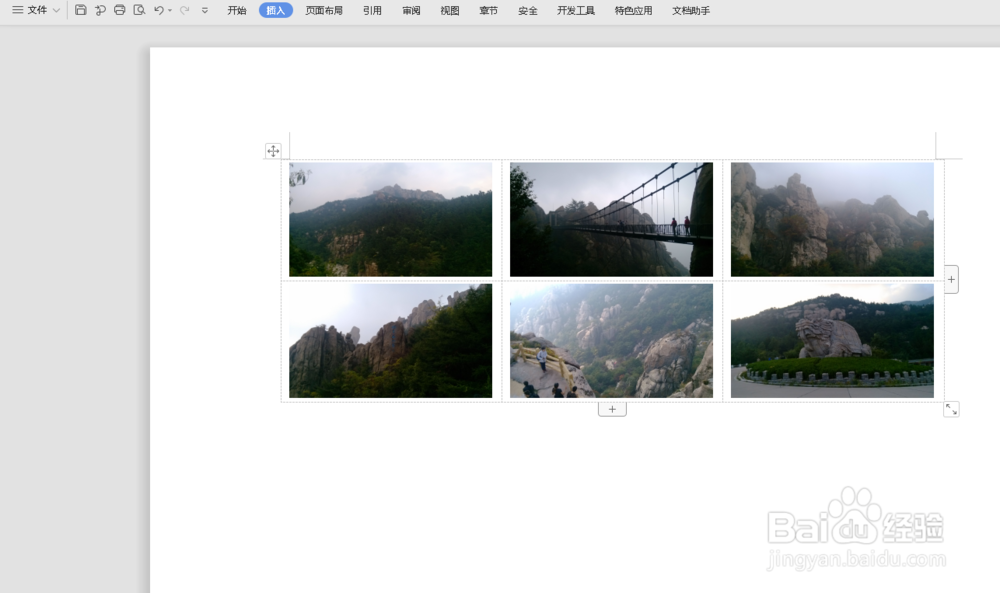
5、选择最上栏“开始”选项里的“图片”,插入你所需要布局的图片就行。
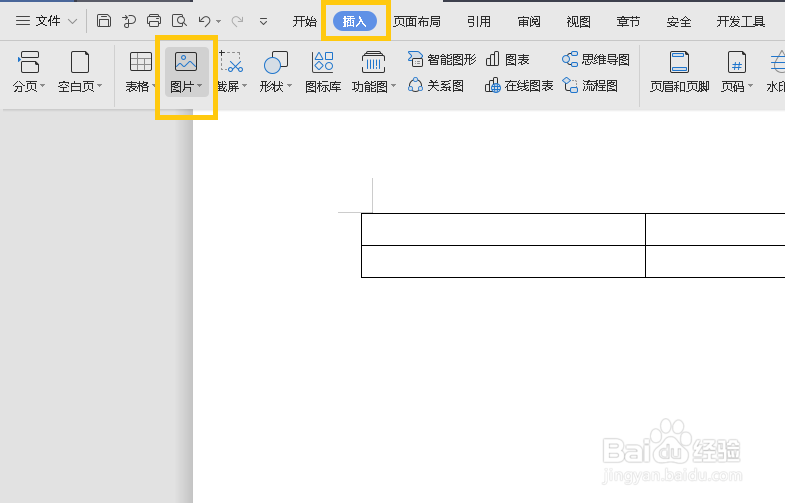


6、选中表格,点击鼠标右键,选择“表格属性”。

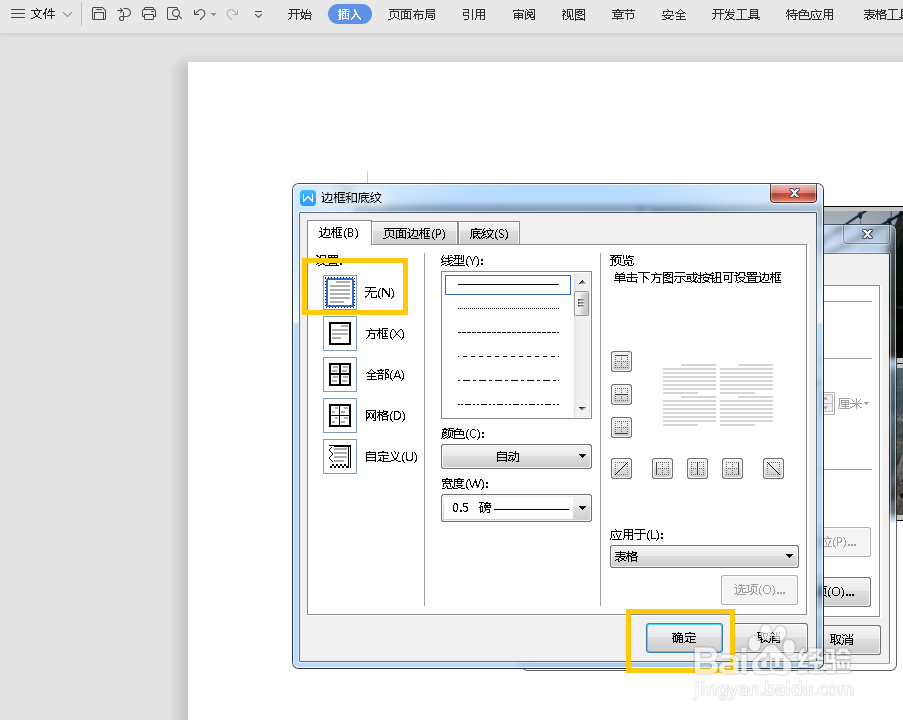
7、对于弹出的对话框则选择“边框和底纹”,然后勾选边框里的“无”即可,点击确认键即可消除边框,完成图片的对齐。
时间:2026-04-22 08:30:07
1、点击电脑桌面的word文件,打开即可。
2、点击最上栏的“开始”选项,选择插入表格。
3、选中表格,点击鼠标右键,选择“表格属性”即可。
4、对于弹出的对话框选择“居中”,然后点击确认键。
5、选择最上栏“开始”选项里的“图片”,插入你所需要布局的图片就行。
6、选中表格,点击鼠标右键,选择“表格属性”。
7、对于弹出的对话框则选择“边框和底纹”,然后勾选边框里的“无”即可,点击确认键即可消除边框,完成图片的对齐。
