用Word将表格一列单元格合并到一格

 时间:2024-10-16 09:51:53

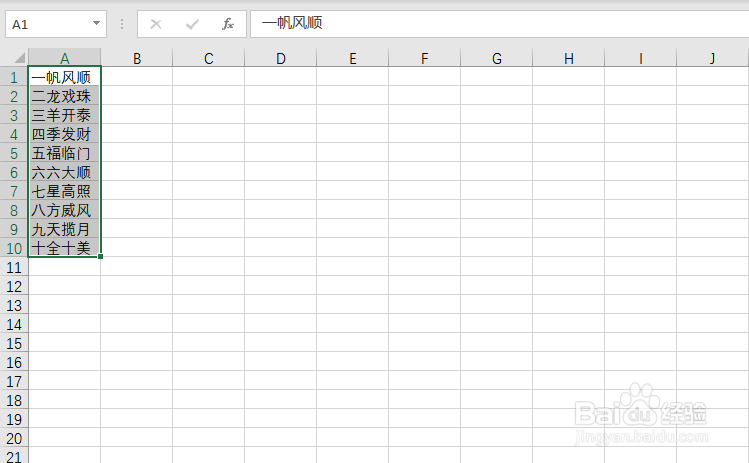
1、第一步选中A列数据,鼠标框选,或者按下Ctrl+A;根据适合情况下,可以选中A1后按下Shift+↓(向下箭头)。
用Word将表格一列单元格合并到一格

2、按下Ctrl+C复制,或者是右键选择复制,可以选择工具栏中的复制图标。

用Word将表格一列单元格合并到一格

3、打开Word软件,Ctrl+V或者右键粘贴,选择性粘贴只保留文本。

用Word将表格一列单元格合并到一格

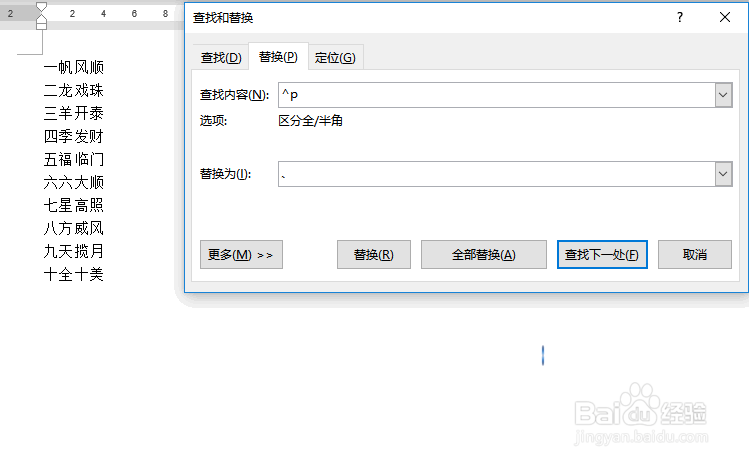
4、按下Ctrl+H出现替换窗口,或者是点击【开始】选项卡下,编辑组里的替换按钮。

用Word将表格一列单元格合并到一格

5、查找内容输入^p,替换为、顿号。^p在这里就是换行符回车的意思。

用Word将表格一列单元格合并到一格

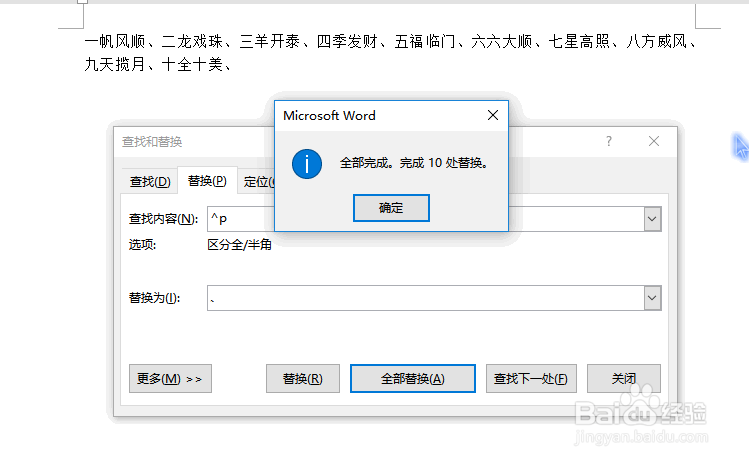
6、替换完成后,所有的换行符都变成了顿号。

用Word将表格一列单元格合并到一格

7、Ctrl+A全选,Ctrl+C复制,然后在Excel表格里的B1单元格,编辑状态下Ctrl+V粘贴。(B1单元格点一下是选中,两下出现光标了才是编辑)

用Word将表格一列单元格合并到一格
  • word表格对齐方式9种
  • 【Word技巧】如何通过制表位、制表符进行排版
  • word表格怎么居中
  • 如何调整word表格格式?
  • Word如何根据内容生成对应的表格
  • 热门搜索
    期房什么意思 飞机杯有什么用 nt检查什么时候做 小学生运动会投稿 少年先锋队知识 椰子油的功效与作用 氯霉素眼药水的作用 幼儿园健康知识 安全教育知识 三七花的作用和功效