WPS表格如何更改行高和列宽

 时间:2026-02-13 07:48:05

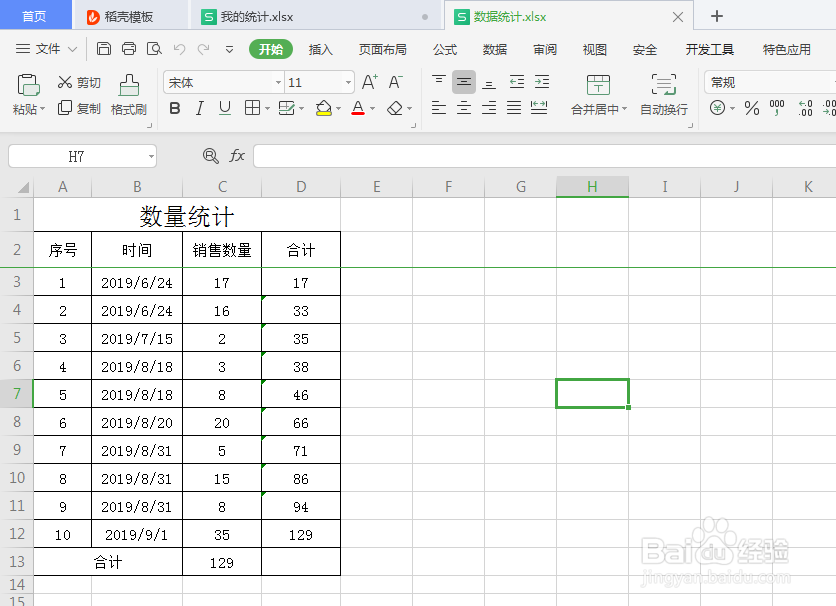
1、通过WPS 办公软件打开备用表格;

WPS表格如何更改行高和列宽

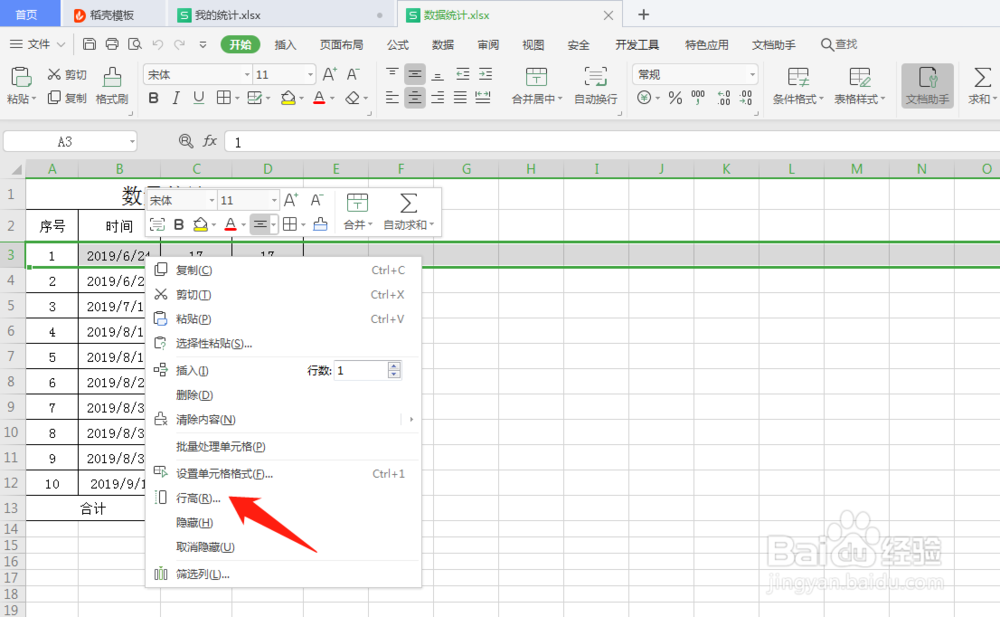
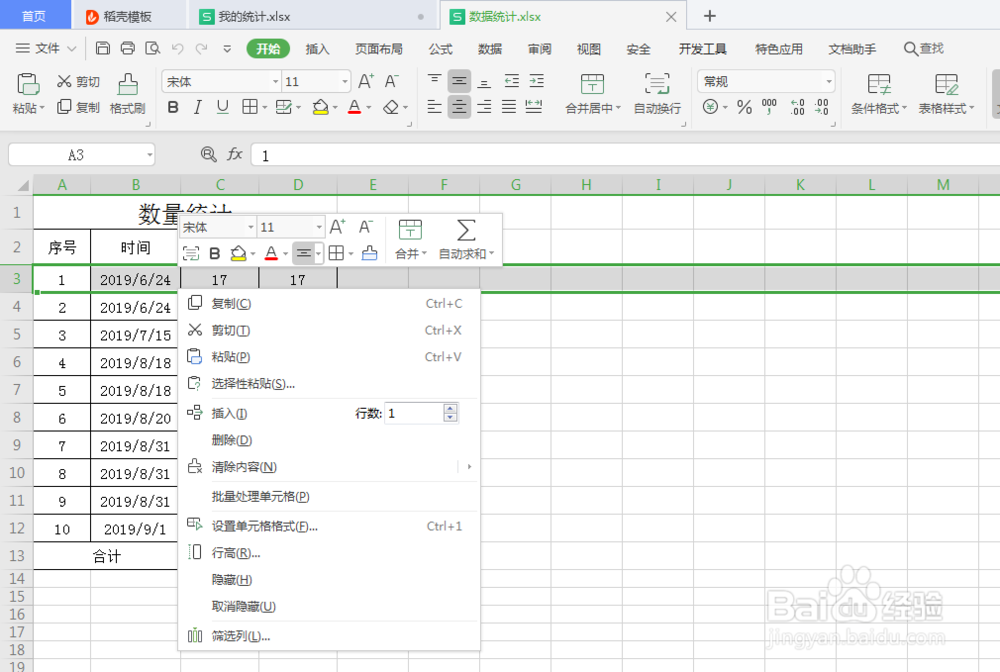
2、选中要更改的行高的行,若是整个表格需要改,也可以整个表格选中,把鼠标放在选中位置,然后单击鼠标右键;
WPS表格如何更改行高和列宽

3、接着选中并点击工具列表中的“行高”;

WPS表格如何更改行高和列宽

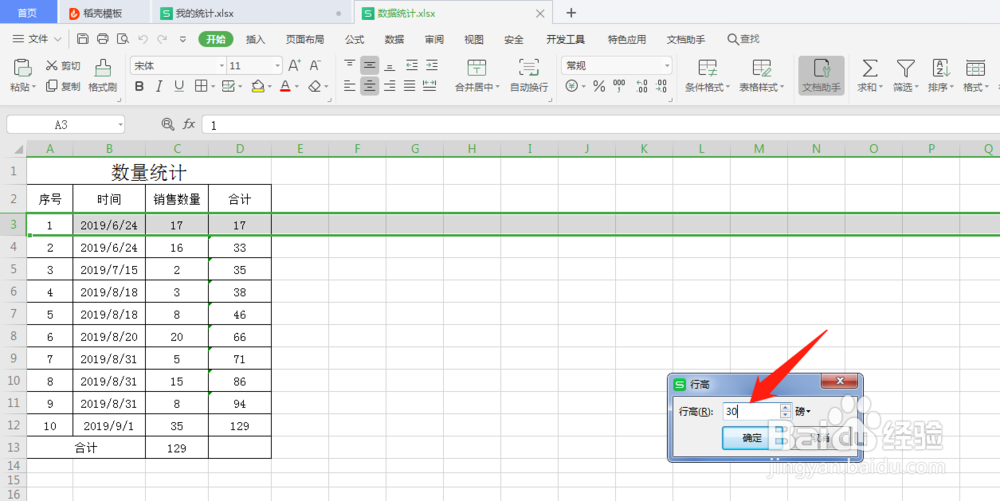
4、点击后会跳出行高设置小窗口,上面的数据即选中行现在的行高;

WPS表格如何更改行高和列宽

5、输入新的行高,点击确定;

WPS表格如何更改行高和列宽

6、可以看到,设置后选中的行变高了。

WPS表格如何更改行高和列宽

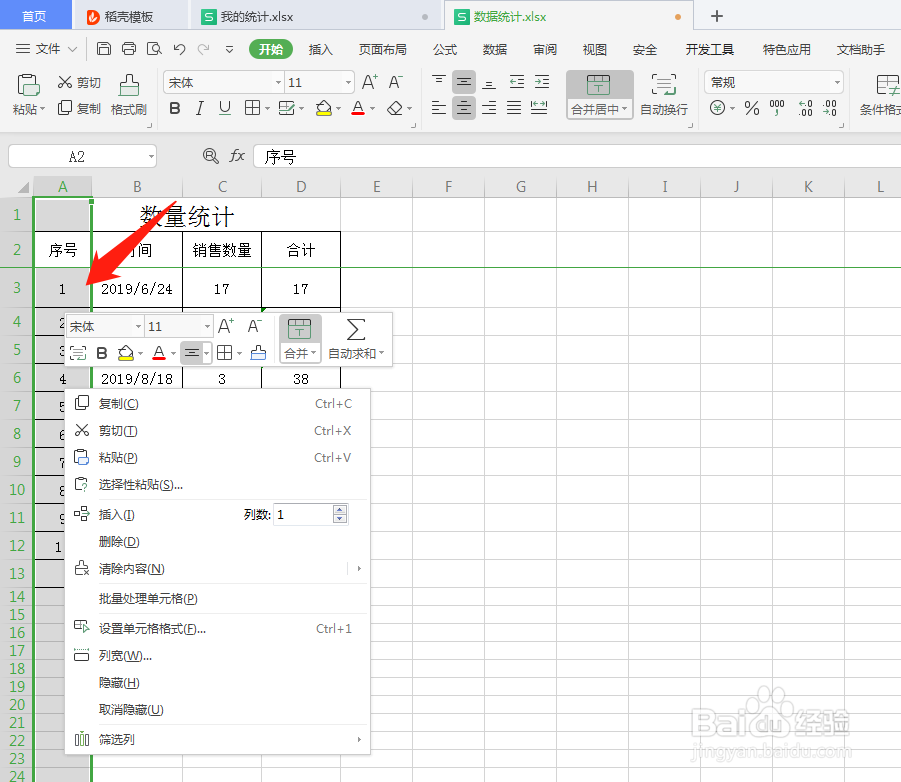
7、接下来是列宽,和行高设置基本差不多,选中一列数据,点击右键;

WPS表格如何更改行高和列宽

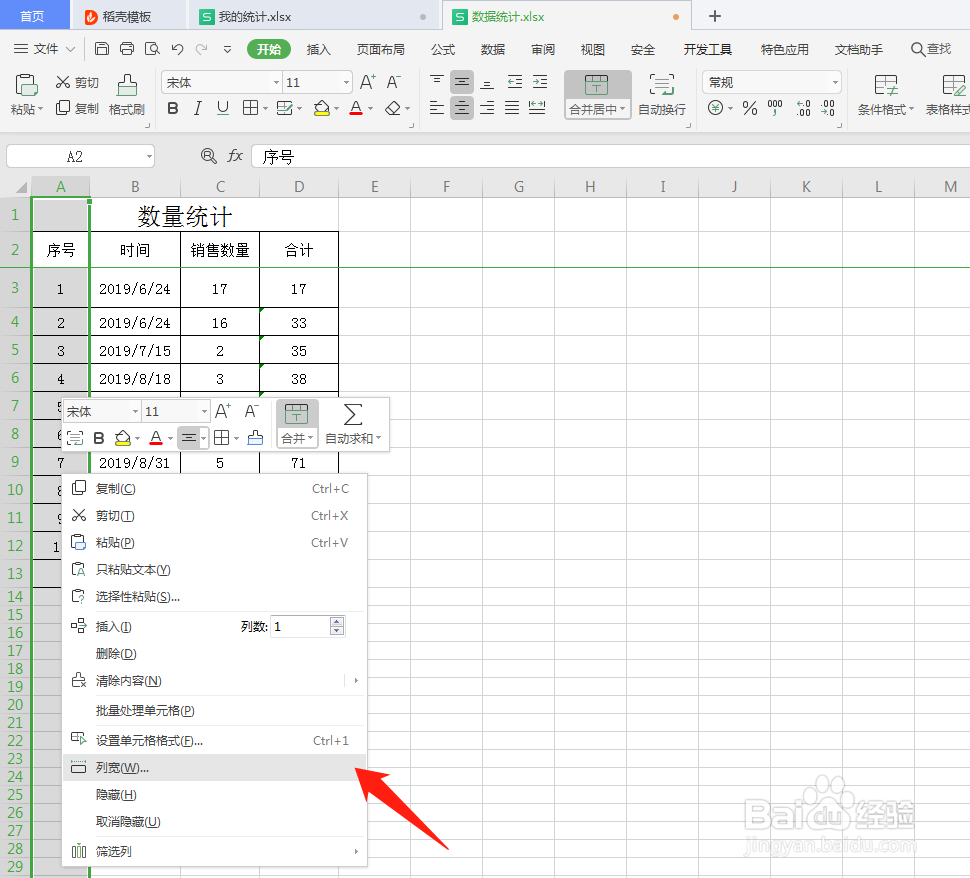
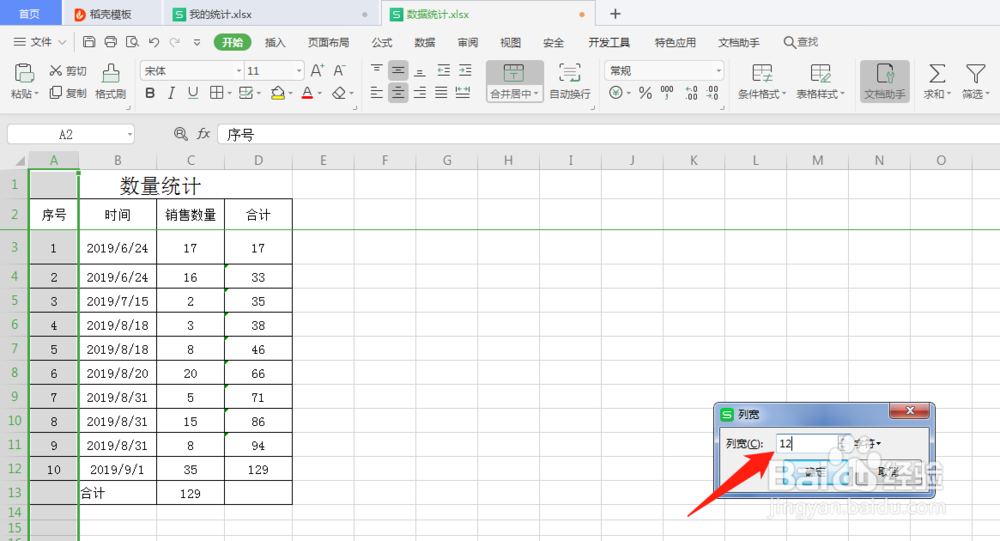
8、点击打开“列宽”;

WPS表格如何更改行高和列宽

9、在弹出的窗口,更改列宽,然后点击确定。

WPS表格如何更改行高和列宽

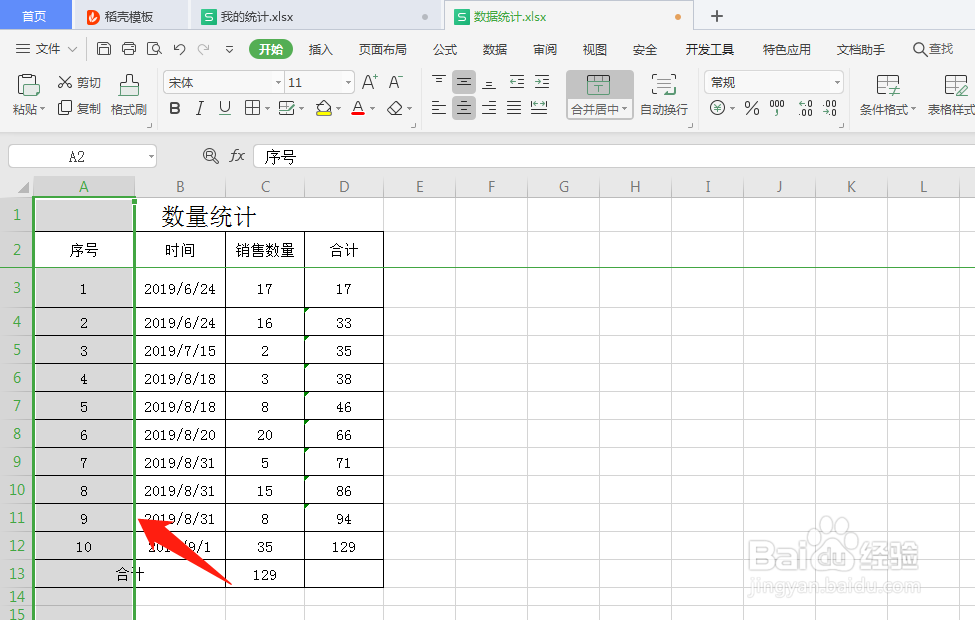
10、如下图,选中列是不是变宽了。

WPS表格如何更改行高和列宽

1、通过WPS办公软件,打开备用表格;

2、选中要改变的行或列;

3、单击鼠标右键,接着选择行高或列宽;

4、在弹出的小窗口更改数据,点击确定,行高或列宽就设置好了。

  • word文档中无法看见图片怎么办
  • WPS文档怎么制作流程图
  • 如何修改WPS文章字体格式、字号大小、字体颜色
  • word下面怎么画圆形?
  • Word中使用公式编辑器编辑数学公式
  • 热门搜索
    怎么办韩语 怎么用u盘装系统 有黑眼圈怎么消除 风寒感冒怎么办 蛀牙疼怎么办 胸部大怎么办 前列舒通胶囊效果怎么样 性玩具怎么玩才过瘾 亲爱的你怎么不在我身边歌词 安徽工业大学怎么样