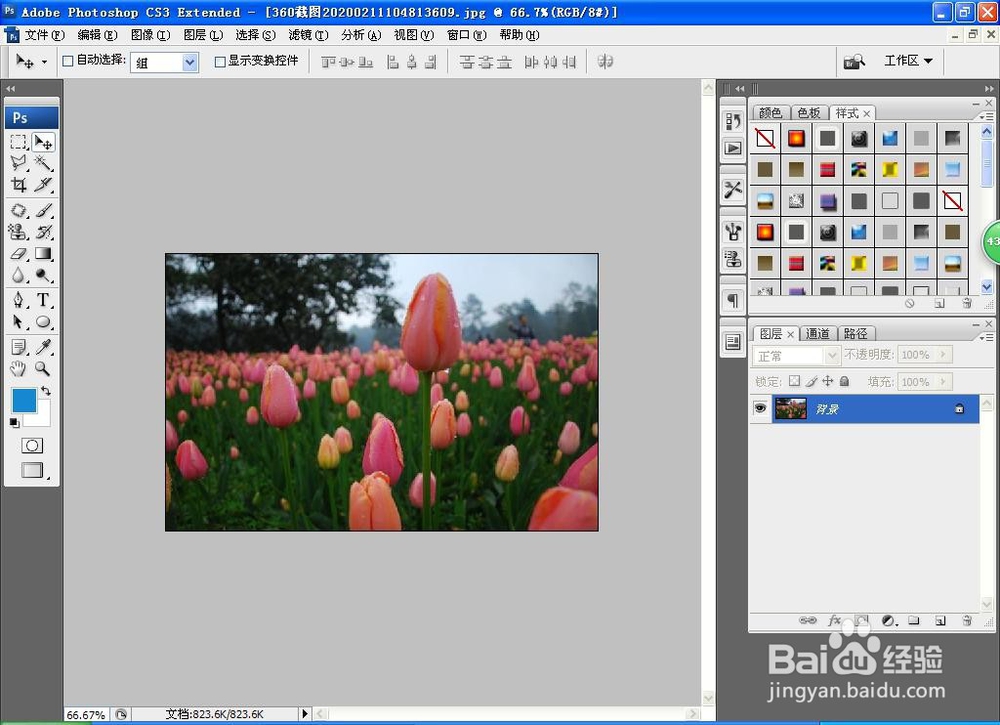
如何用PS软件为图片增加撕裂边缘的效果

 时间:2026-05-01 02:41:54

1、   打开PS,按crl+o打开图片

如何用PS软件为图片增加撕裂边缘的效果

2、选择通道,新建alphal通道,如图

如何用PS软件为图片增加撕裂边缘的效果

3、选择套索工具,在通道中绘制选区,这种绘制选区的方法,当回到RGB通道时,选区就会更快展示出来。
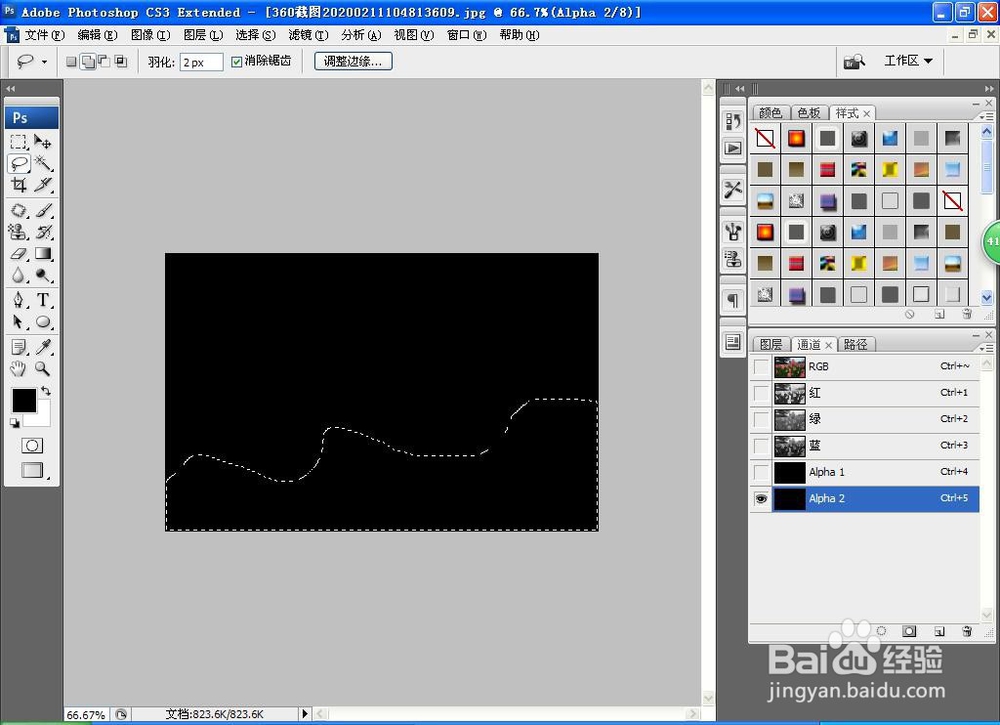
如何用PS软件为图片增加撕裂边缘的效果

4、填充白色,crl+D取消选择

如何用PS软件为图片增加撕裂边缘的效果

5、选择滤镜,画笔描边,喷射描边,描边方向水平,点击确定,如图

如何用PS软件为图片增加撕裂边缘的效果

6、点选载入选区,回到RGB通道,新建图层,填充白色,这样撕裂的效果设计好了。
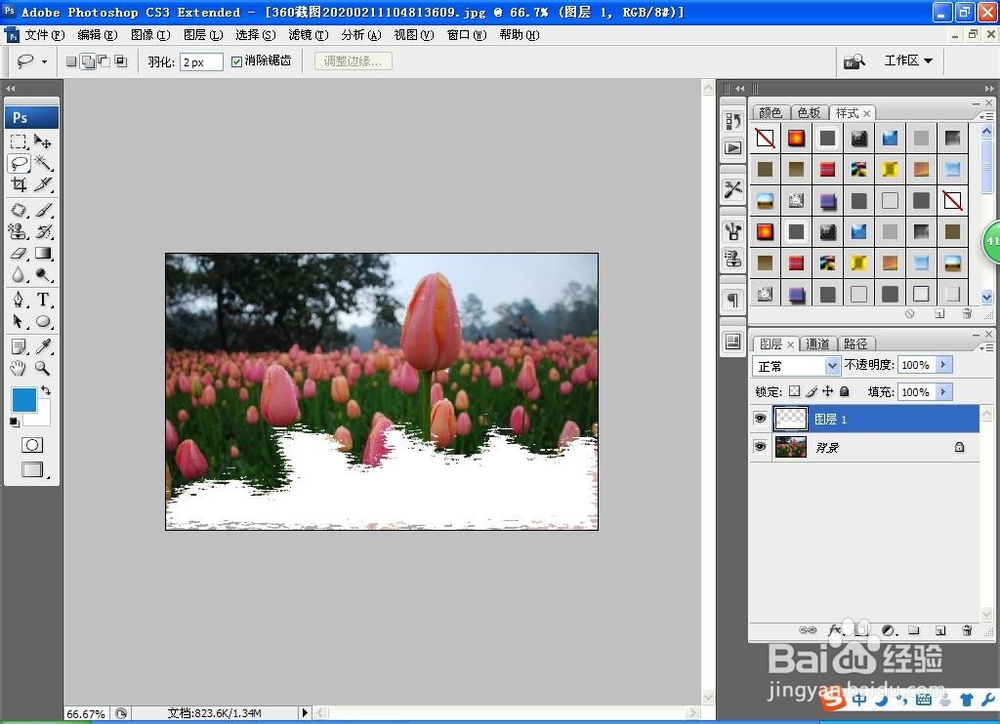
如何用PS软件为图片增加撕裂边缘的效果

7、选择横排文字工具,输入字体,设置字体的颜色为白色。在设计撕裂描边的效果,主要是画笔描边滤镜,和新建的alphal通道,这样会在通道中绘制选区,先达到撕裂的效果图,再次新建图层,很快设计撕裂的效果图。

如何用PS软件为图片增加撕裂边缘的效果

  • 如何用PS制作文字描边磨砂效果
  • PS中自定义图案在选区中完美填充
  • AI怎样反向选择
  • PS如何快速画多个间距相等的圆?
  • ps中怎么栅格化文本并设置滤镜效果?
  • 热门搜索
    蓝牙耳机怎么和手机连接 酸豆角的腌制方法 促进新陈代谢的方法 怎么烙饼又软又好吃 焦虑症最佳治疗方法 太熟悉家常菜 消化不良怎么调理 家常炖菜 脸上过敏发红发痒怎么办 肠梗阻最佳治疗方法