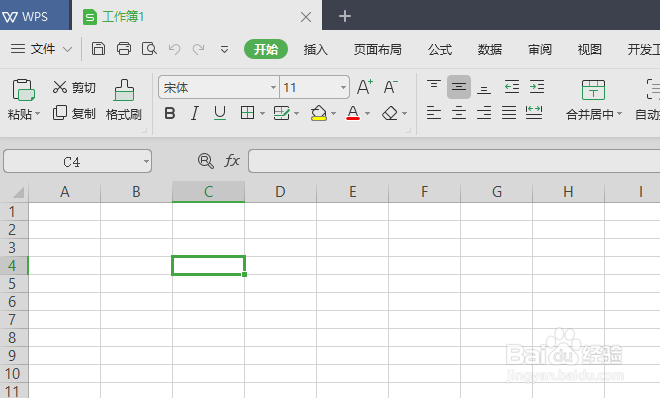
1、首先,我们打开我们的电脑,然后我们打开我们电脑上面的wps2019的表格文档
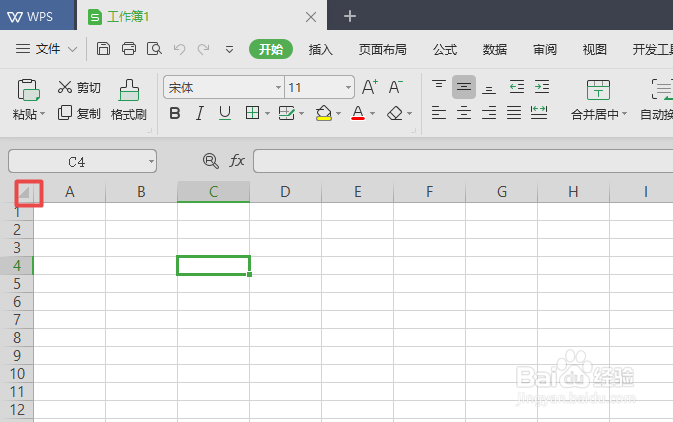
2、之后我们点击图示中的那个按钮
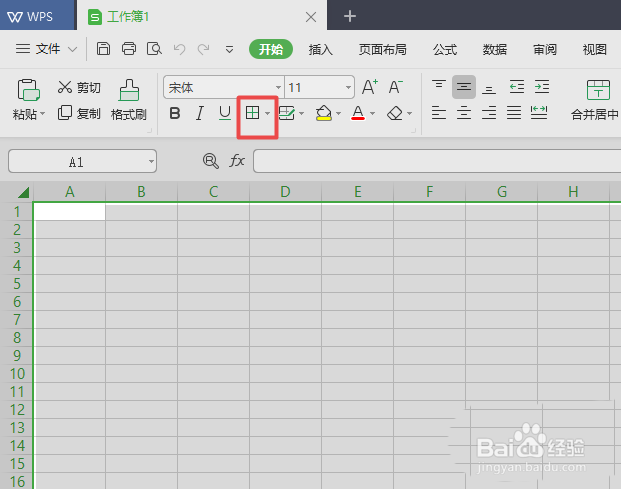
3、然后我们点击边框边上的下拉箭头
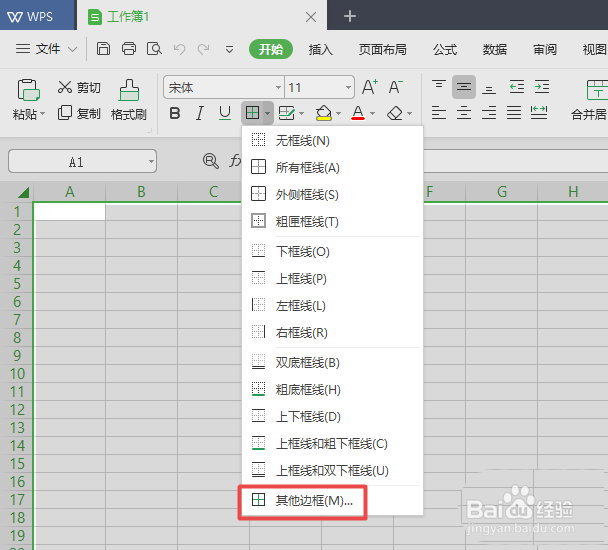
4、弹出的界面,我们点击其他边框
5、弹出的界面,我们点击虚线
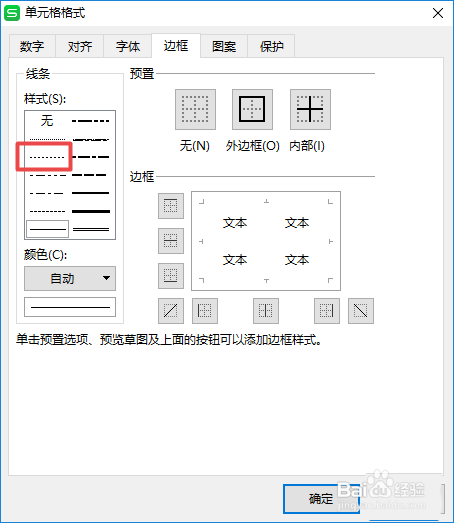
6、然后我们将图示中的那些位置都点击一下
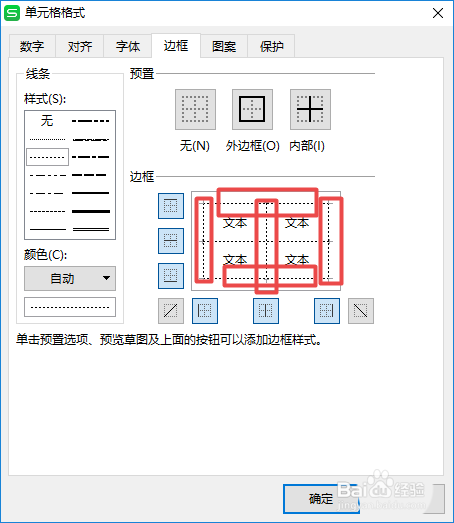
7、然后我们将图示中的那些位置都点击一下
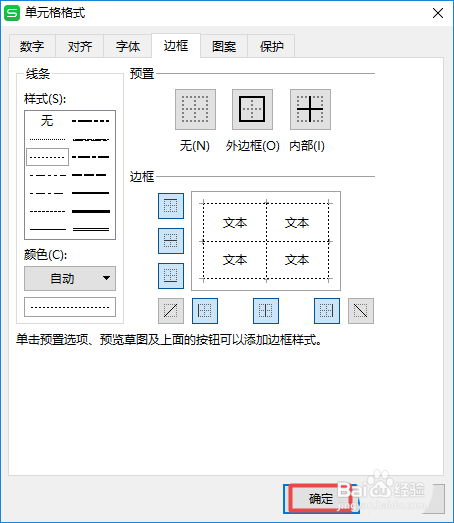
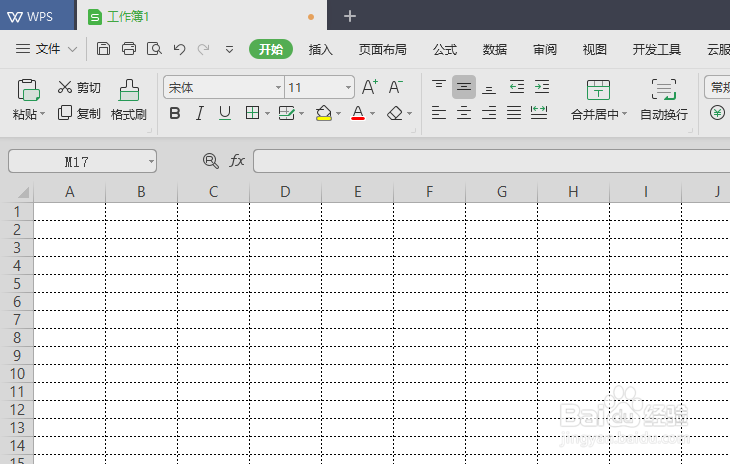
8、最终结果如图所示,此时我们可以看到整个工作簿的边框都变成虚线边框了
时间:2026-04-21 16:22:19
1、首先,我们打开我们的电脑,然后我们打开我们电脑上面的wps2019的表格文档
2、之后我们点击图示中的那个按钮
3、然后我们点击边框边上的下拉箭头
4、弹出的界面,我们点击其他边框
5、弹出的界面,我们点击虚线
6、然后我们将图示中的那些位置都点击一下
7、然后我们将图示中的那些位置都点击一下
8、最终结果如图所示,此时我们可以看到整个工作簿的边框都变成虚线边框了
