UG10.0中的GC工具箱不见了怎么找回

 时间:2024-10-12 09:31:17

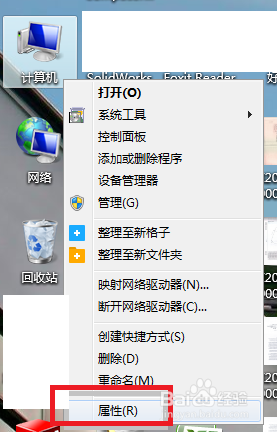
1、如下图所示,在电脑桌面上用鼠标左键单击“计算机”,然后单击鼠标右键,然后点击“属性”。

UG10.0中的GC工具箱不见了怎么找回

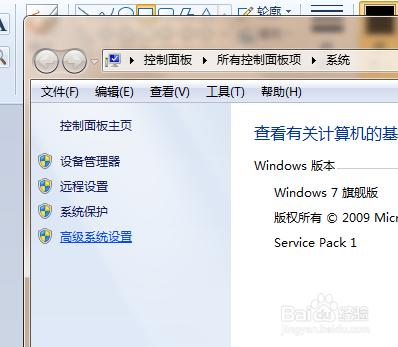
2、如下图示,电脑弹出控制面板,点击“高级系统设置”。

UG10.0中的GC工具箱不见了怎么找回

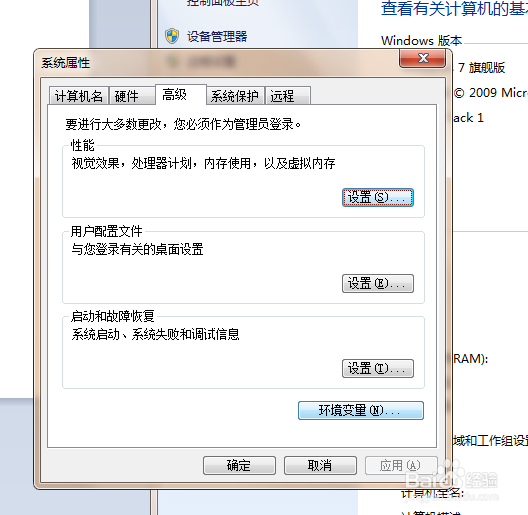
3、如下图所示,电脑又弹出“系统属性”对话框,点击“环境变量”。

UG10.0中的GC工具箱不见了怎么找回

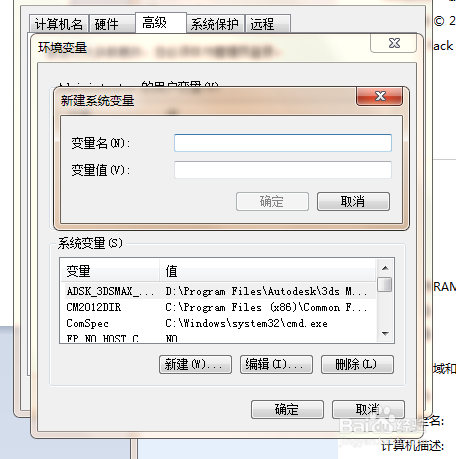
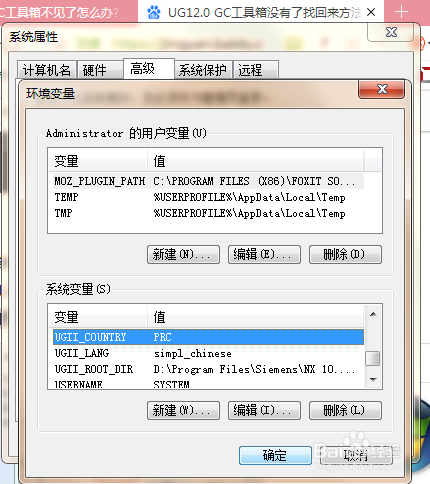
4、如下图所示,在电脑的环境变量对话框中点击“新建”,然后弹出一个“新建系统变量”对话框,。

UG10.0中的GC工具箱不见了怎么找回

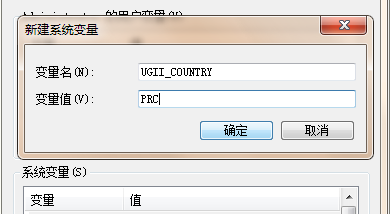
5、如下图所示,新建系统变量对话框中有两行需要设置:变量名输入:UGII_COUNTRY变量值输入:PRC然后点击确定。

UG10.0中的GC工具箱不见了怎么找回

6、如下图所示,回到环境变量,继续点击确定,回到系统属性,继续点击确定,回到控制面板,就叉掉就行了,然后打开UG软件,有可以看到“GC工具箱”了。

UG10.0中的GC工具箱不见了怎么找回
  • 轻松判断电脑开机无显示画面?俗称开不了机
  • UG建模练习小轴承座
  • UG新建如何新建建模
  • 如何用UG创建带环圆头箱钉
  • UG怎么用回转命令制作圆锥?
  • 热门搜索
    胆红素高的治疗方法 红色痘印怎么去除 怎么去掉双下巴 标致301怎么样 母乳不够怎么办 牙齿发黑是怎么回事 酱骨架的家常做法 克莱斯勒怎么样 蚝油生菜的家常做法 单田芳评书大全免费听