win10开始菜单全屏,怎么修改开始为小屏幕

 时间:2026-02-13 13:37:50

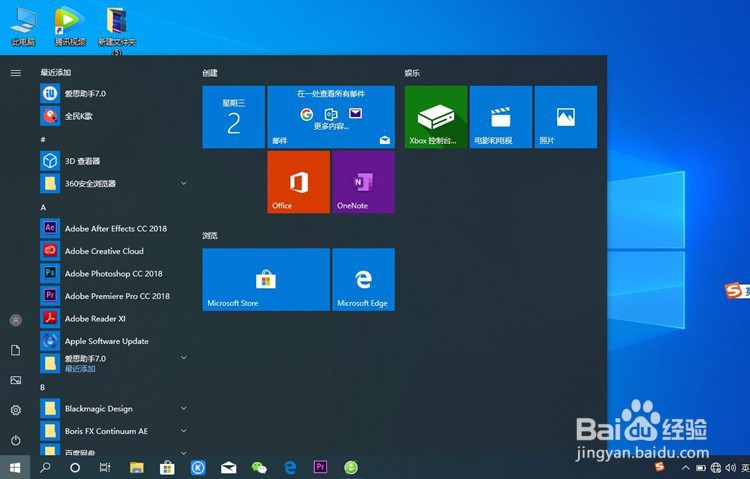
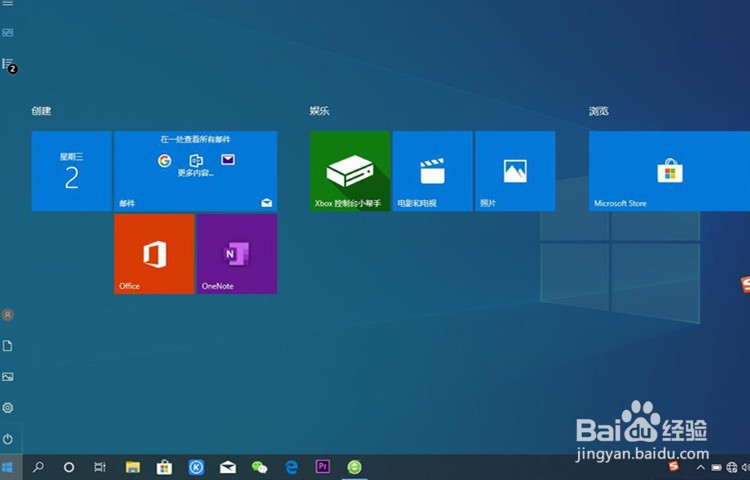
1、进入win10系统的界面,先给大家看一下全屏开始菜单的效果。
win10开始菜单全屏,怎么修改开始为小屏幕

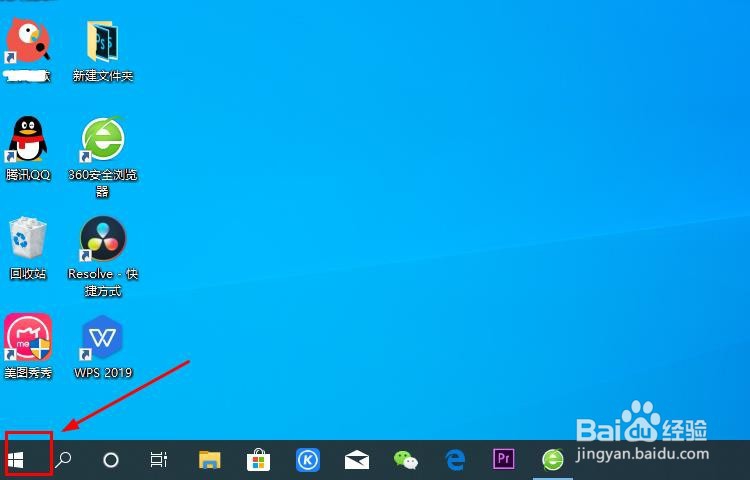
2、接下来开始修改,点击左下角的开始菜单图标。

win10开始菜单全屏,怎么修改开始为小屏幕

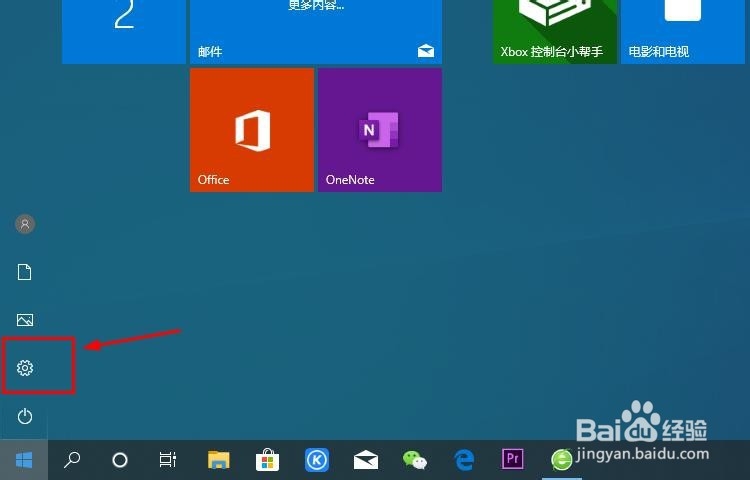
3、在弹出的开始菜单界面,点击左侧的设置图标(小齿轮图标)。

win10开始菜单全屏,怎么修改开始为小屏幕

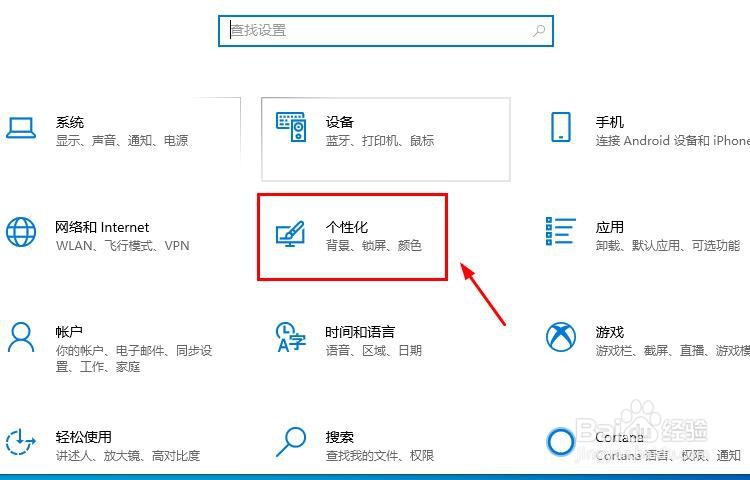
4、进入设置的界面,选择其中的个性化选项。

win10开始菜单全屏,怎么修改开始为小屏幕

5、进入个性化的设置界面,选择左侧列表中的开始选项。

win10开始菜单全屏,怎么修改开始为小屏幕

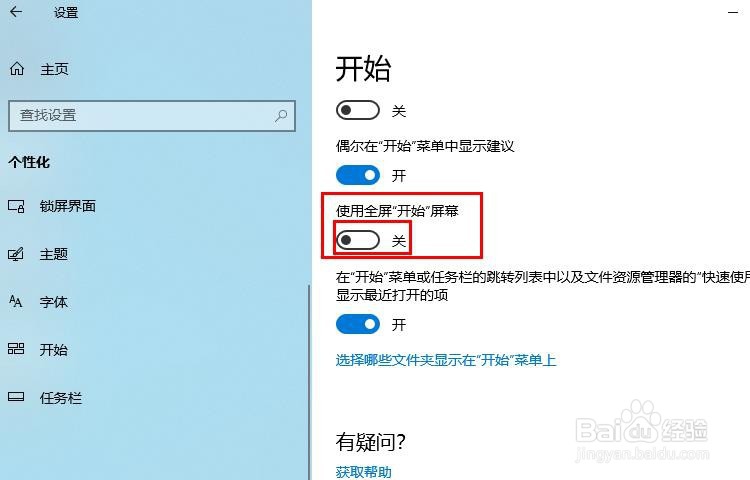
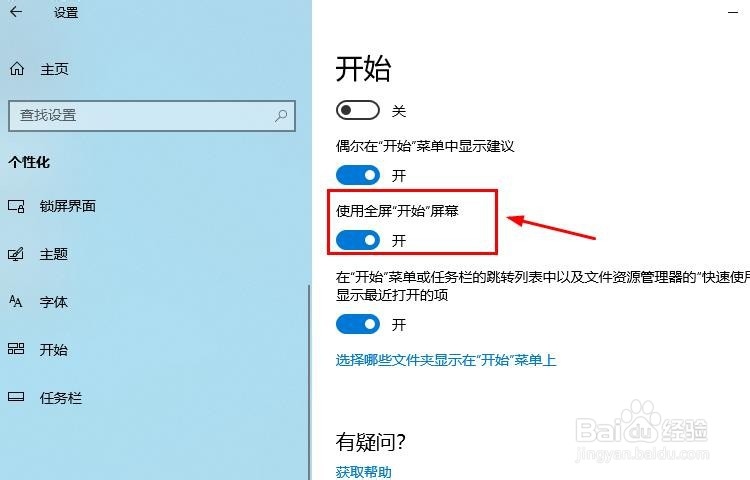
6、进入开始的设置界面,在右侧找到使用全屏“开始”屏幕的选项,此时的状态是开启的状态。
win10开始菜单全屏,怎么修改开始为小屏幕

7、点击开关,将其关闭,这样就关闭了全屏开始菜单屏幕界面。

win10开始菜单全屏,怎么修改开始为小屏幕

8、回到win10系统的界面,点击开始菜单,就可以看到屏幕变成小屏幕了。

win10开始菜单全屏,怎么修改开始为小屏幕

1、1.点击开始菜单图标。

2.选择左侧的设置图标。

3.选择个性化选项。

4.选择开始选项。

5.将使用全屏“开始”屏幕的开关关闭。

6.成功变成小屏幕开始菜单。

  • win10怎样切换开始菜单的样式
  • 百分网游戏盒子如何清理缓存
  • 玩转高清刻录蓝光光盘
  • 易语言写链接ftp服务器
  • lol英雄联盟打野基础——卡视野技巧
  • 热门搜索
    打印机墨盒怎么装 韩国泡菜怎么做 谢瑞麟怎么样 桑塔纳志俊怎么样 怎么做饺子 键盘怎么复制粘贴 迈锐宝怎么样 心疼是怎么回事 小孩流鼻血怎么办 孕妇肚子胀气怎么办