1、打开一个需要进行签字排版的WORD文件。
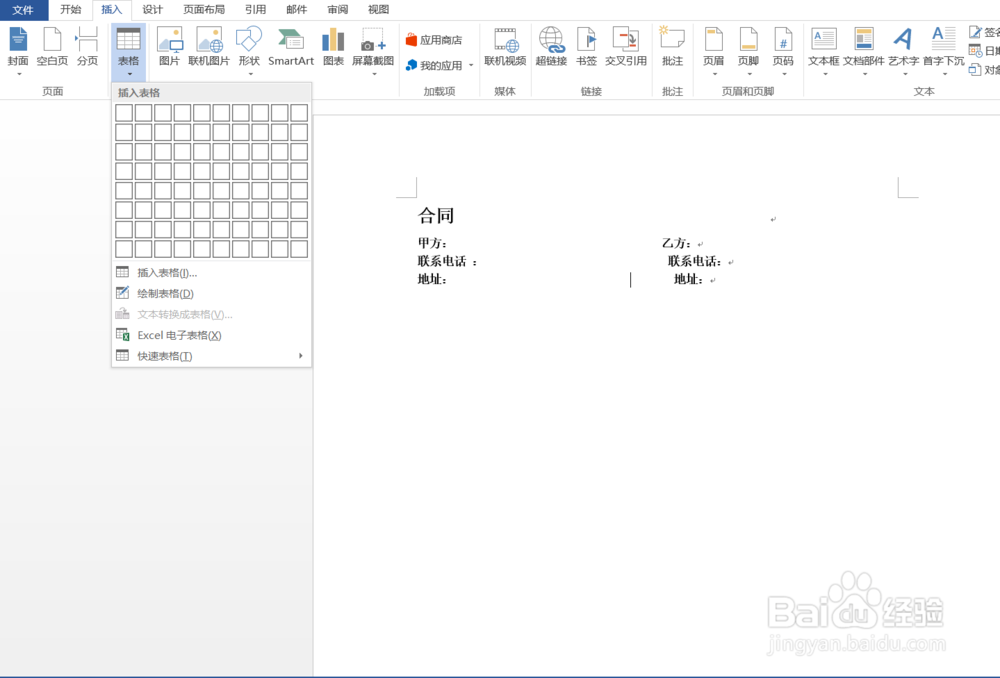
2、在表格中的标题栏中,选择“插入”键。

3、选择插入表格三排三行,并调整好表格的大小。

4、表格中右击,打开“表格属性”对话框。

5、在“表格属性”对话框中,选择“边框和底纹”

6、设置里面选择第一个“无”,点击确定。

7、这样,合同签字排版就排好了,再也不用那么麻烦。

时间:2026-04-21 18:21:01
1、打开一个需要进行签字排版的WORD文件。
2、在表格中的标题栏中,选择“插入”键。
3、选择插入表格三排三行,并调整好表格的大小。
4、表格中右击,打开“表格属性”对话框。
5、在“表格属性”对话框中,选择“边框和底纹”
6、设置里面选择第一个“无”,点击确定。
7、这样,合同签字排版就排好了,再也不用那么麻烦。
