thinkpad如何更改麦克风的默认格式

 时间:2026-04-22 12:31:03

1、先打开电脑,然后点击开始;

thinkpad如何更改麦克风的默认格式

2、之后点击设置;

thinkpad如何更改麦克风的默认格式

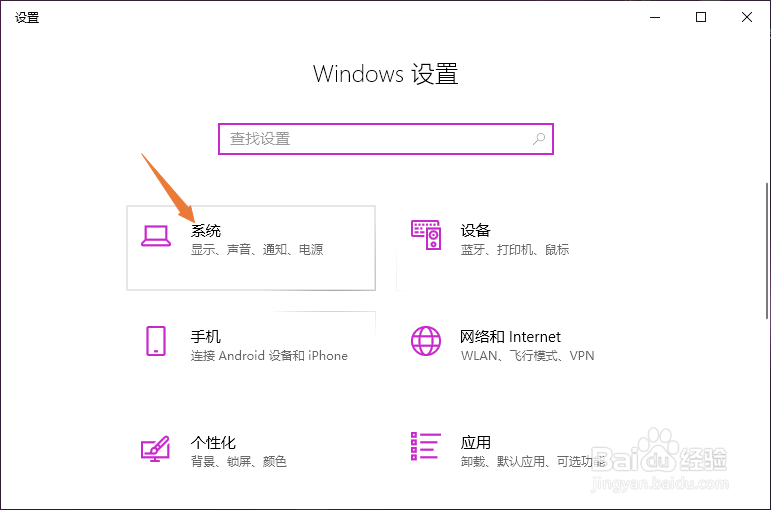
3、然后点击系统;

thinkpad如何更改麦克风的默认格式

4、之后点击声音;

thinkpad如何更改麦克风的默认格式

5、然后点击声音控制面板;

thinkpad如何更改麦克风的默认格式

6、之后点击录制,点击麦克风,然后点击属性;

thinkpad如何更改麦克风的默认格式

7、之后点击高级,然后点击默认格式右下角的下拉箭头;

thinkpad如何更改麦克风的默认格式

8、之后点击选择一个默认格式;

thinkpad如何更改麦克风的默认格式

9、最后,点击应用和确定即可。

thinkpad如何更改麦克风的默认格式

10、总结:

1、点击开始。

2、点击设置。

3、点击系统。

4、点击声音。

5、点击声音控制面板。

6、点击录制,点击麦克风,点击属性。

7、点击高级,点击默认格式右下角的下拉箭头。

8、点击选择一个默认格式。

9、点击应用和确定即可。

  • 乐高加勒比海盗第一章攻略
  • 雨中冒险2法师攻略
  • 最后生还者2两位女士的浪漫攻略
  • cod17怎么停用动态模糊
  • 无主之地3 中文如何设置
  • 热门搜索
    会车什么意思 基础会计知识 举重运动员 电钻什么牌子好 白蒺藜的功效与作用 苹果什么时候吃 男人的作用 缄默知识 充气泵什么牌子好 面朝大海春暖花开什么意思