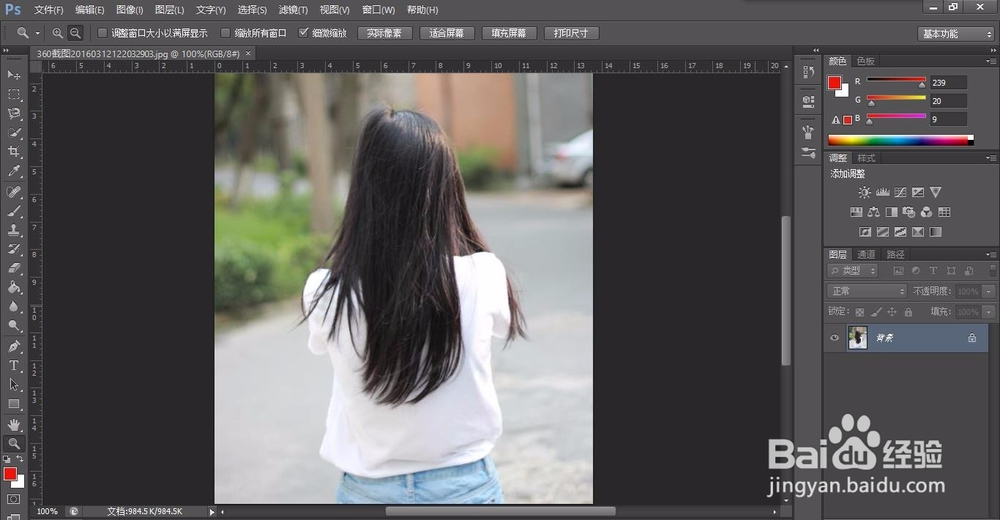
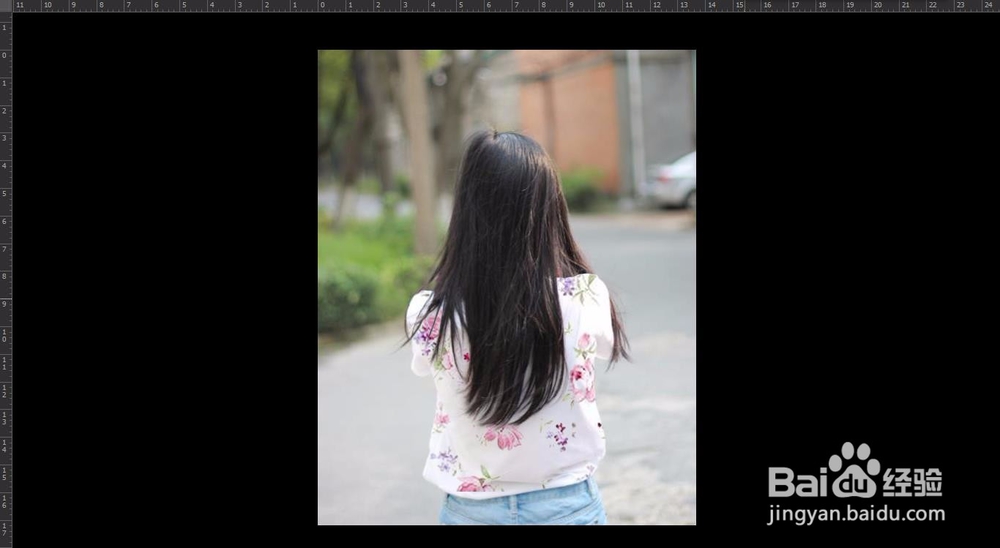
1、打开Photoshop软件,并且打开一张人物背景。(其他版本的PS都可以)
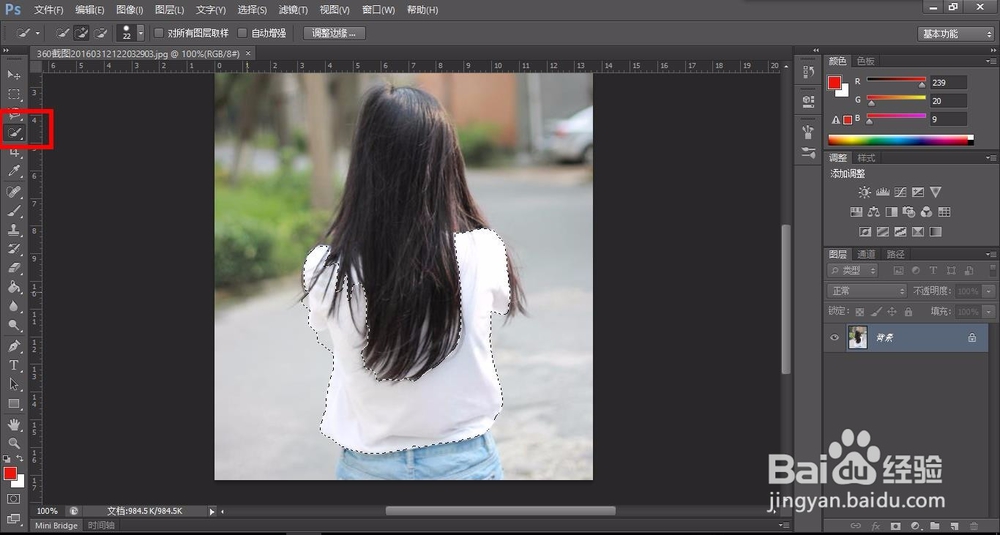
2、点击快速选择工具,选择美女人物背面的衣服,如下图所示选择选区。
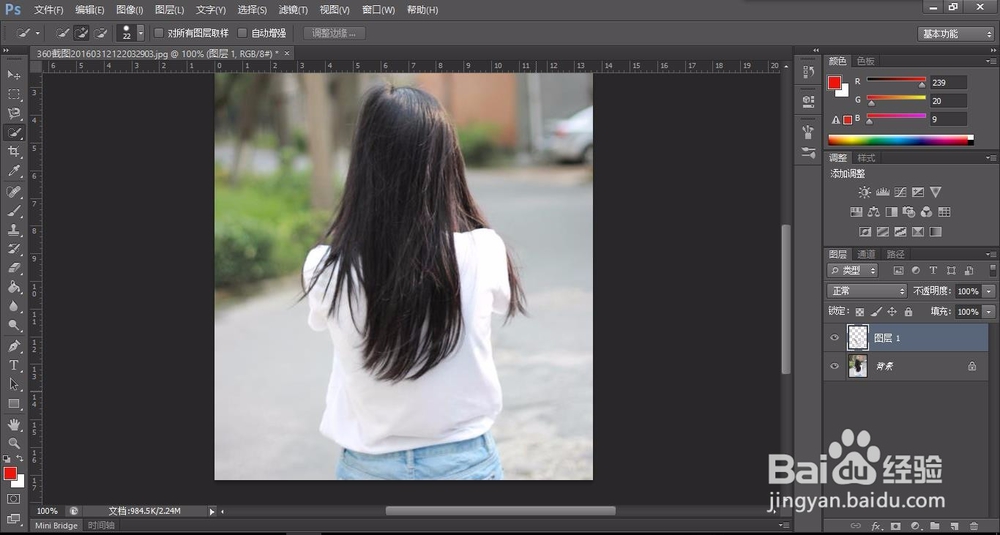
3、复制拷贝图层得到图层1,并打开一张花色的图片。
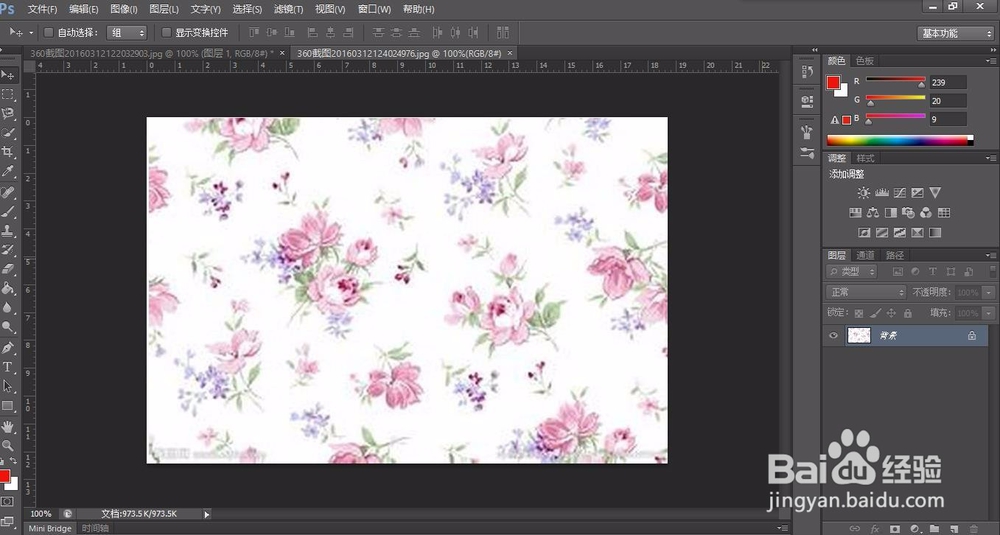
4、移动图片到美女人物图层,并ctrl+t调整图像大小,移动到覆盖衣服位置处。
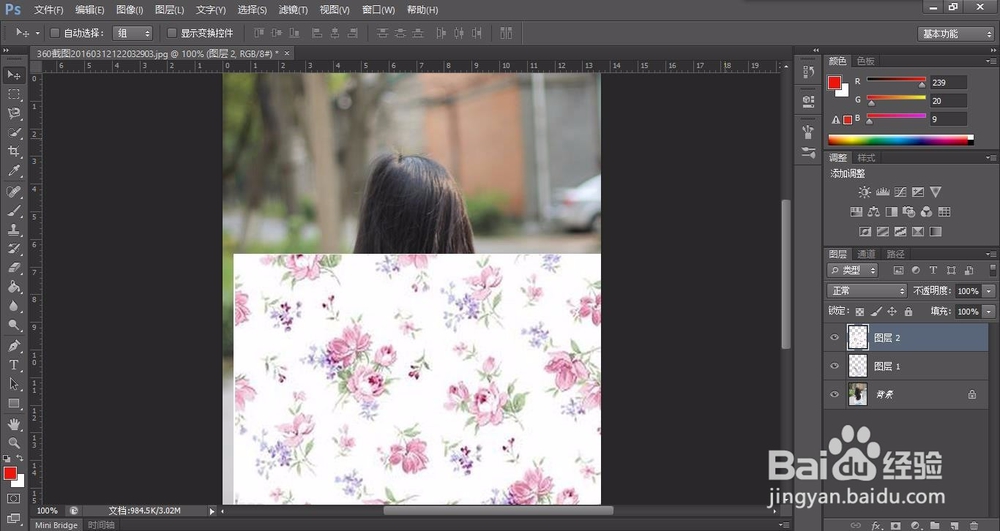
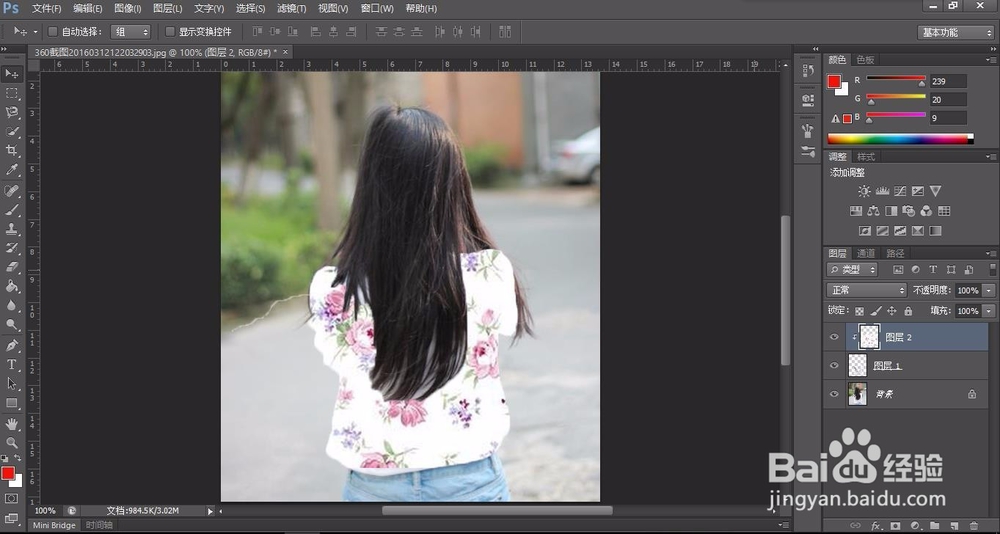
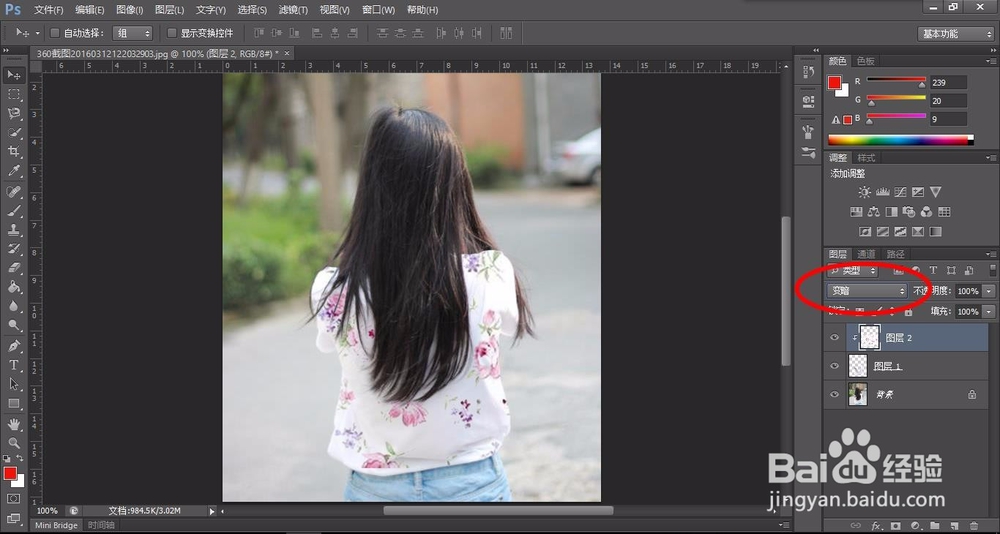
5、右键点击图层2或者ctrl+alt+g创建剪切图层蒙版,并选择为为变暗,如下图所示。
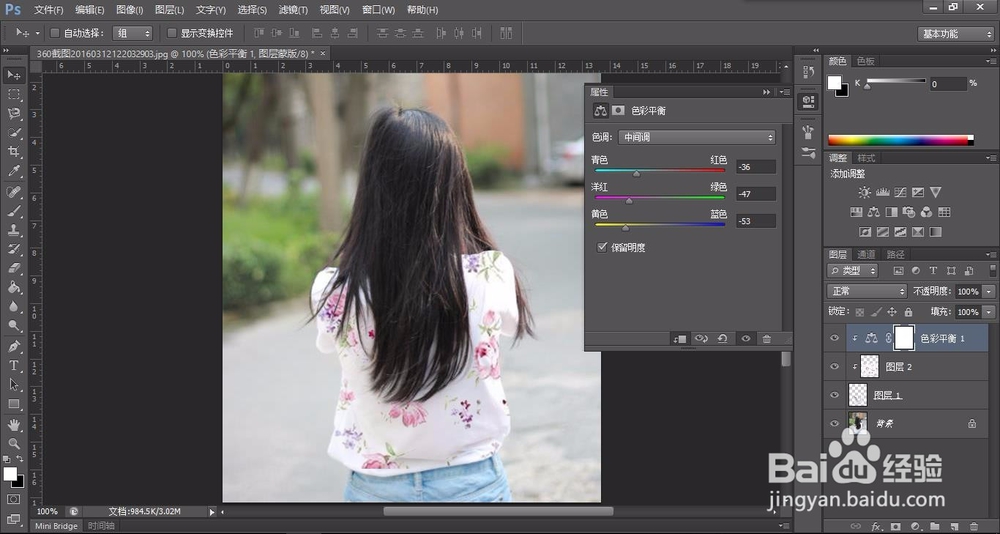
6、调整色彩平衡,适当移动颜色按钮,最终效果图如下图所示。
时间:2026-04-22 06:47:11
1、打开Photoshop软件,并且打开一张人物背景。(其他版本的PS都可以)
2、点击快速选择工具,选择美女人物背面的衣服,如下图所示选择选区。
3、复制拷贝图层得到图层1,并打开一张花色的图片。
4、移动图片到美女人物图层,并ctrl+t调整图像大小,移动到覆盖衣服位置处。
5、右键点击图层2或者ctrl+alt+g创建剪切图层蒙版,并选择为为变暗,如下图所示。
6、调整色彩平衡,适当移动颜色按钮,最终效果图如下图所示。
