Creo创建样式平面曲线方法

 时间:2026-02-13 09:12:24

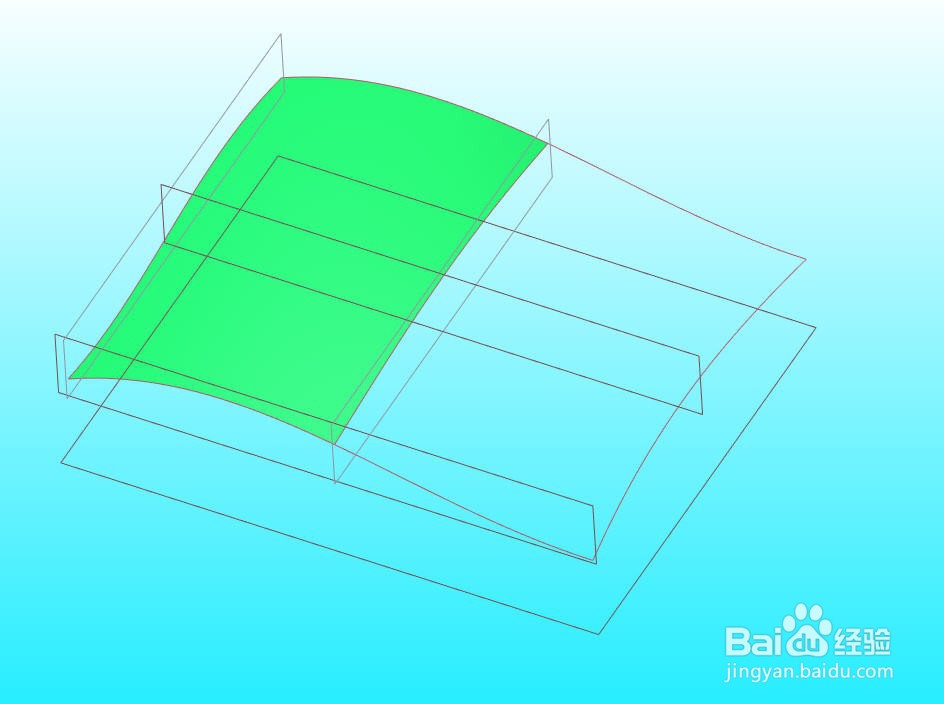
1、打开待创建样式平面曲线的零件模型,我们将在模型上创建样式平面曲线。
Creo创建样式平面曲线方法

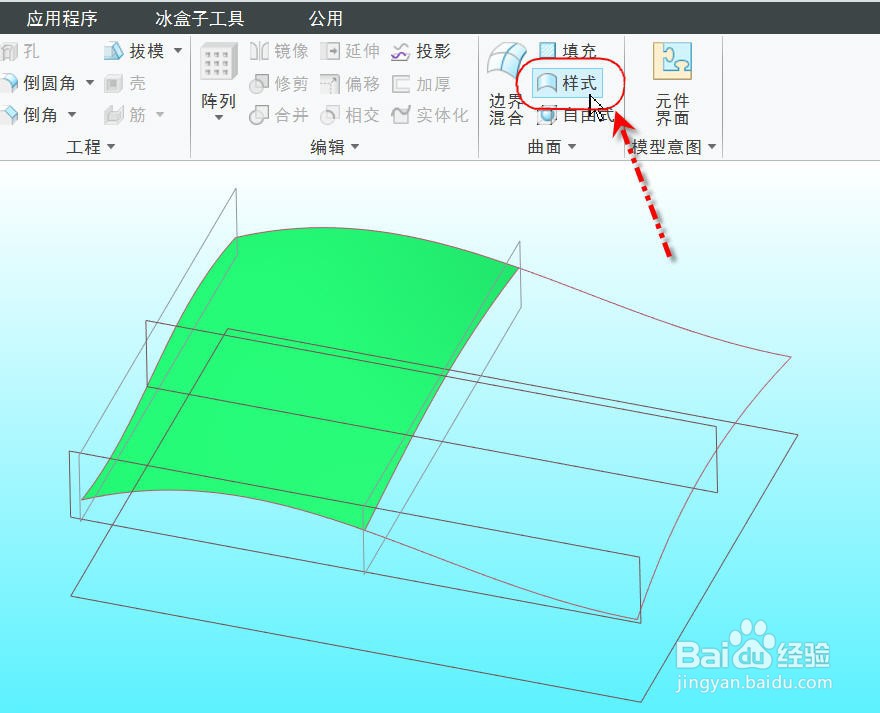
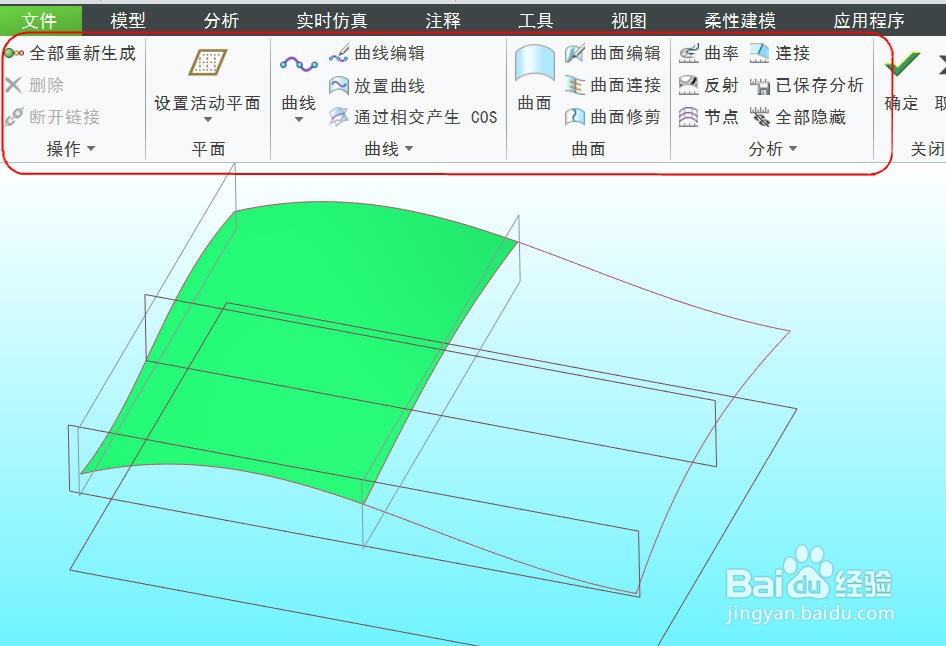
2、点击【模型】选项卡上的【样式】按钮,进样式曲面模式

Creo创建样式平面曲线方法

Creo创建样式平面曲线方法

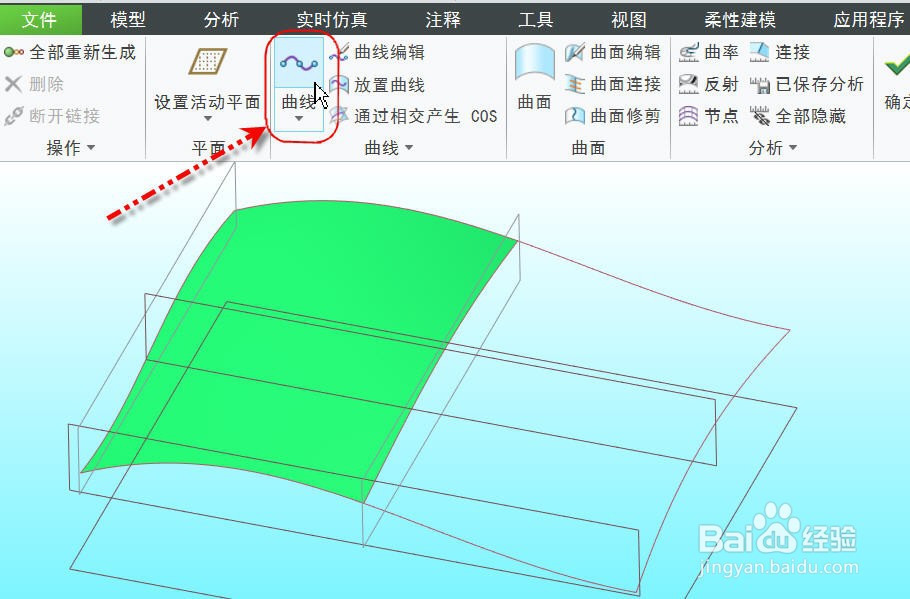
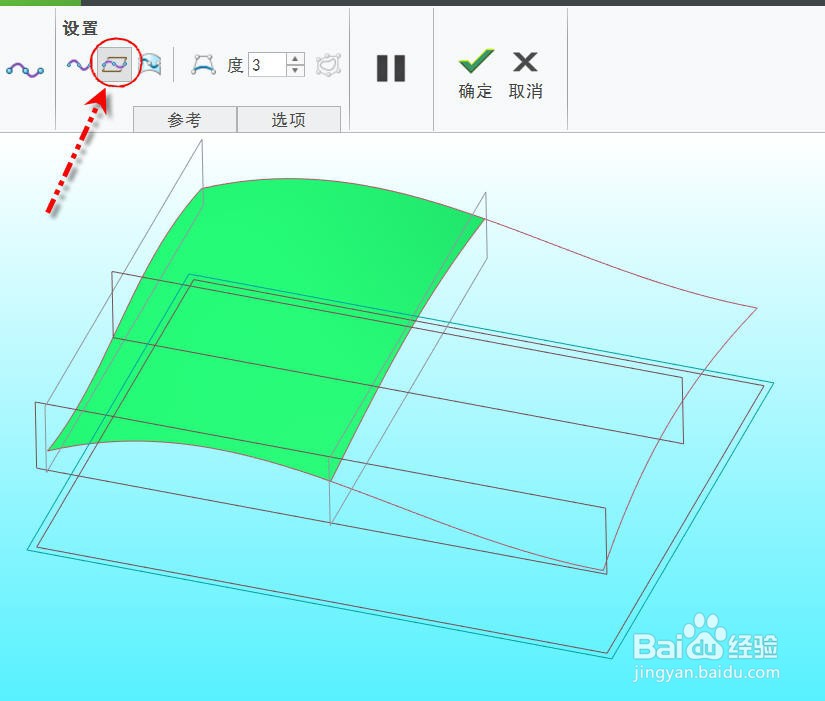
3、点击【曲线】,打开曲线操控面板,点击并选择【平面曲线】选项

Creo创建样式平面曲线方法

Creo创建样式平面曲线方法

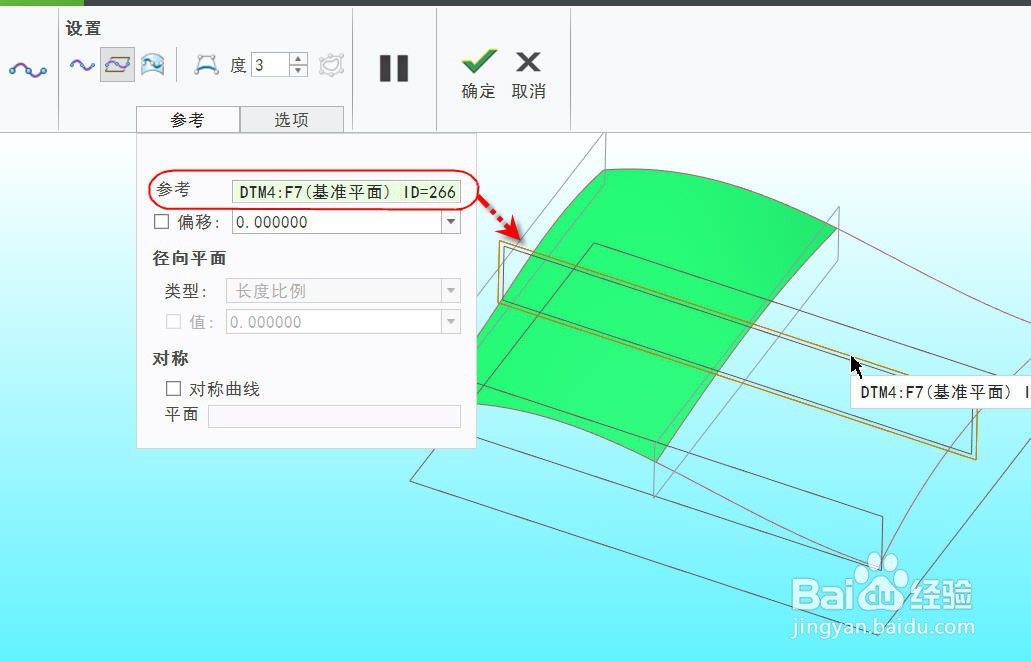
4、点击并展开【参考】选项页,选择图示基准平面作为平面参考

Creo创建样式平面曲线方法

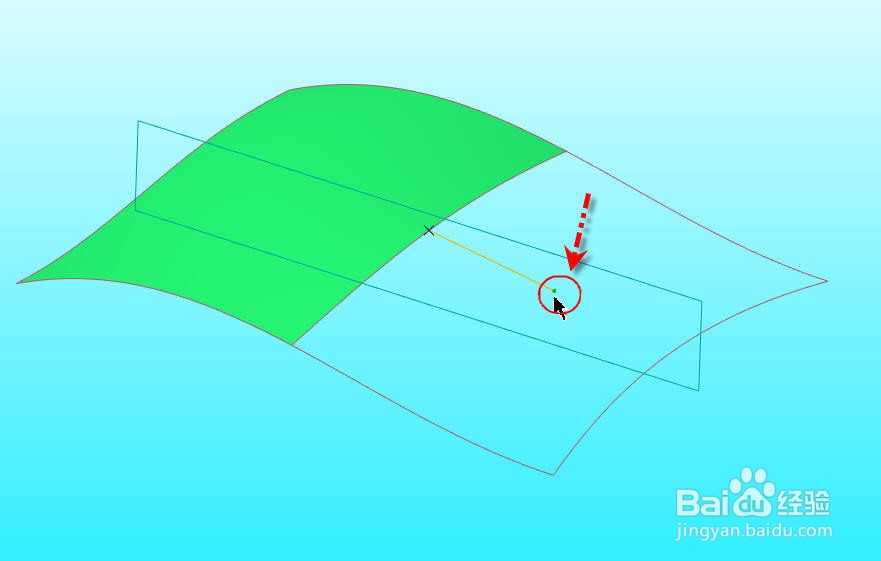
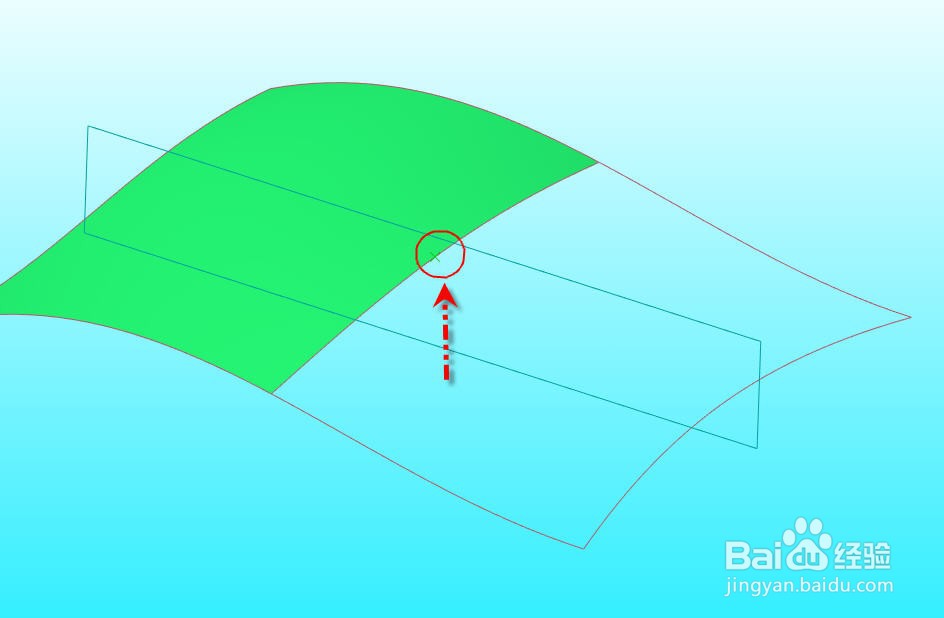
5、按住Shift键,光标移动到图示位置,等光标变成小交叉时点击左键捕捉到曲线和平面的交点,放下曲线的第一个控制点
Creo创建样式平面曲线方法

6、松开Shift键,光标在图示位置点击放下第2个控制点

Creo创建样式平面曲线方法

7、再次按住Shift键,光标移动到图示位置,等光标变成小交叉时点击左键捕捉到曲线和平面的交点,放下曲线的第3个控制点。完成曲线的创建

Creo创建样式平面曲线方法

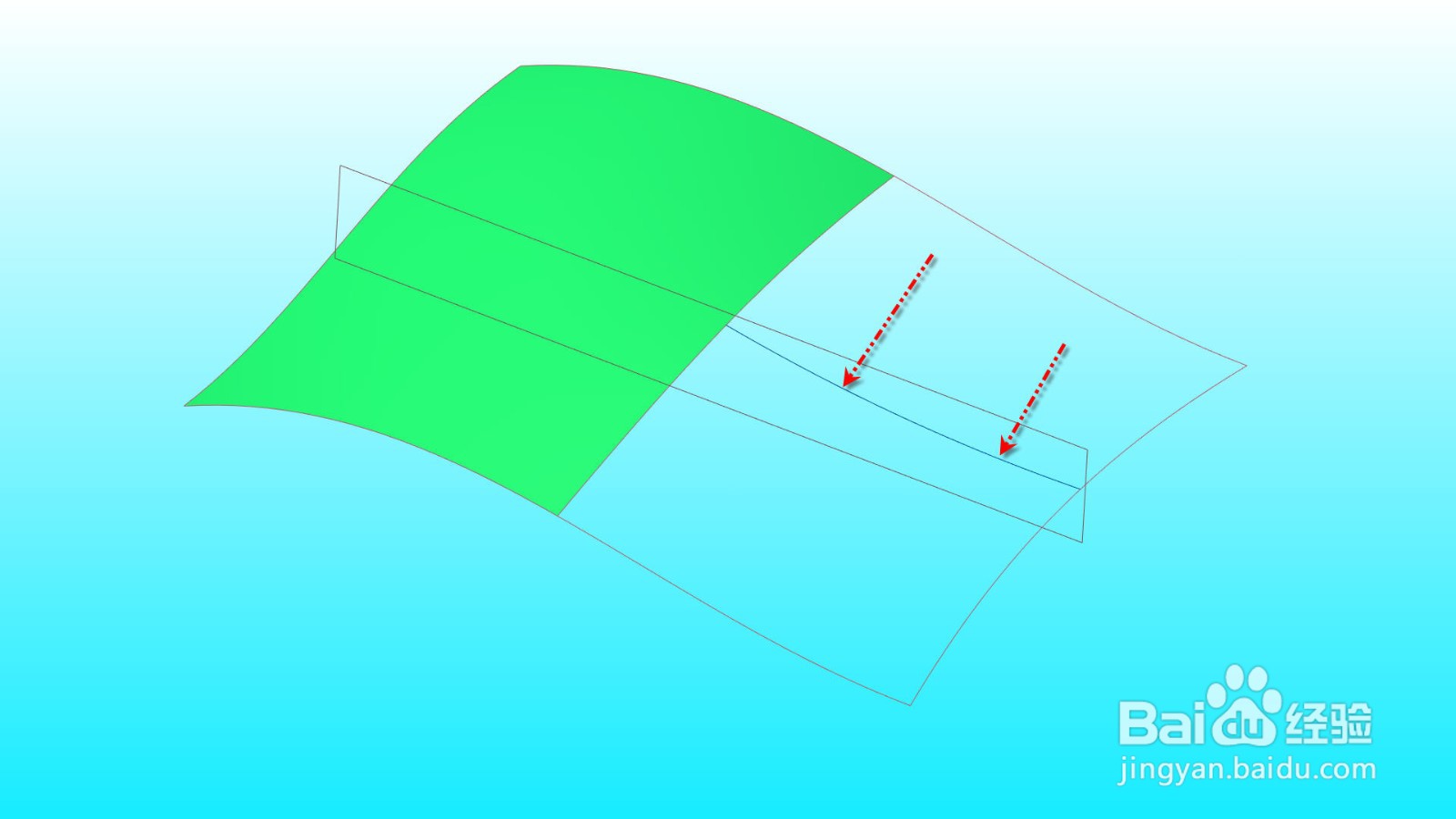
8、点击【确定】关闭操控面板完成平面曲线的创建,得到的曲线如下所示。

Creo创建样式平面曲线方法

  • Creo创建样式自由曲线方法
  • Creo草绘圆弧曲线方法
  • Creo3.0如何通过“边界混合”构建高级曲面
  • 如何利用Creo画曲面?
  • creo7.0复制几何的使用教程
  • 热门搜索
    我的世界金苹果怎么做 duang字怎么写 italian怎么读 李国庆事件怎么回事 扁桃体化脓怎么办 山药豆怎么吃 安卓手机怎么截图 回收站清空了怎么恢复 淘宝视频怎么下载 安卓手机怎么投屏到电视