怎么隐藏电脑文件夹,电脑隐藏文件怎么显示

 时间:2026-02-14 23:54:43

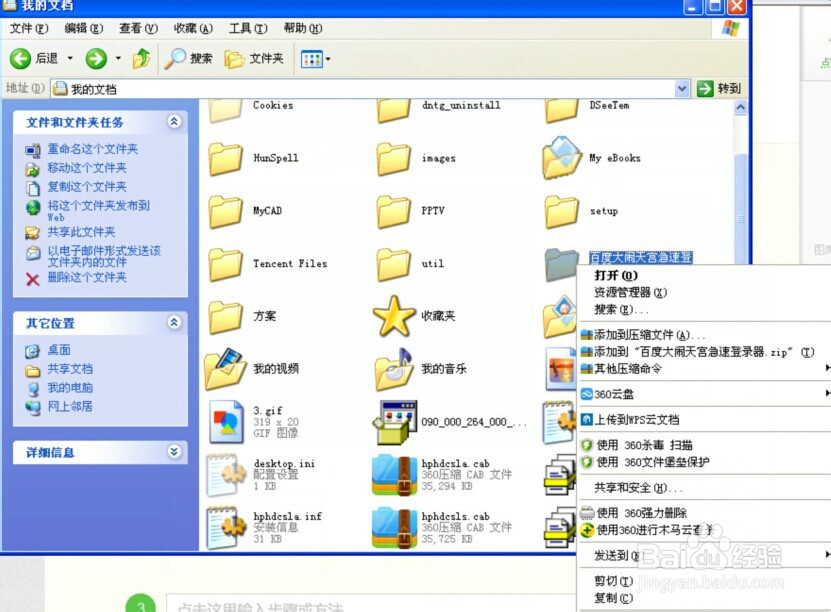
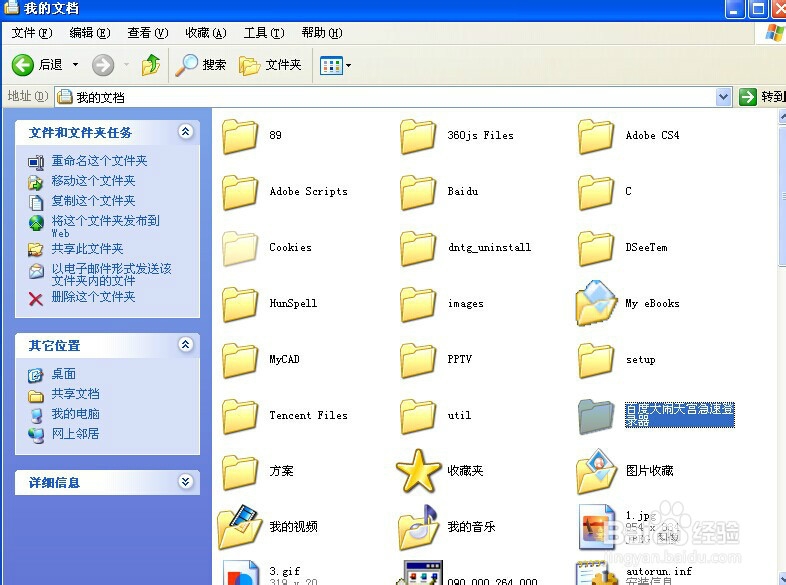
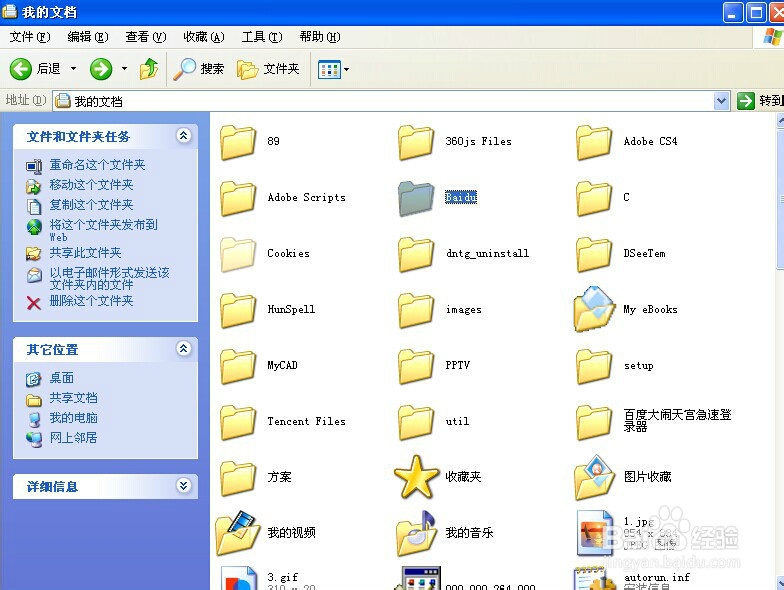
1、首先电脑上找到你要隐藏的文件。

怎么隐藏电脑文件夹,电脑隐藏文件怎么显示

2、找到文件后,选中文件并右键一下。

怎么隐藏电脑文件夹,电脑隐藏文件怎么显示

3、右键一下后,弹出一个列表,在列表中我们选择并点击打开“属性”这一选项。

怎么隐藏电脑文件夹,电脑隐藏文件怎么显示

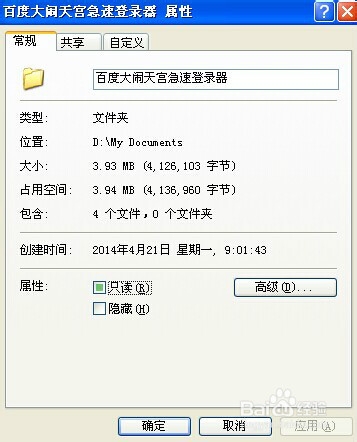
4、打开属性选项后,进入到文件属性窗口。

怎么隐藏电脑文件夹,电脑隐藏文件怎么显示

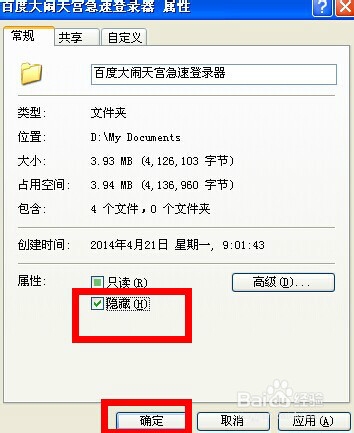
5、在属性窗口中,我们找到并点选“隐藏”这个选项,并按确定按钮。

怎么隐藏电脑文件夹,电脑隐藏文件怎么显示

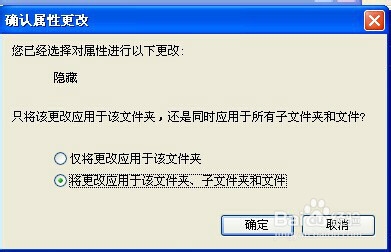
6、点击确定后,弹出一个“确认属性更改”的窗口,这里我们也点击“确定”即可。
怎么隐藏电脑文件夹,电脑隐藏文件怎么显示

7、这样文件就被隐藏看不到了。

怎么隐藏电脑文件夹,电脑隐藏文件怎么显示

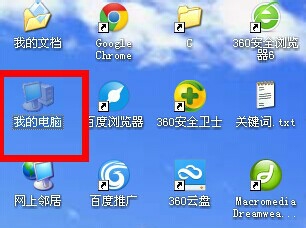
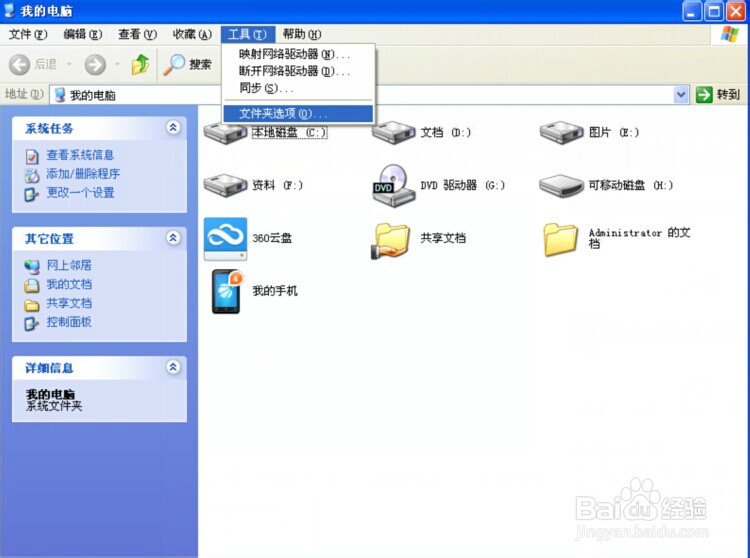
1、电脑隐藏文件我们知道怎么操作了,那么电脑隐藏文件怎么显示呢,首先点击打开“我的电脑”。
怎么隐藏电脑文件夹,电脑隐藏文件怎么显示

2、在我的电脑界面中找到并点击打开“工具”选项,并从出现的列表中选择“文件夹选项”。
怎么隐藏电脑文件夹,电脑隐藏文件怎么显示

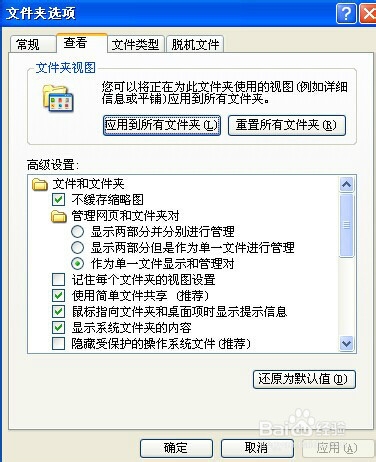
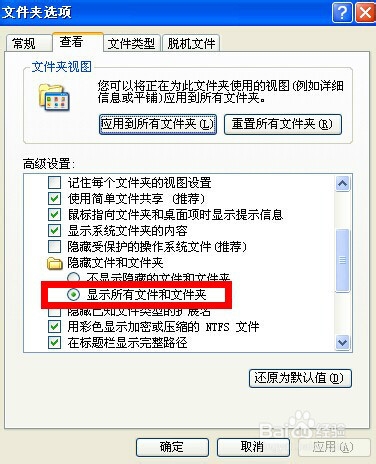
3、在打开来的文件夹选项窗口中,我们点击导航中的“查看”选项。

怎么隐藏电脑文件夹,电脑隐藏文件怎么显示

4、最后在查看选项中找到“隐藏文件和文件夹”这一个选项,然后我们点选“显示所有文件和文件夹”这个选项,即在前面点选一下。
怎么隐藏电脑文件夹,电脑隐藏文件怎么显示

5、返回查看,刚刚隐藏的文件又回来了。

怎么隐藏电脑文件夹,电脑隐藏文件怎么显示

  • 电脑如何显示隐藏文件夹或隐藏文件
  • 电脑如何隐藏文件与文件夹
  • 如何显示隐藏文件和文件夹
  • 隐藏文件及文件夹
  • 隐藏文件或文件夹
  • 热门搜索
    碱性磷酸酶高是怎么回事 敕怎么读 手机进水了怎么办 耳朵里面疼是怎么回事 新年快乐用英语怎么说 苹果怎么设置铃声 为什么白带是褐色的 怎么判断是上火流鼻血 鲇怎么读 怎么戒掉手淫