CAD如何批量转成图片jpg格式

 时间:2024-10-27 21:21:59

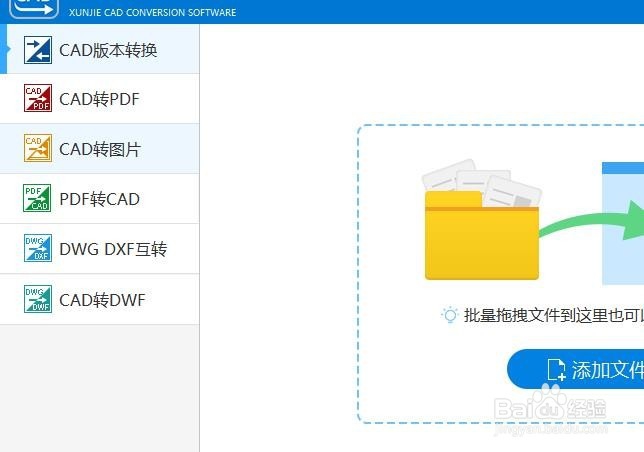
1、首先在我们的电脑桌面上找到CAD转换器这个图标,然后用我们的鼠标左键去双击这个图标,之后我们会进入到CAD转换器的操作界面。
CAD如何批量转成图片jpg格式

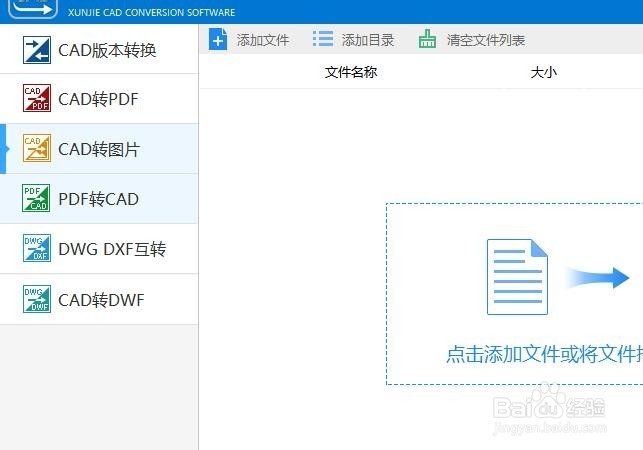
2、进入到CAD转换器操作界面之后,你会在界面左侧发现五个命令,CAD版本转换,CAD转图片、CAD转PDF、PDF转CAD、CAD转dwf,我们用鼠标点击CAD转图片
CAD如何批量转成图片jpg格式

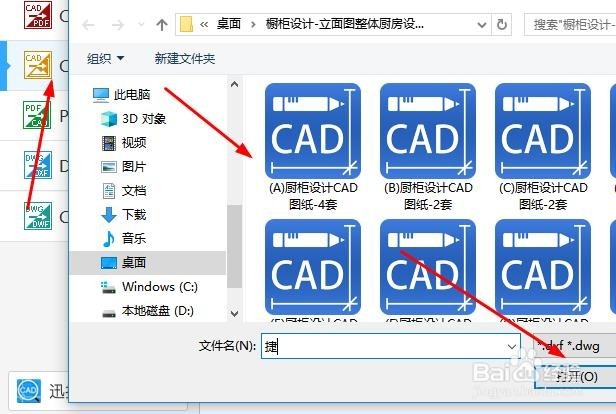
3、鼠标点击过后,界面会进行切换,在新的界面中用鼠标点击添加文件—弹窗—找到转换的图纸文件。之后添加或者拖拽到该界面中。
CAD如何批量转成图片jpg格式

4、需要进行转换的图纸文件添加进来之后,我们用鼠标点击界面下方的输出文件格式—JPG,之后点击批量转换。

CAD如何批量转成图片jpg格式
  • Adobe After Effects CC 2018怎么改成中文界面
  • 教你把CAD转为JPG:[3]转为彩色或黑白图片
  • 游泳池和水上游乐池内给水口设置的一般规定
  • 吃鸡蛋有哪些讲究
  • cad不显示命令窗口怎么办
  • 热门搜索
    东海生活网 六零年代好生活 黑眼圈如何去除 假性宫缩是什么感觉 官太迷情的生活 广东工贸职业技术学院怎么样 怎么破解苹果id密码 如何练弹跳力 如何上传照片到电脑 运气差怎么转运