PS创意设计:“毛绒文字”的制作方法

 时间:2026-04-21 14:42:02

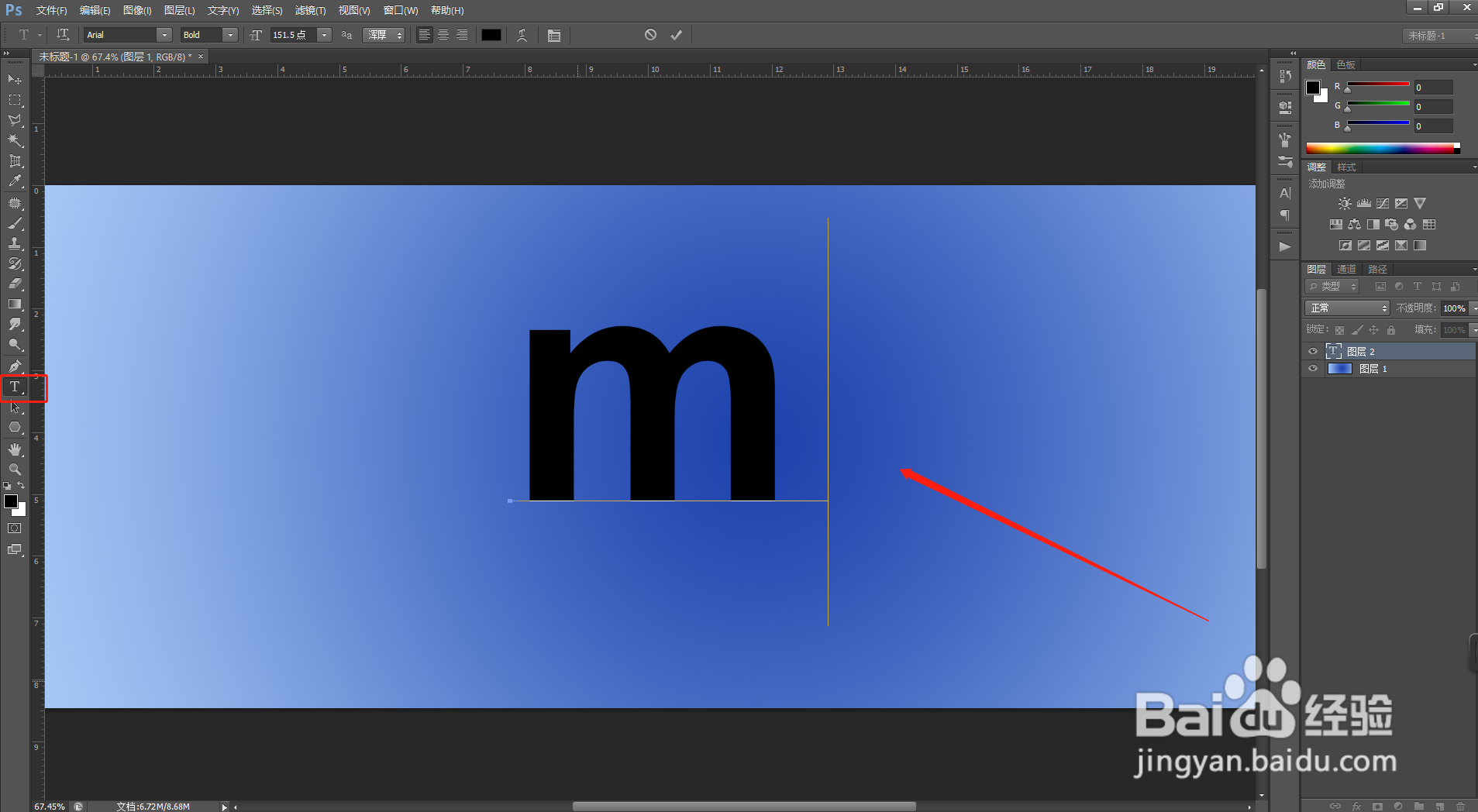
1、在Photoshop软件建好的长方形画布中,背景用的是蓝白渐变色。使用【文字】工具输入“m”。
PS创意设计:“毛绒文字”的制作方法

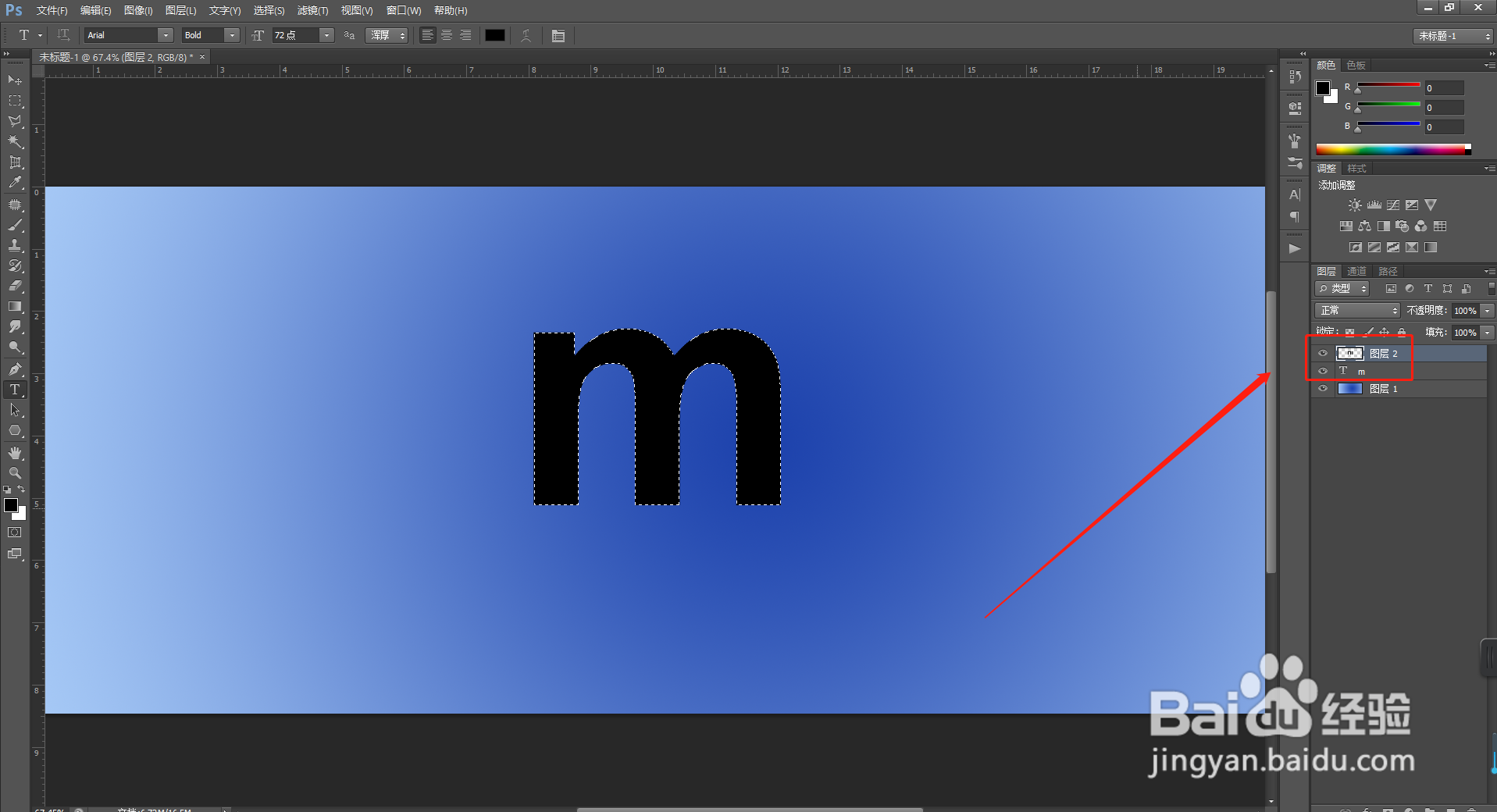
2、点击文字图层按【Ctrl】键,建立文字选区。新建空白图层,在选区状态下填充黑色。
PS创意设计:“毛绒文字”的制作方法

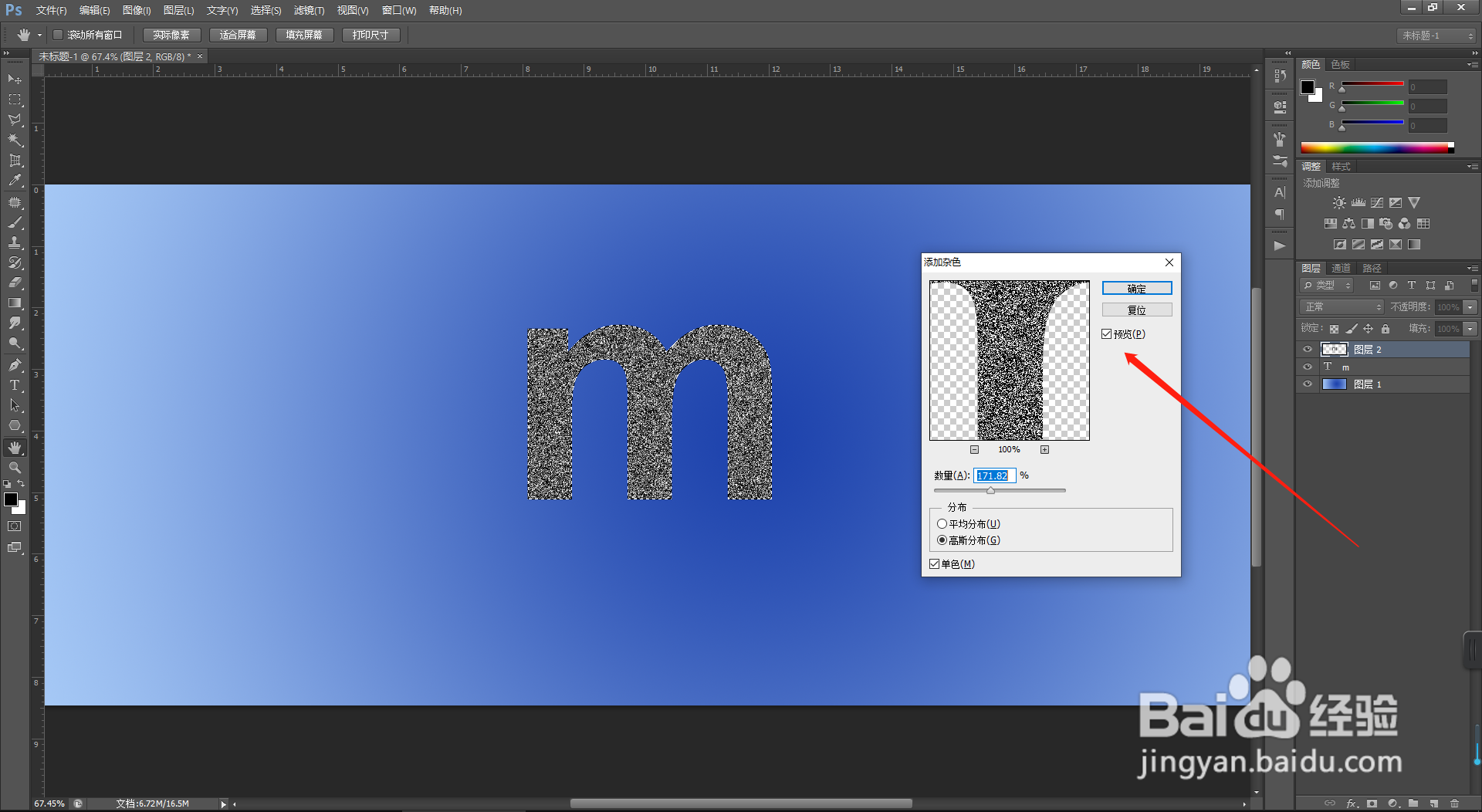
3、点击上方菜单栏,选择【滤镜】-【杂色】-【添加杂色】。

PS创意设计:“毛绒文字”的制作方法

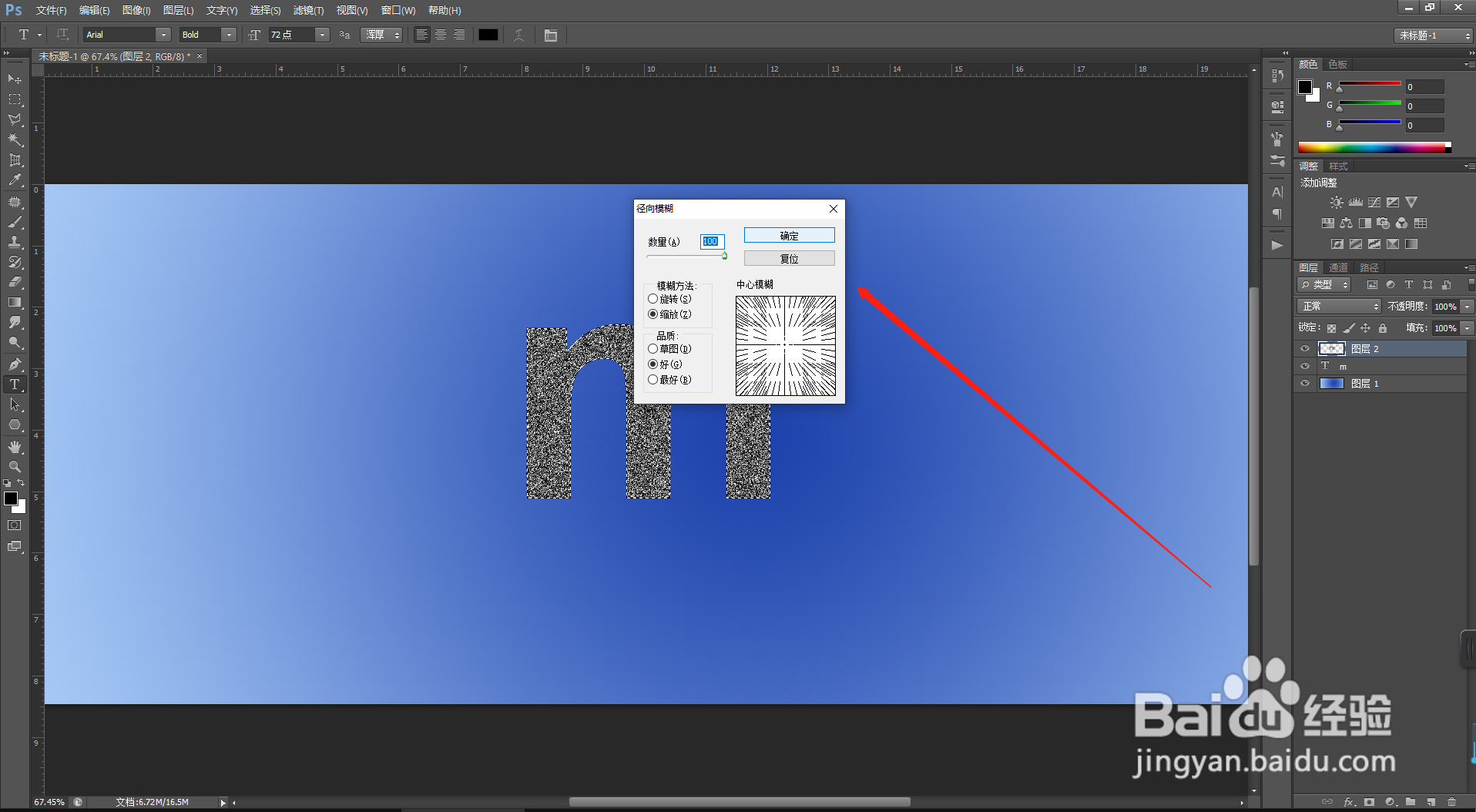
4、点击上方菜单栏,选择【滤镜】-【模糊】-【径向模糊】,【模糊方法】选择缩放,数量调到最大。
PS创意设计:“毛绒文字”的制作方法

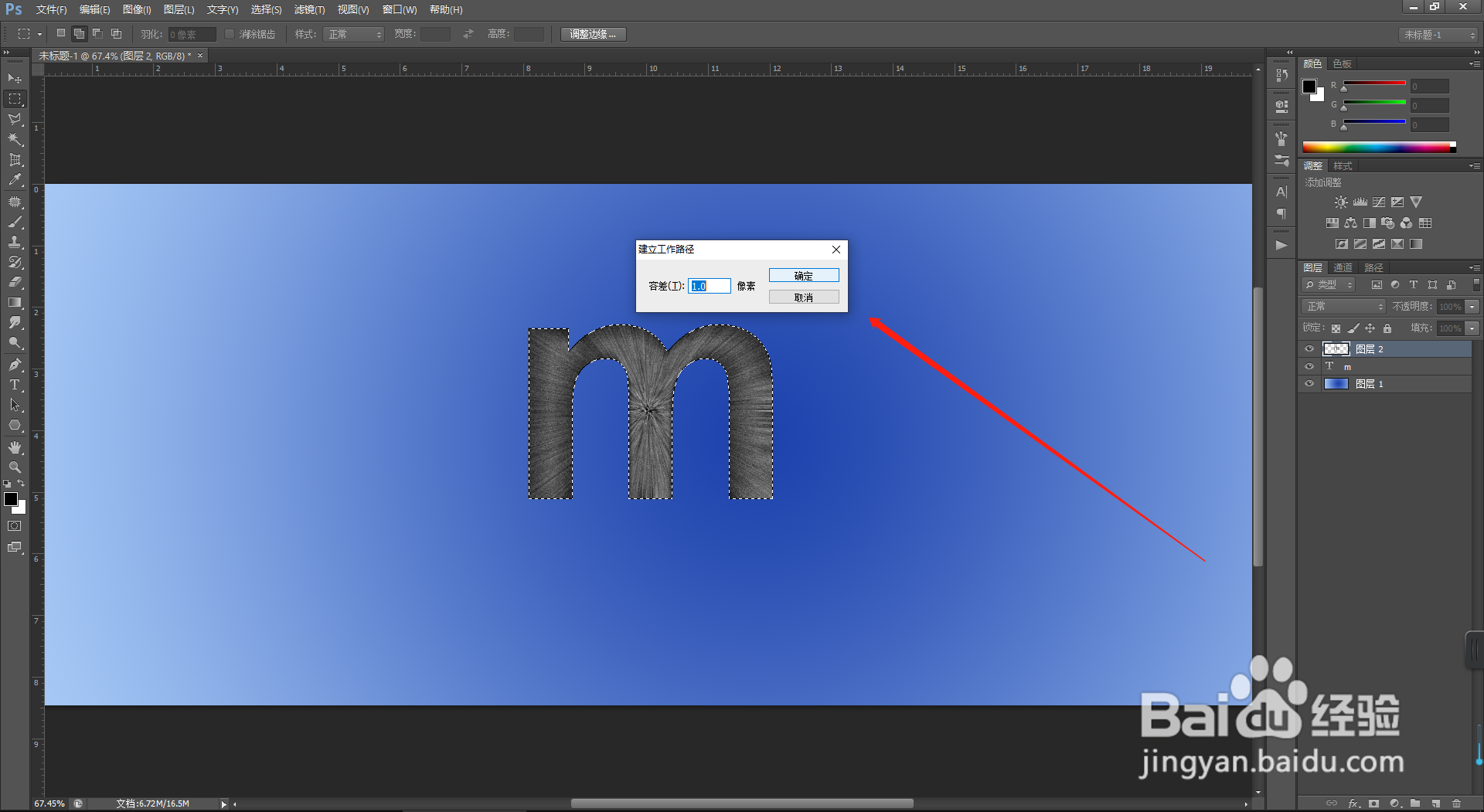
5、在选区状态下,右击,选择【建立工作路径】。

PS创意设计:“毛绒文字”的制作方法

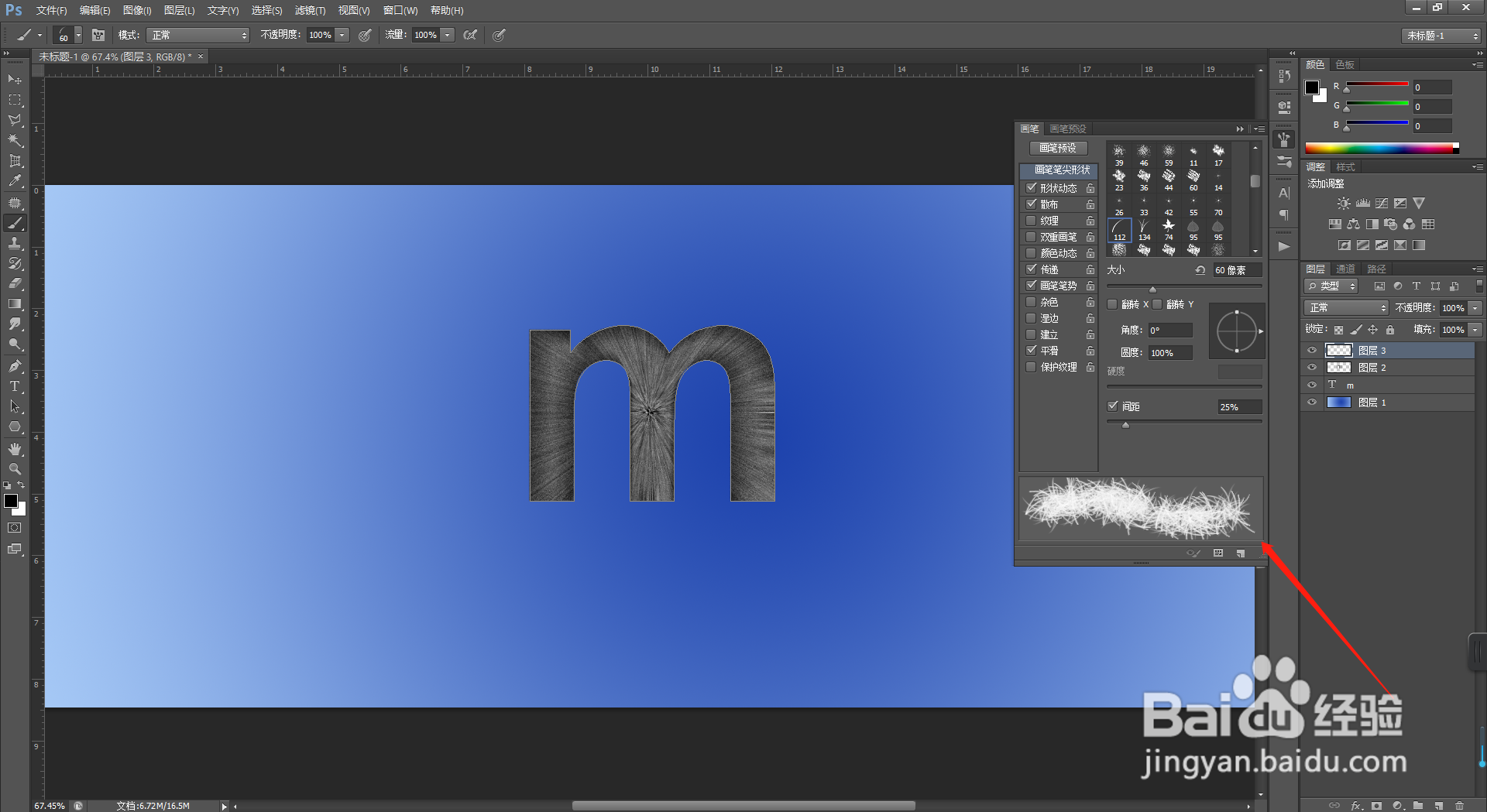
6、新建空白图层,点击画笔,选择类似毛绒效果的笔刷,设置画笔的【形状动态】【散布】等,使画笔更像毛绒的感觉。
PS创意设计:“毛绒文字”的制作方法

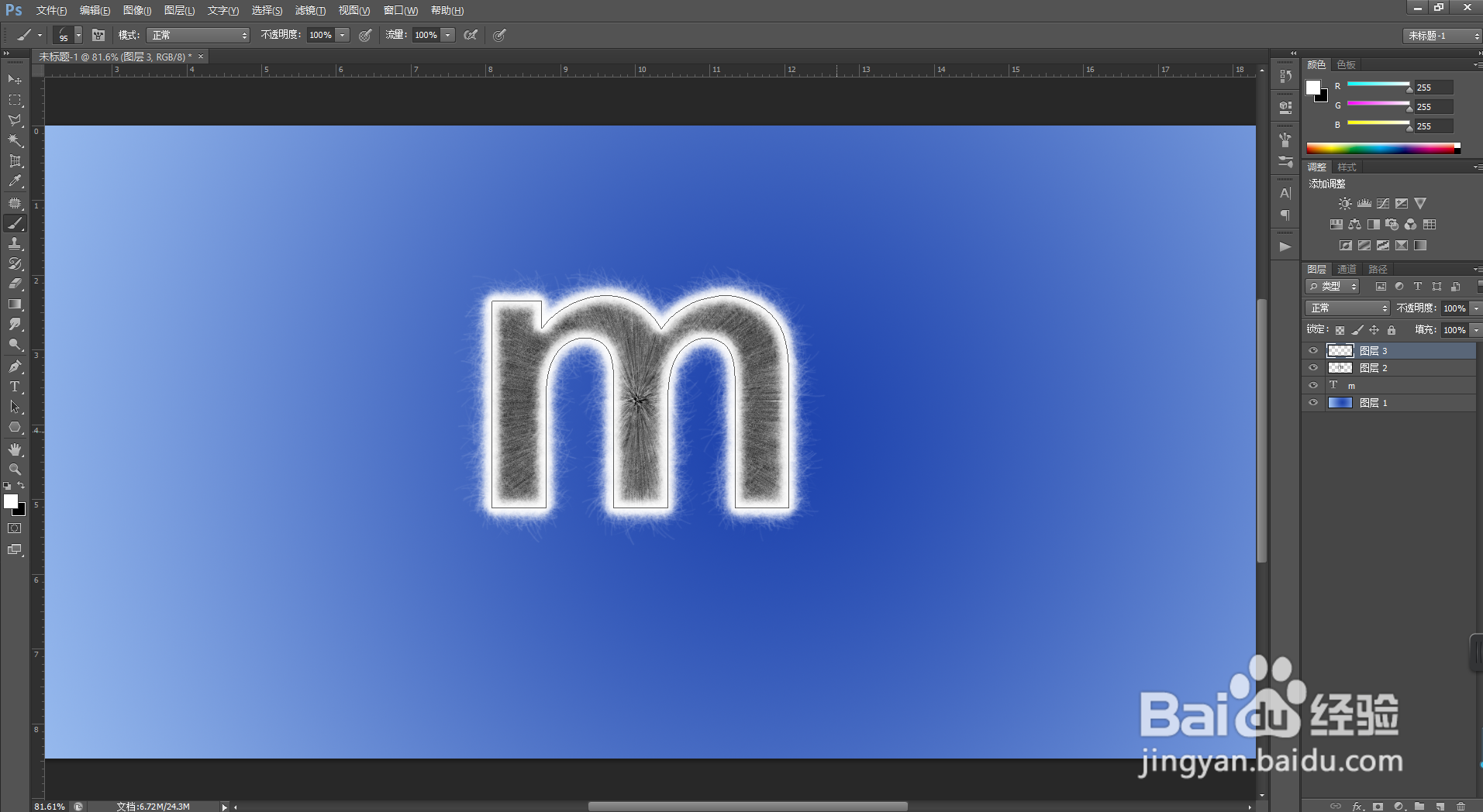
7、画笔颜色选择白色,重复按【Enter】键,毛绒效果就出来了。

PS创意设计:“毛绒文字”的制作方法

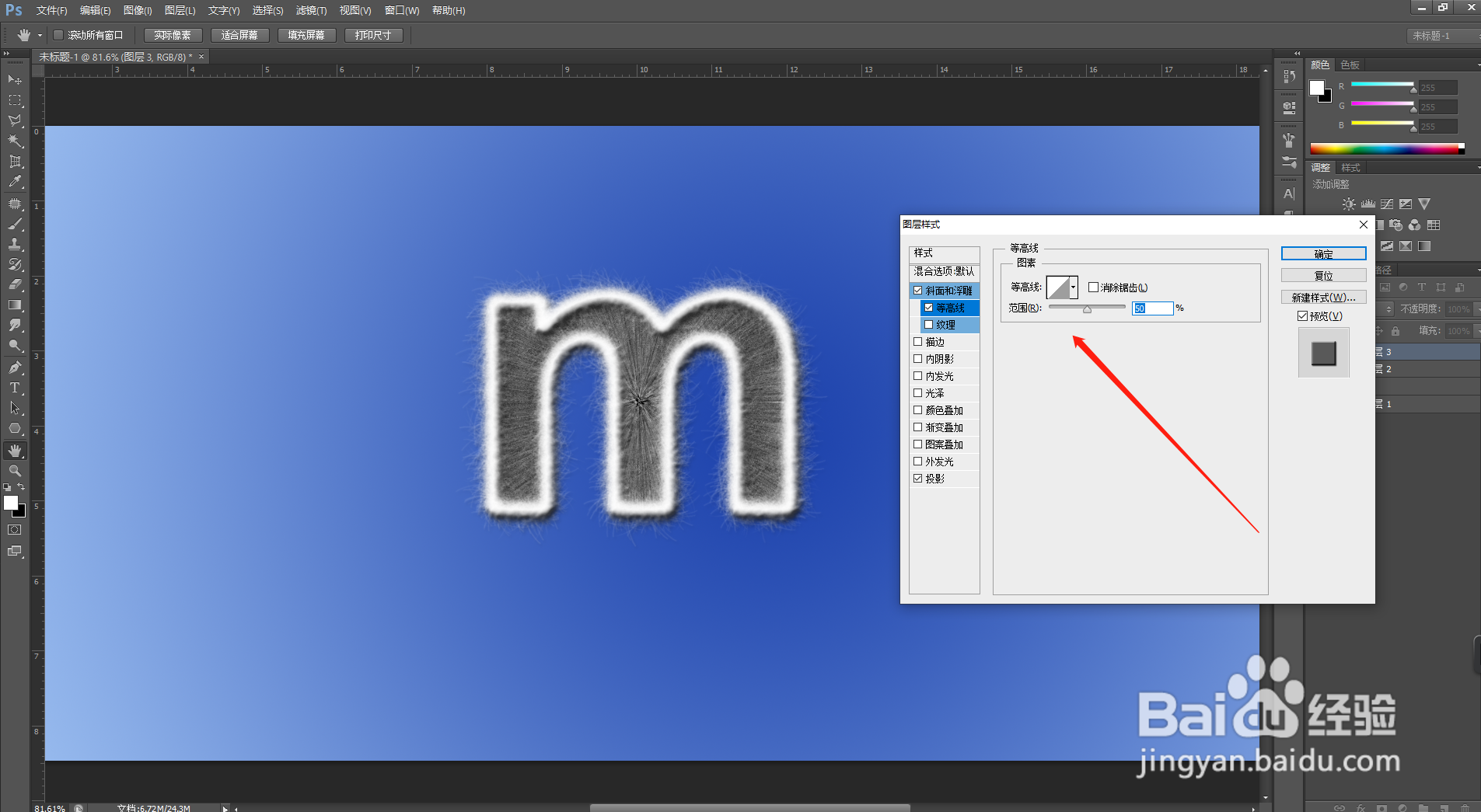
8、设置一下图层样式,毛绒文字看起就更有立体感了。

PS创意设计:“毛绒文字”的制作方法

  • ps怎样制作撕纸效果
  • PS如何使用渐变映射命令?
  • PS如何制作颗粒效果?
  • 如何用ps制作布料纹理效果
  • photoshop制作光圈效果
  • 热门搜索
    定向士官为什么是个坑 慈姑的做法 玉树怎么养 刘若英为什么叫奶茶 h3c路由器怎么设置 电脑开机后黑屏怎么解决 怎么吐烟圈 廖怎么读 甲亢是怎么引起的 海螺怎么吃