1、首先,我们需要一台电脑,按①开始键开机。

2、开机后,左键双击QQ影音软件,打开QQ影音软件。

3、会看到影音的播放界面,但是是空的,我们找一个文件进行播放。
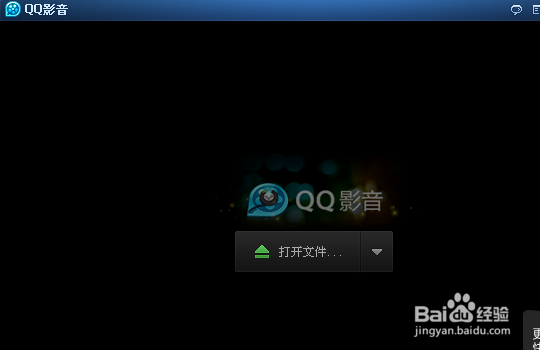
4、左键单击打开文件,从你的电脑里找到一个文件进行播放。
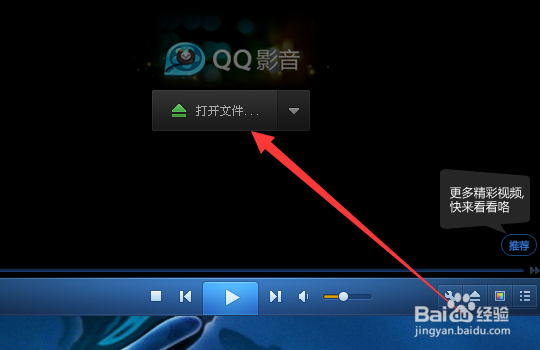
5、找到文件播放后,会进行播放视频,在播放屏幕中右击,会出现列表。

6、在出现的 列表里,找到播放这个项目,把鼠标放在播放上。
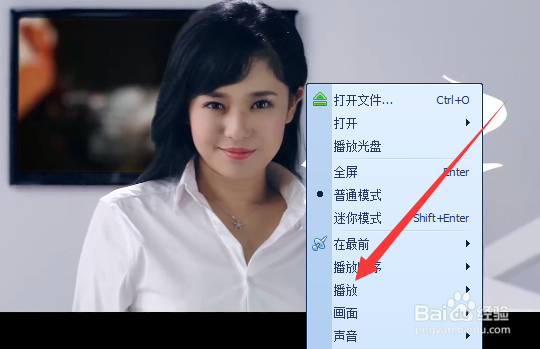
7、放在播放上后会出现一个速度调节,找到速度调节,鼠标左键单击速度调节。
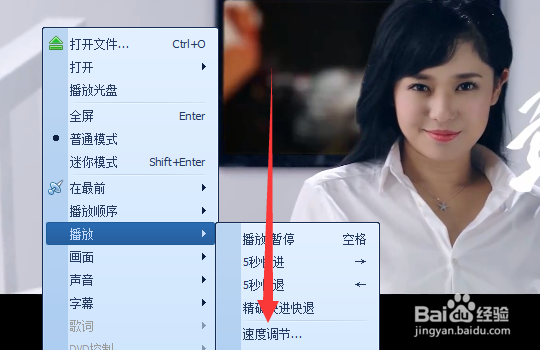
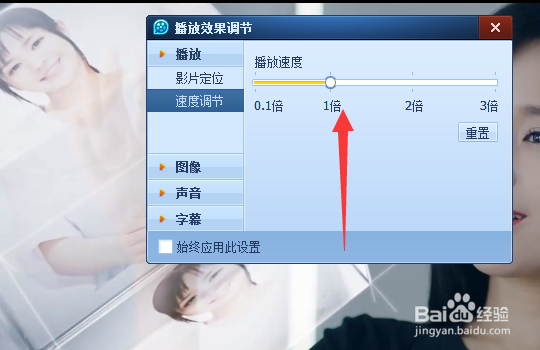
8、单击速度调节后,会出现一个窗口,在这里就可以调节播放速度了。
时间:2026-04-26 08:58:25
1、首先,我们需要一台电脑,按①开始键开机。
2、开机后,左键双击QQ影音软件,打开QQ影音软件。
3、会看到影音的播放界面,但是是空的,我们找一个文件进行播放。
4、左键单击打开文件,从你的电脑里找到一个文件进行播放。
5、找到文件播放后,会进行播放视频,在播放屏幕中右击,会出现列表。
6、在出现的 列表里,找到播放这个项目,把鼠标放在播放上。
7、放在播放上后会出现一个速度调节,找到速度调节,鼠标左键单击速度调节。
8、单击速度调节后,会出现一个窗口,在这里就可以调节播放速度了。
