1、方法一:按下“windows+p”键,然后选择“扩展”模式即可

2、方法二:右键单击桌面空白处,点击“显示设置”

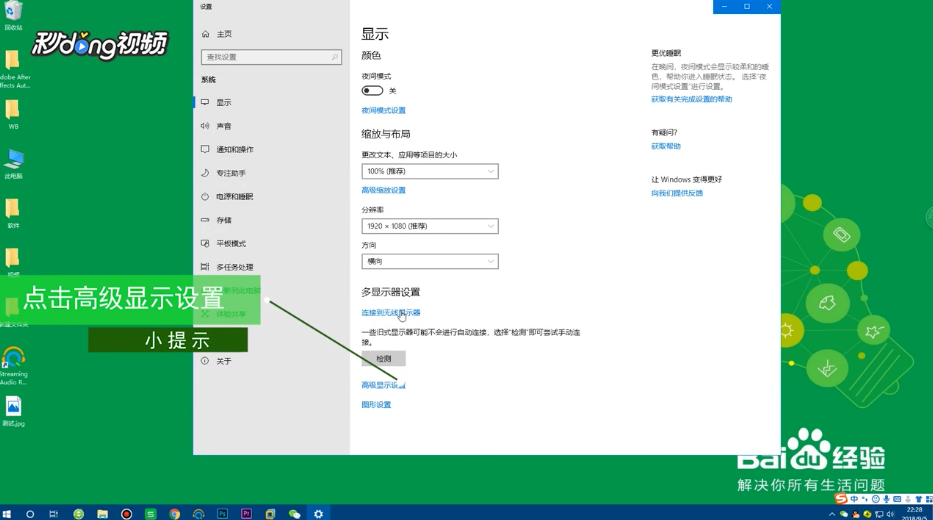
3、然后点击下方“高级显示设置”
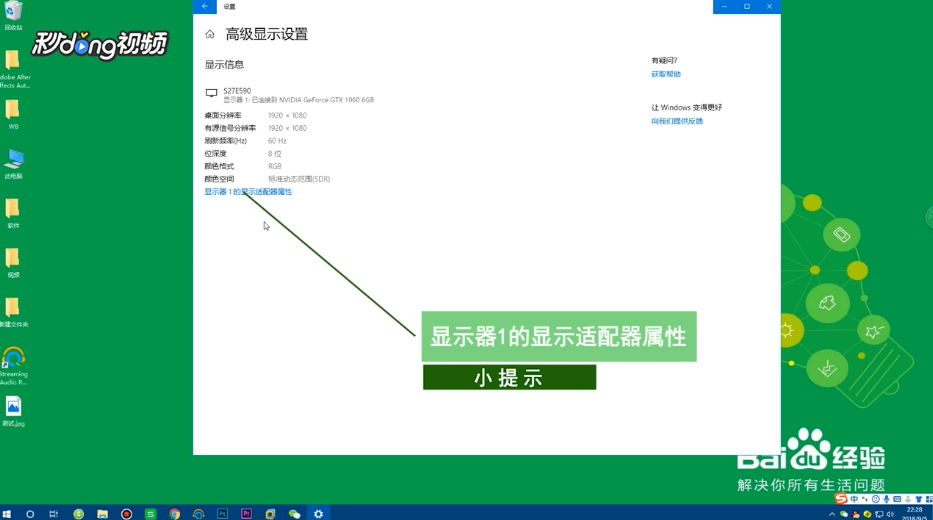
4、点击“显示器1的显示适配器属性”
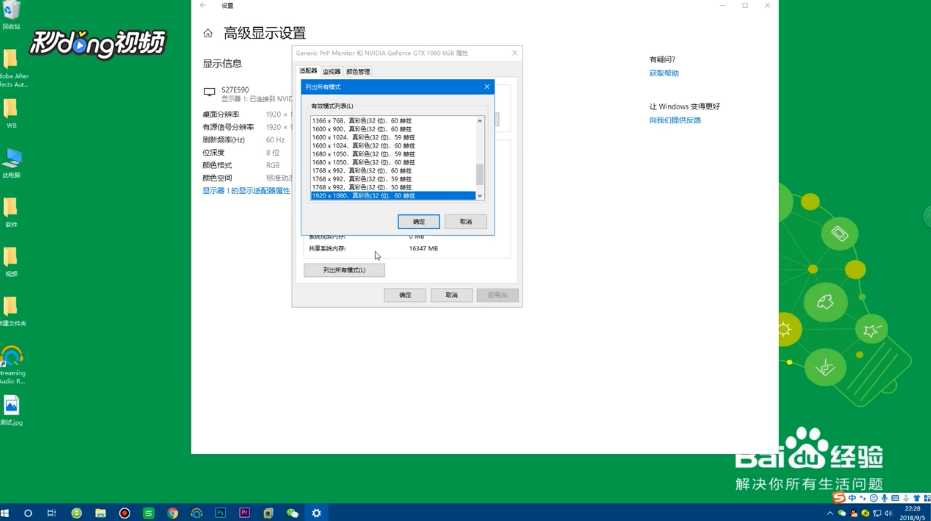
5、接着点击“列出所有模式”,找到1024x768模式并选择,点击“确定”即可
时间:2026-04-24 02:19:58
1、方法一:按下“windows+p”键,然后选择“扩展”模式即可
2、方法二:右键单击桌面空白处,点击“显示设置”
3、然后点击下方“高级显示设置”
4、点击“显示器1的显示适配器属性”
5、接着点击“列出所有模式”,找到1024x768模式并选择,点击“确定”即可
