怎么给wps演示幻灯片添加“阶梯状”动画效果

 时间:2026-04-26 20:16:31

1、打开一篇wps演示。如下图:

怎么给wps演示幻灯片添加“阶梯状”动画效果

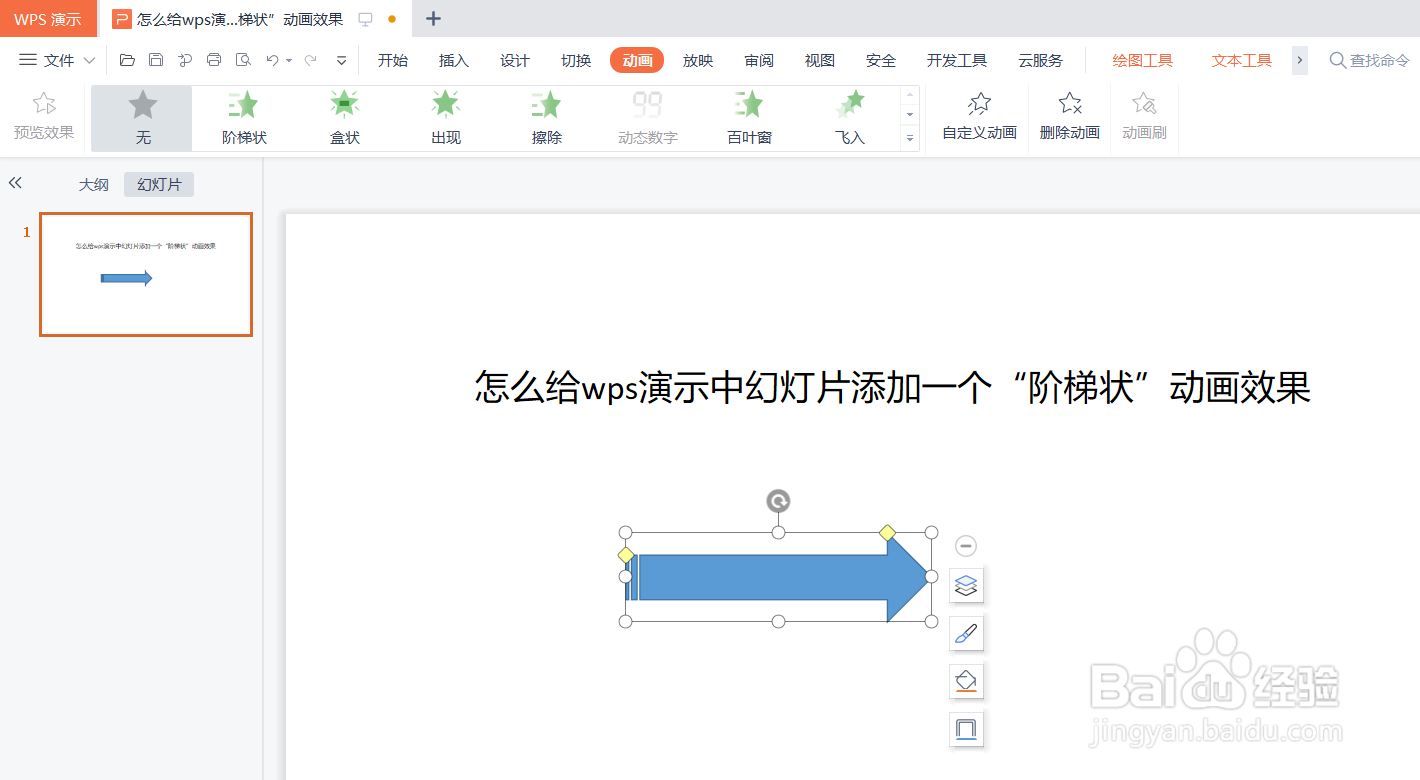
2、我们在wps演示幻灯片中插入一个图形作为案例。如下图:

怎么给wps演示幻灯片添加“阶梯状”动画效果

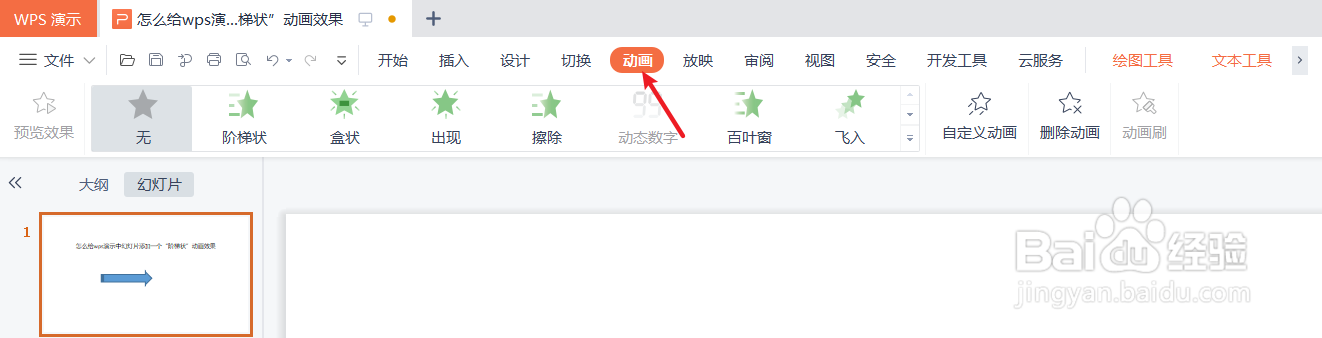
3、点击wps演示插入工具栏中的“动画”工具栏。如下图:

怎么给wps演示幻灯片添加“阶梯状”动画效果

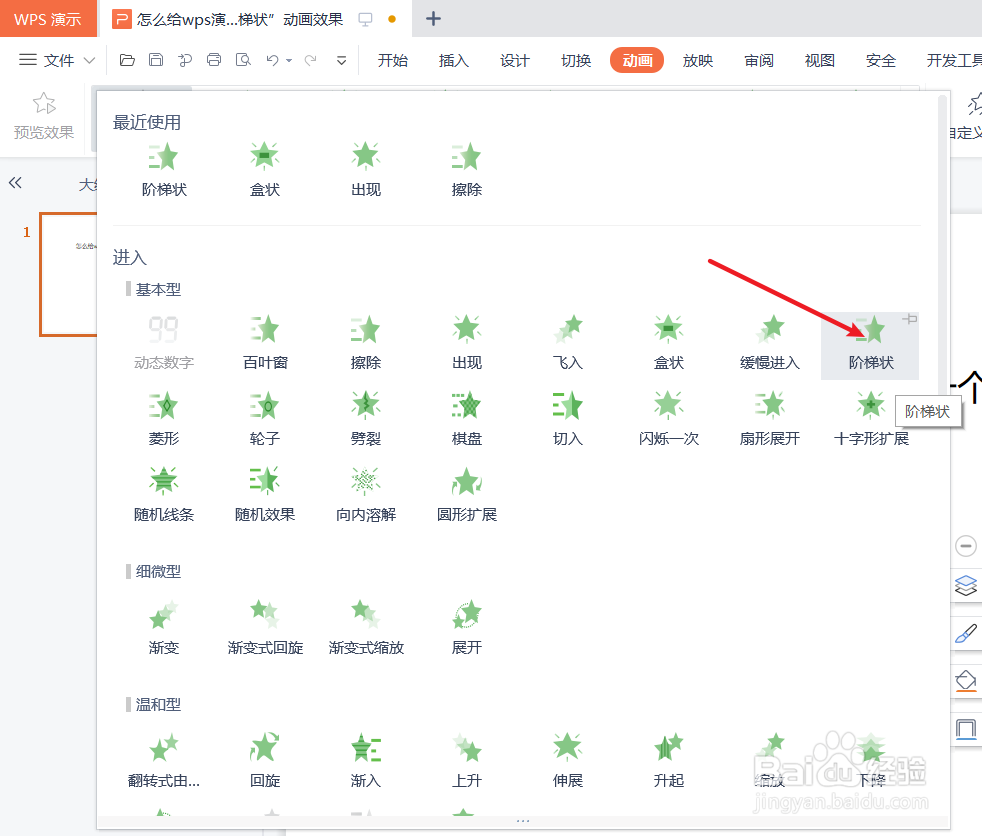
4、在wps演示“动画”工具栏中选择“阶梯状”动画效果。如下图:

怎么给wps演示幻灯片添加“阶梯状”动画效果

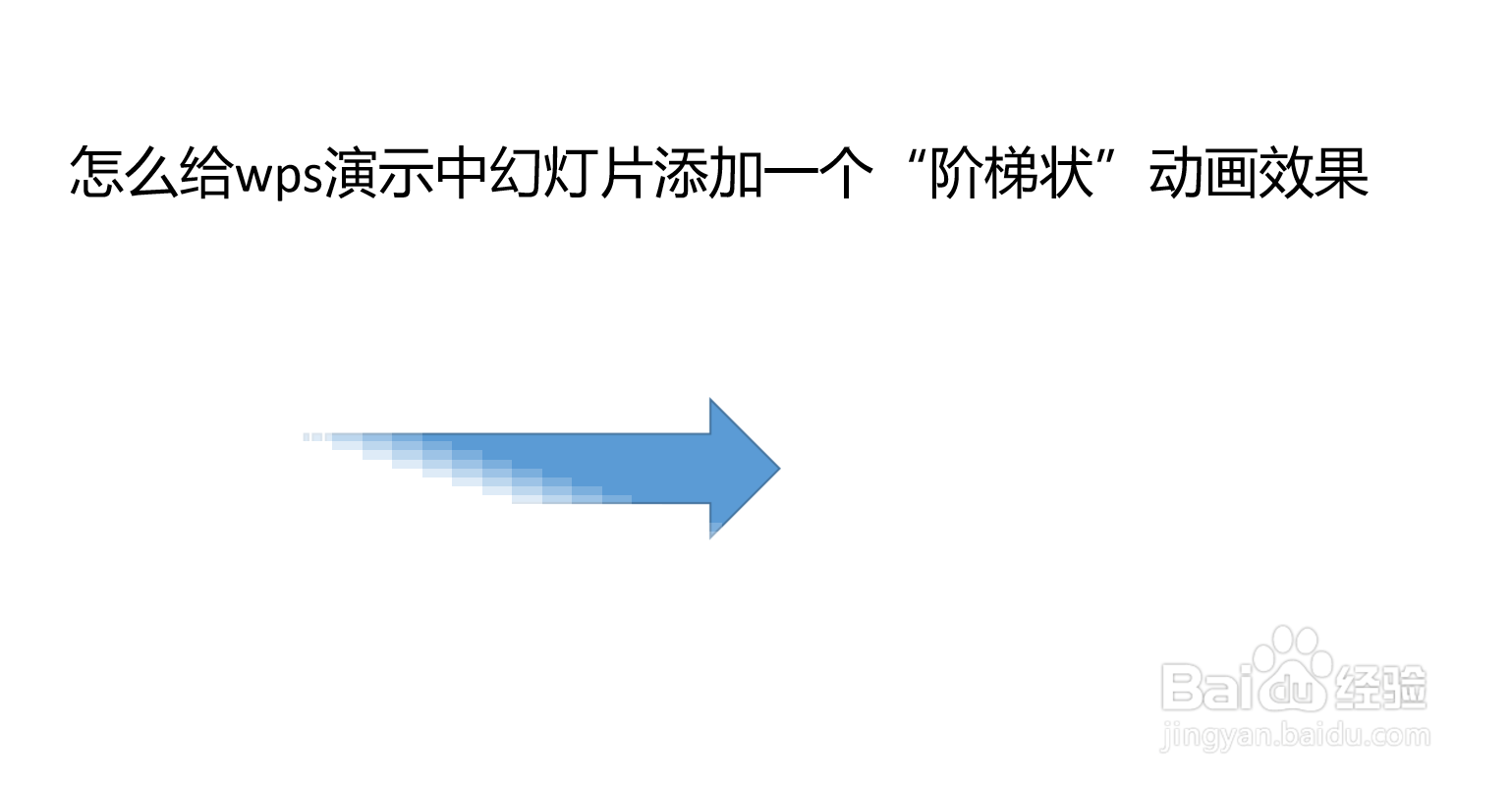
5、查看wps演示幻灯片中图形添加“阶梯状”动画效果后的效果。如下图:

怎么给wps演示幻灯片添加“阶梯状”动画效果

6、总结:怎么给wps演示幻灯片添加“阶梯状”动画效果

(1)打开一篇wps演示

(2)我们在wps演示幻灯片中插入一个图形作为案例

(3)点击wps演示插入工具栏中的“动画”工具栏

(4)在wps演示“动画”工具栏中选择“阶梯状”动画效果

(5)查看wps演示幻灯片中图形添加“阶梯状”动画效果后的效果

  • WPS PPT如何添加阶梯状动画效果
  • wps怎么设计阶梯状文字动画效果?
  • WPS PPT如何添加展开动画效果
  • WPS幻灯片如何设置文本框的双线边框
  • 在WPS幻灯片中怎么给艺术字添加边框
  • 热门搜索
    手抄报怎么画 初三复读怎么申请 快手怎么开直播 名膜壹号面膜怎么样 扫雷怎么玩 啤酒肚怎么减最快 纳豆怎么吃 喜鹊怎么叫 转肽酶高是怎么回事 ppt怎么制作