win7电脑前面的耳机插孔没声音怎么解决

 时间:2026-02-12 23:46:13

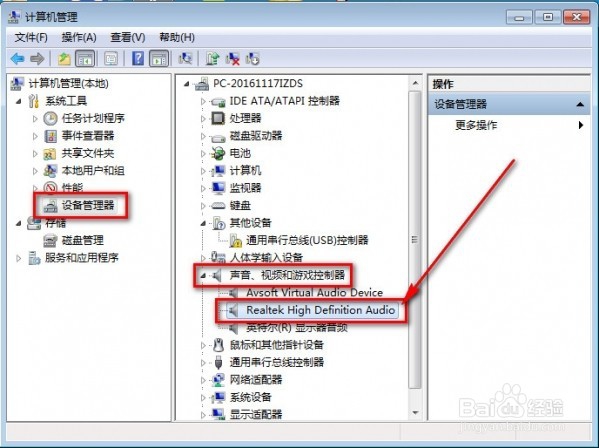
1、首先点击鼠标右键-点击“管理”,进去计算机管理窗口。

win7电脑前面的耳机插孔没声音怎么解决

2、依次点击设备管理器—声音、视频和游戏控制器-Realtek High Definition Audio
win7电脑前面的耳机插孔没声音怎么解决

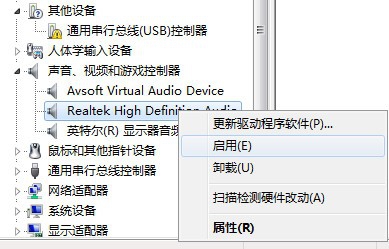
3、看设备是否禁用和驱动是否正常,是禁用状态鼠标右击Realtek High Definition Audio,点击启用,没有驱动的话则下载驱动精灵安转驱动。一切正常继续下一个操作。
win7电脑前面的耳机插孔没声音怎么解决

win7电脑前面的耳机插孔没声音怎么解决

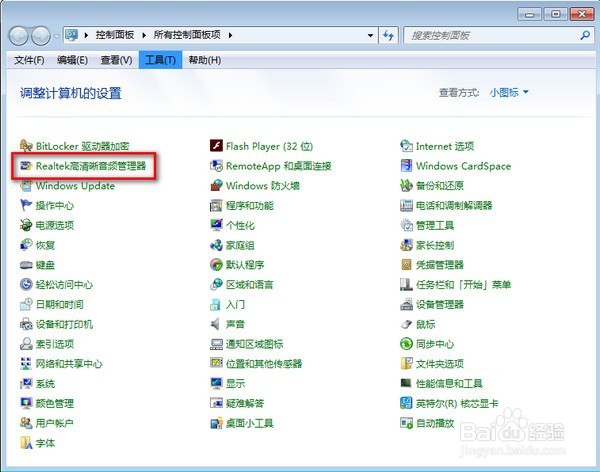
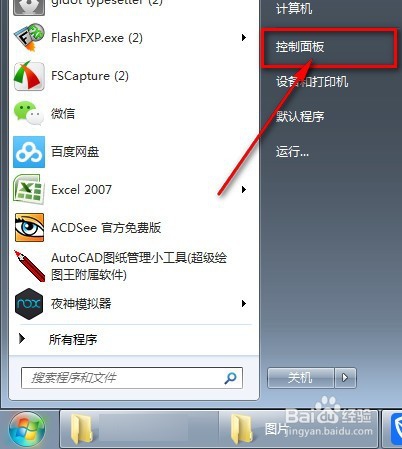
4、点击开始-控制面板,再找到并点击“Realtek高清晰音频管理器”
win7电脑前面的耳机插孔没声音怎么解决

win7电脑前面的耳机插孔没声音怎么解决

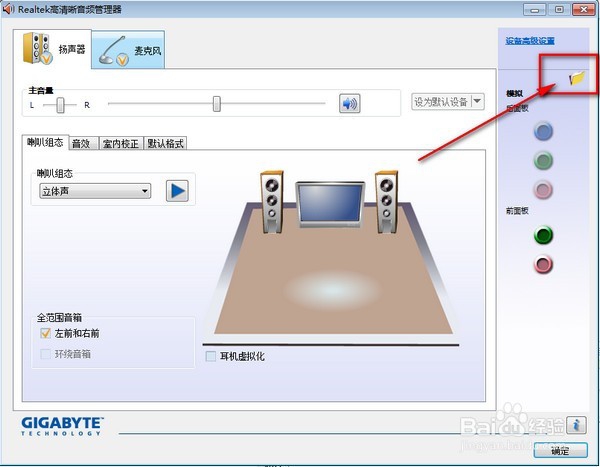
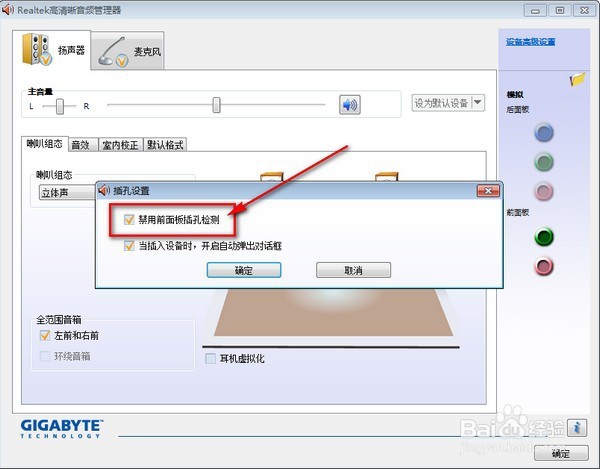
5、点击右上角的文件夹图案,会弹出一个框。

win7电脑前面的耳机插孔没声音怎么解决

6、在“禁用前面板插孔检测”打勾,点击确定。你的电脑就设置好了,插上耳机试试吧!
win7电脑前面的耳机插孔没声音怎么解决

7、如果设置没问题的话,那么应该有声音了。

  • XP操作系统设置:[45]经典模式
  • 荷叶茯苓粥的做法
  • win10开始菜单点击没反应,打不开
  • 索尼PDW-HR1使用说明
  • 笔记本散热不好怎么解决?
  • 热门搜索
    huge是什么意思 什么是供应链 轮胎91v是什么意思 剃须刀什么牌子好 股票带r是什么意思 印鉴是什么 什么是耳鸣 logo什么意思 子午线轮胎是什么意思 什么是显卡