Word文档中文本框如何使用三维效果

 时间:2026-02-12 05:41:13

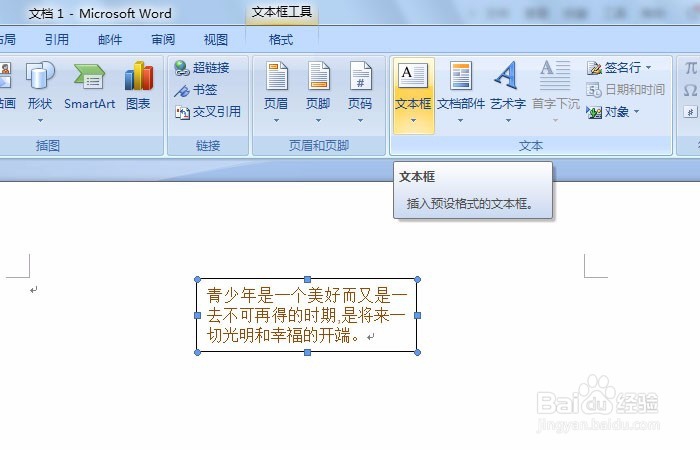
1、    打开一个word的文件,鼠标左键单击菜单【文本框】>>【文本框列表】,选择一个样式,并输入一段文字,如下图所示。
Word文档中文本框如何使用三维效果

2、    选择文本框,鼠标左键单击菜单【格式】>>【三维效果】】>>【平行】,文档上的文本框就出现了平行三维效果,如下图所示。

Word文档中文本框如何使用三维效果

3、    选择文本框,鼠标左键单击菜单【格式】>>【三维效果】】>>【透视】,文档上的文本框就出现了透视三维效果,如下图所示。

Word文档中文本框如何使用三维效果

4、    选择文本框,鼠标左键单击菜单【格式】>>【三维效果】】>>【透视旋转】,文档上的文本框就出现了透视旋转三维效果,如下图所示。

Word文档中文本框如何使用三维效果

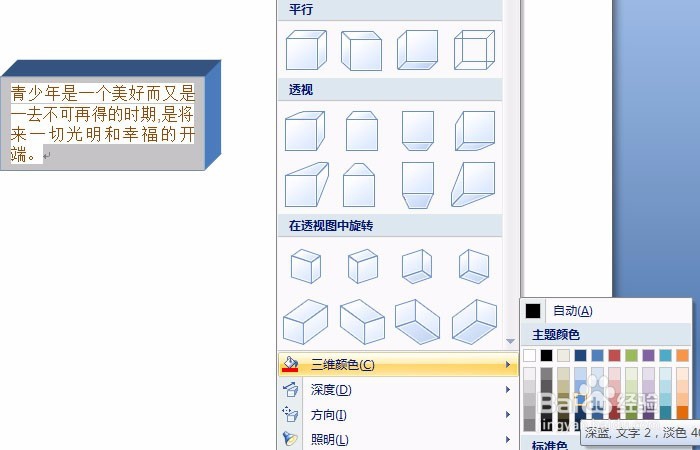
5、    选择文本框,鼠标左键单击菜单【格式】>>【三维效果】】>>【三维颜色】,文档上的文本框就出现了三维颜色的效果,如下图所示。
Word文档中文本框如何使用三维效果

6、    选择文本框,鼠标左键单击菜单【格式】>>【三维效果】】>>【深度】,文档上的文本框就出现了深度三维效果,如下图所示。

Word文档中文本框如何使用三维效果

  • 艺术字怎么设置阴影,用幻灯片软件做阴影艺术字
  • word2019文字设置加粗效果
  • word2013怎么设置文字阴影效果?
  • word中给左右箭头添加新闻纸纹理和三维效果
  • Word如何让插入的爆炸形1没有填充颜色
  • 热门搜索
    担担面的正宗做法 红菇的做法 蜂蜜小面包的做法 ipad怎么分屏 烤箱烤鸡翅的做法 鲟鱼怎么做好吃 香菜馅饺子的做法 梓怎么读 杲怎么读 红烧羊肉做法