Mac TimeMachine,如何恢复单个文件

 时间:2026-04-21 19:30:49

1、首先我们打开Finder,并定位到你要恢复文件所在的文件夹。

我这里要恢复的是一个虚拟机文件。

Mac TimeMachine,如何恢复单个文件

2、我们需要先接入备份盘。

接入后,点击系统菜单栏上的TimeMachine图标,

Mac TimeMachine,如何恢复单个文件

3、打开下拉菜单后,点击‘进入Time Machine'

Mac TimeMachine,如何恢复单个文件

4、进入Time Machine后,这里Finder定位到的文件夹也是你刚才定位到的目录文件夹,层叠的多个文件夹表示的是不同时间备份到的数据。

(在Time Machine里不能截图,只能拍照了,拍得不太清晰)

Mac TimeMachine,如何恢复单个文件

5、我们点击右边的时间轴,选择你要恢复的时间点,我这里选择的是上一个时间点备份的数据。

Mac TimeMachine,如何恢复单个文件

6、时间点选择好后,我们就选择要恢复的文件,然后点击下方的‘恢复’按钮。

Mac TimeMachine,如何恢复单个文件

7、点击后,就退出了TimeMachine界面,回到系统正常界面。

这里提示要恢复的文件已存在,所以直接选替换就行了。

(我的这个文件有问题,而不是被删除掉了,所以要替换掉。)

Mac TimeMachine,如何恢复单个文件

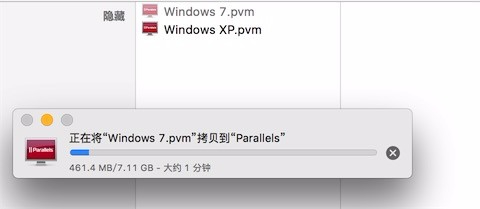
8、文件有点大,稍等一些时间,文件就恢复到之前的版本了。

Mac TimeMachine,如何恢复单个文件

  • IntelliJ IDEA添加注释快捷键及操作
  • 宝马19款320主动三分频音响改装升级经验分享
  • 挑选木筷子的小技巧
  • 子宫前位和子宫后位的区别到底是什么
  • 不甚在意的甚怎么解释
  • 热门搜索
    向日葵为什么会随着太阳转动 我的世界书怎么做 含羞草为什么会害羞 腰疼怎么办 山竹怎么吃 红雨瓢泼泛起了回忆怎么潜 端午节手抄报怎么画 富贵包怎么消除 五花肉的家常做法 驾驶证丢了怎么补办