PS锁定图层的方法及应用。

 时间:2026-02-16 06:13:54

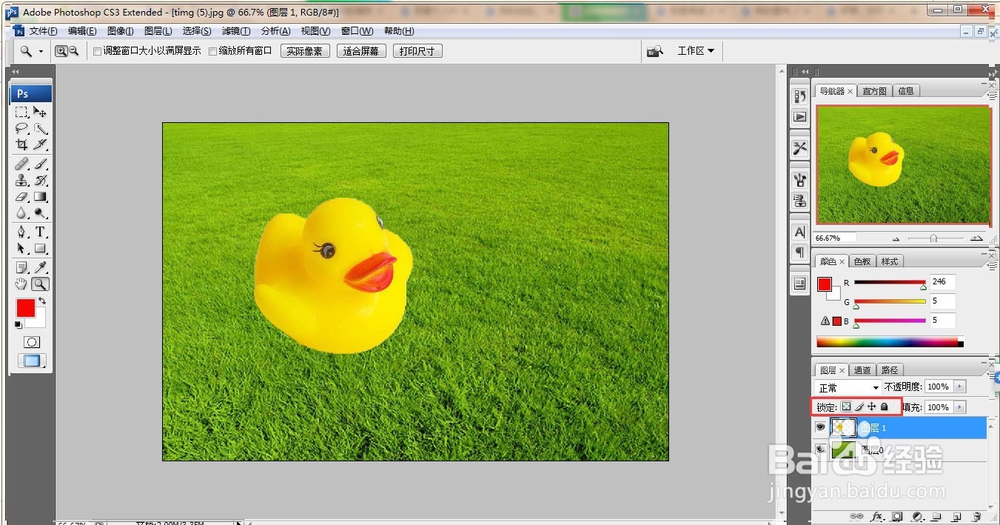
1、打开两个背景图片,Ctrl+O,将其中一个背景透明,如图图层1,方便后面效果比较。
PS锁定图层的方法及应用。

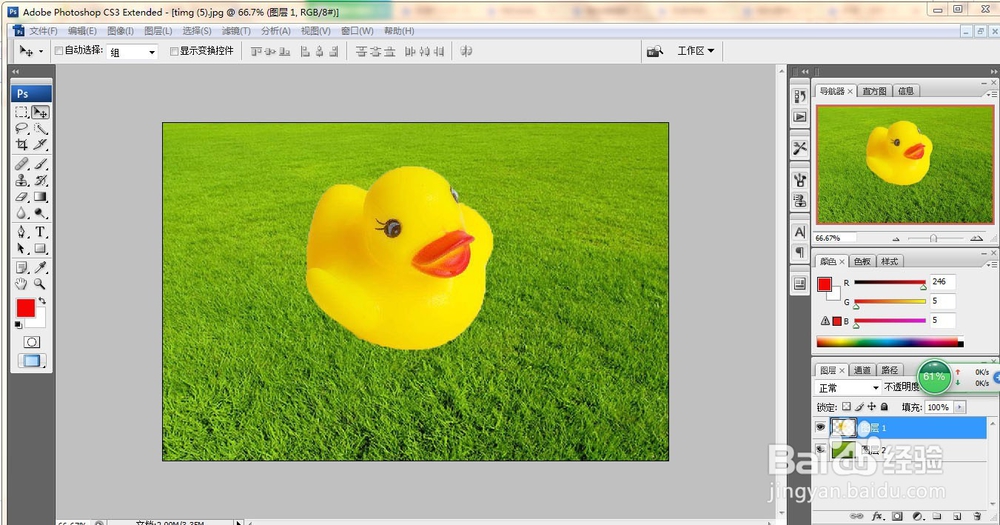
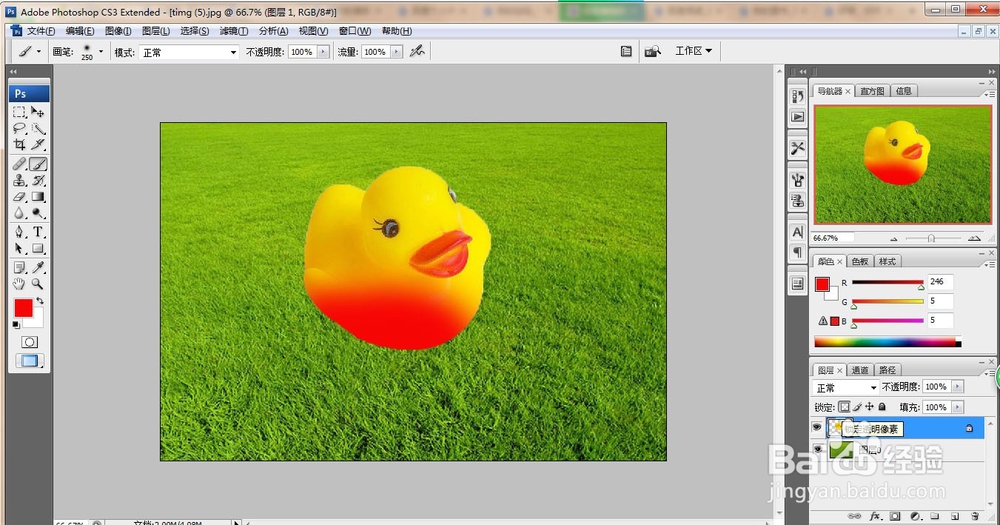
2、选择图层1,图层样式下面有一锁定,按第一个锁定,锁定透明像素,可以防止使用画笔,渐变,填充等影响到透明区域,如使用画笔对图像涂抹,影响不到透明区域。
PS锁定图层的方法及应用。

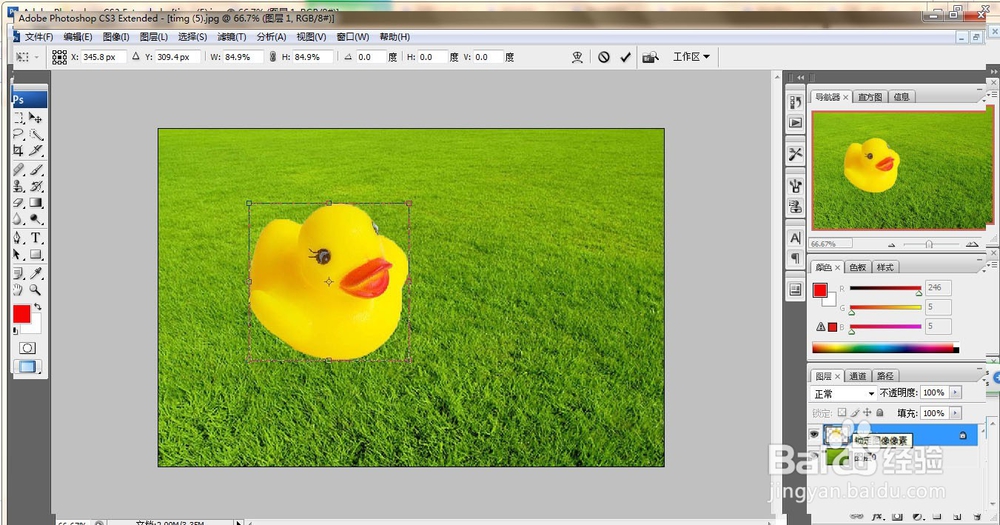
3、返回刚刚的操作,Ctrl+Z,继续选择图层1,按第二个锁定,锁定图像像素,画笔、渐变、滤镜等都不能用,只能进行移动和缩放。
PS锁定图层的方法及应用。

4、再次选择图层1,按第三个锁定,锁定位置,就是不能移动,旋转,缩放。但可以使用画笔,渐变、滤镜等。使用画笔涂抹透明区域也会涂抹到。
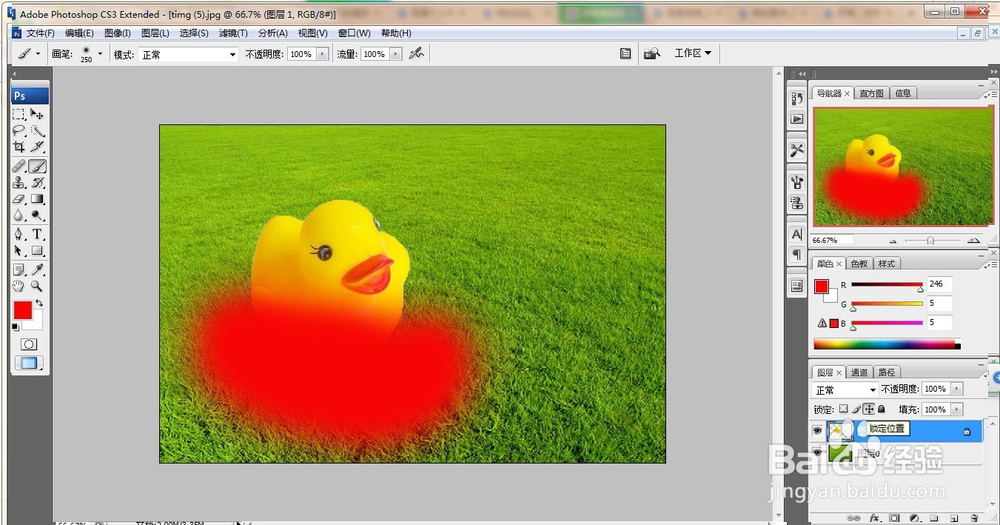
PS锁定图层的方法及应用。

5、返回刚刚的操作,Ctrl+Z,还是选择图层1,按最后一个锁定,这个锁定是锁定前面三项,移动,修改像素都不能操作。对图层起到保护作用。
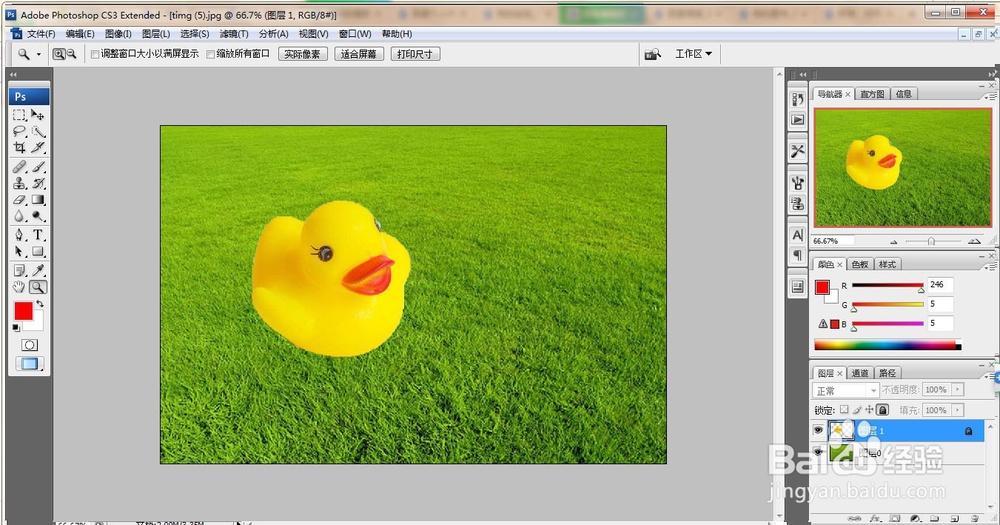
PS锁定图层的方法及应用。

6、解锁图层的话,直接在锁定按钮再按一次就可以了。

PS锁定图层的方法及应用。

  • illustrator中如何快速选择图形锚点
  • PS软件如何给图片添加滤镜效果
  • photoshop入门技巧:高斯模糊工具对人像磨皮。
  • 园林景观效果图制作时植物的色彩要怎样搭配呢
  • 如何在PS中将一张图片一次性裁剪保存成多张图片
  • 热门搜索
    菠菜怎么炒 咸鸭腿怎么做好吃 全身疼痛是怎么回事 合格率怎么算 未分配利润怎么算 马尾怎么扎好看 真空胎怎么补 陈寅恪怎么读 正规借条怎么写 晚上睡觉出虚汗怎么回事