1、打开AI软件,新建文件,绘制一个长矩形,填充紫色。

2、选择钢笔工具,在左侧中间部位,上下各添加一个锚点。

3、在右侧的中间部位,上下也添加一个锚点,如图所示。

4、直接选择工具,框选左侧添加的两个锚点,转化为平滑,向上拖动。
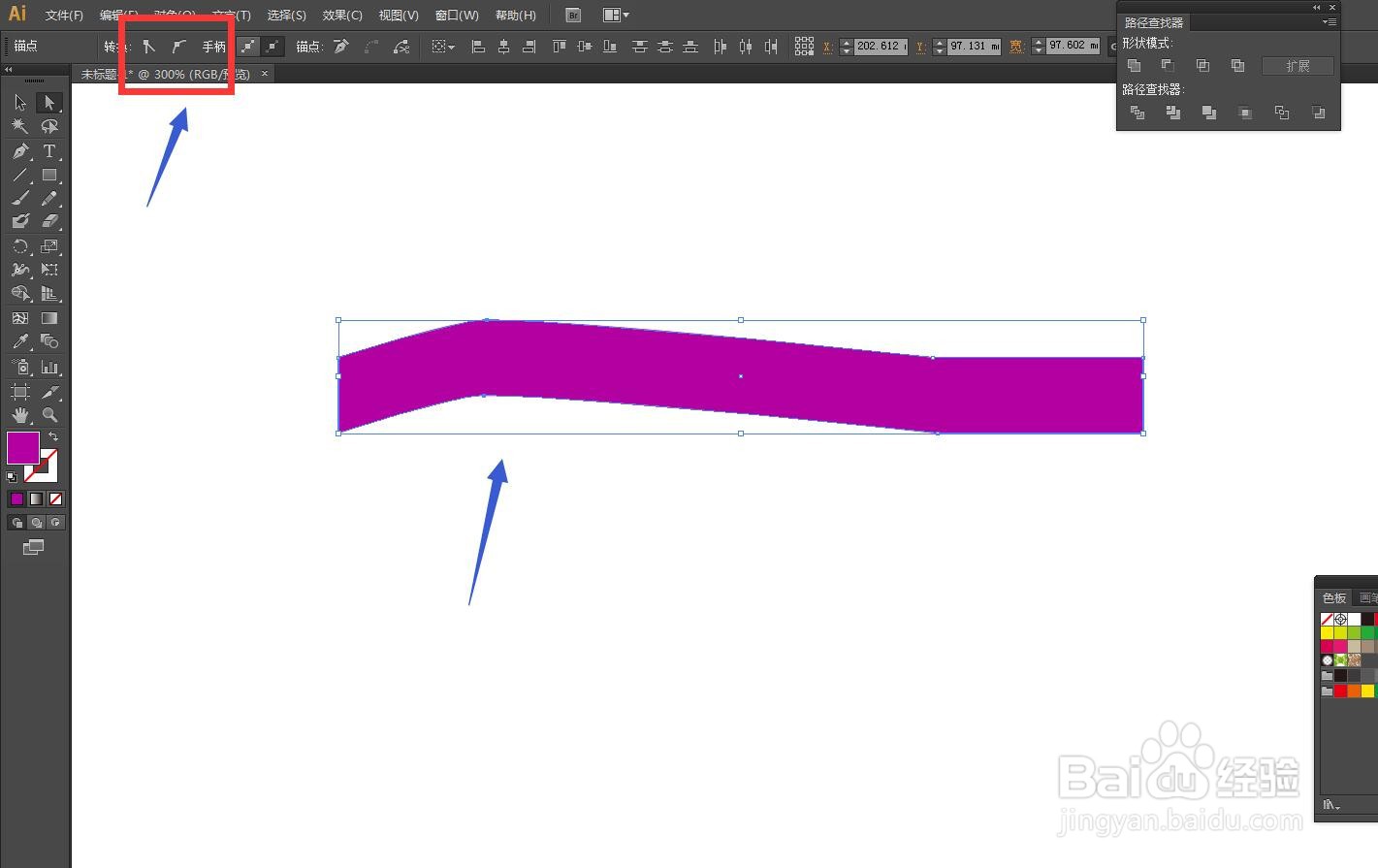
5、框选右侧的两个锚点,转化为平滑,向下拖动。
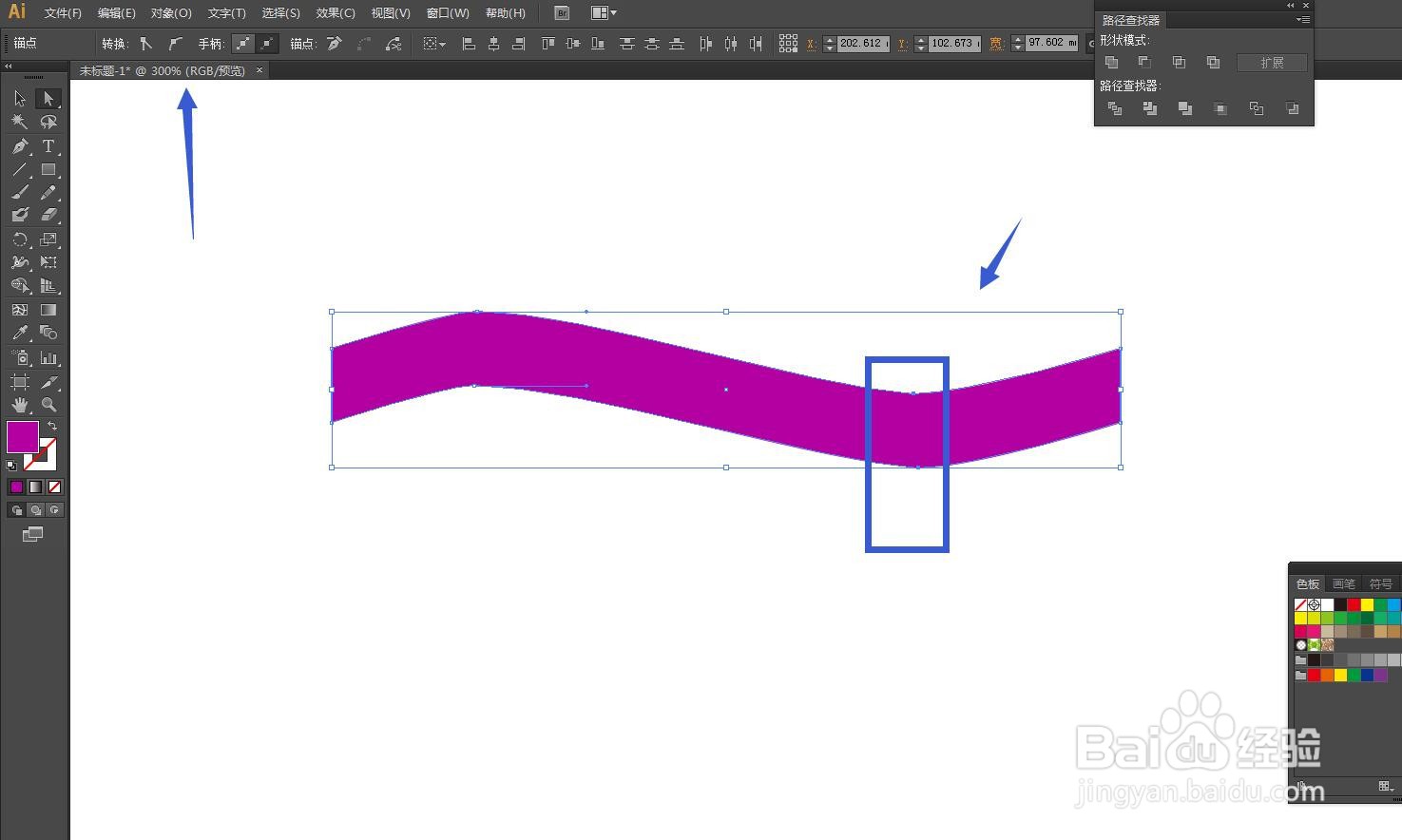
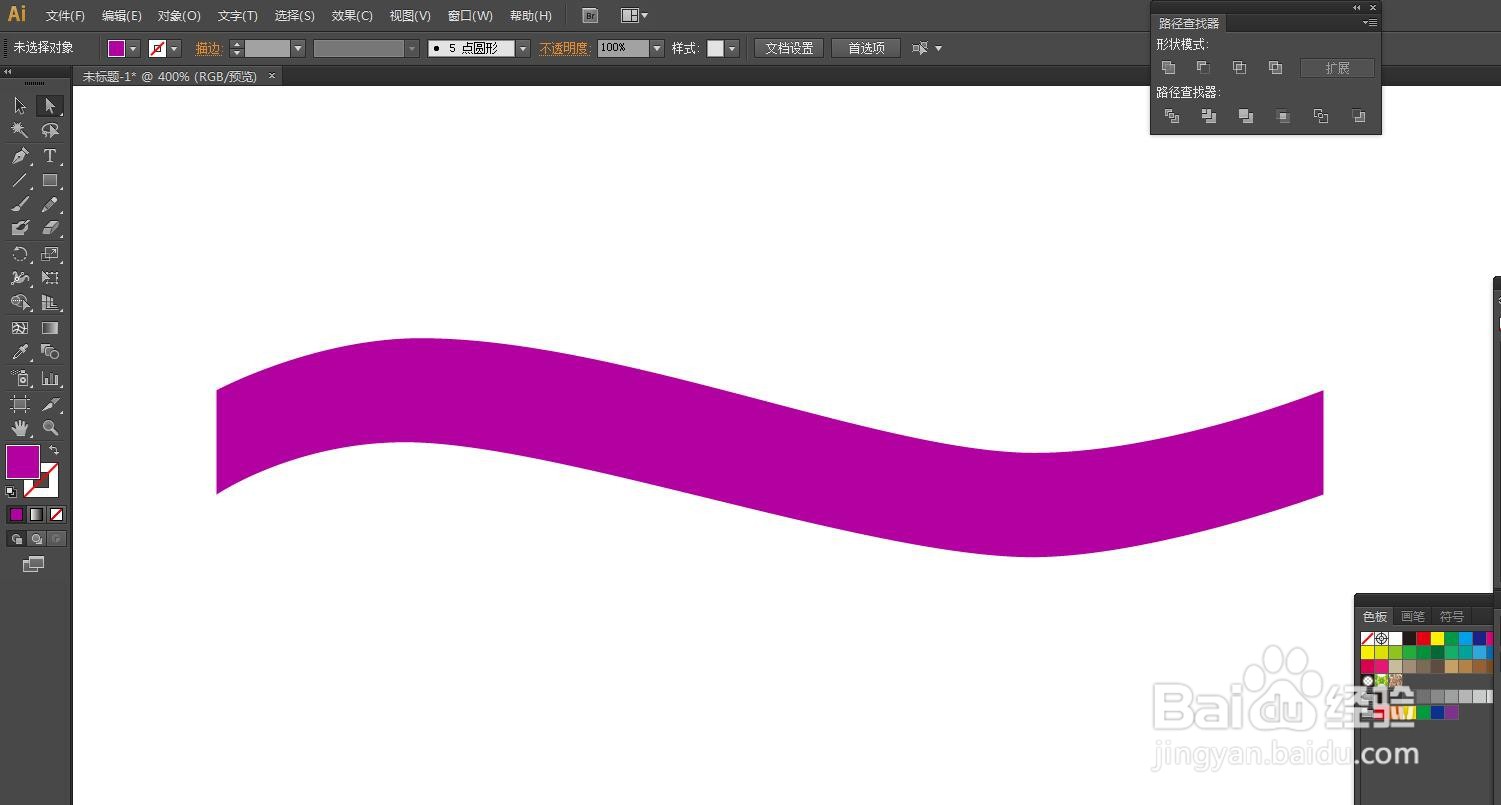
6、手动调节四个锚点的平滑度,让手柄保持对称的效果,完成。

时间:2026-04-21 17:42:14
1、打开AI软件,新建文件,绘制一个长矩形,填充紫色。
2、选择钢笔工具,在左侧中间部位,上下各添加一个锚点。
3、在右侧的中间部位,上下也添加一个锚点,如图所示。
4、直接选择工具,框选左侧添加的两个锚点,转化为平滑,向上拖动。
5、框选右侧的两个锚点,转化为平滑,向下拖动。
6、手动调节四个锚点的平滑度,让手柄保持对称的效果,完成。
