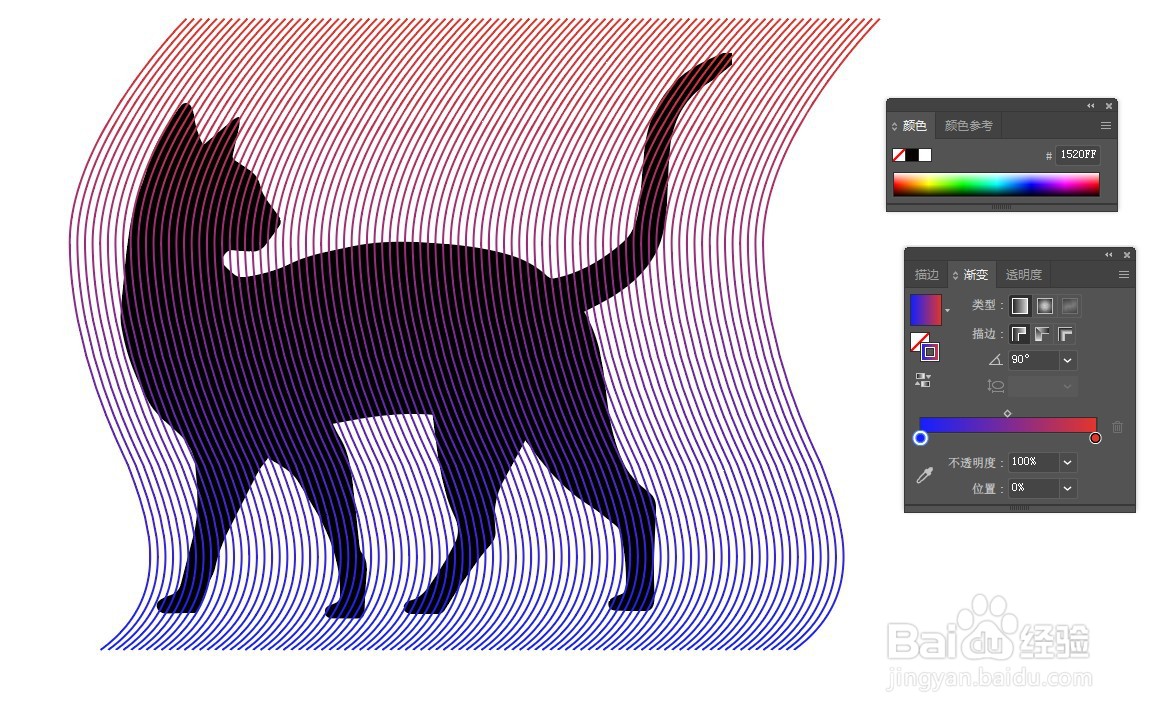
Illustrator制作线条式剪影效果。

 时间:2026-02-14 19:15:09

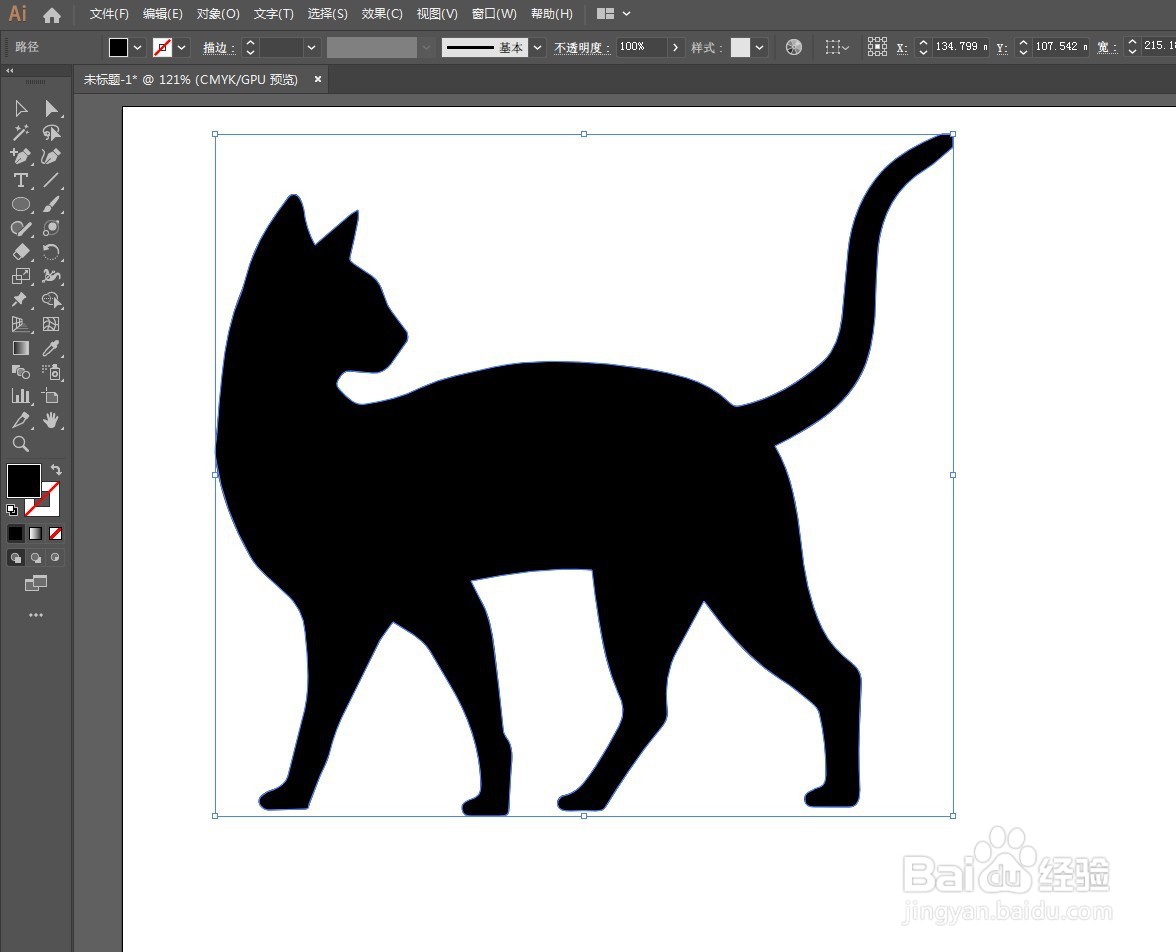
1、新建画板,拖入一张剪影图片,用图像描摹将JPG图转为矢量图。
Illustrator制作线条式剪影效果。

2、用钢笔工具勾画一条路径,复制一条放到另一侧,同时选中两条路径建立混合效果。

Illustrator制作线条式剪影效果。

Illustrator制作线条式剪影效果。

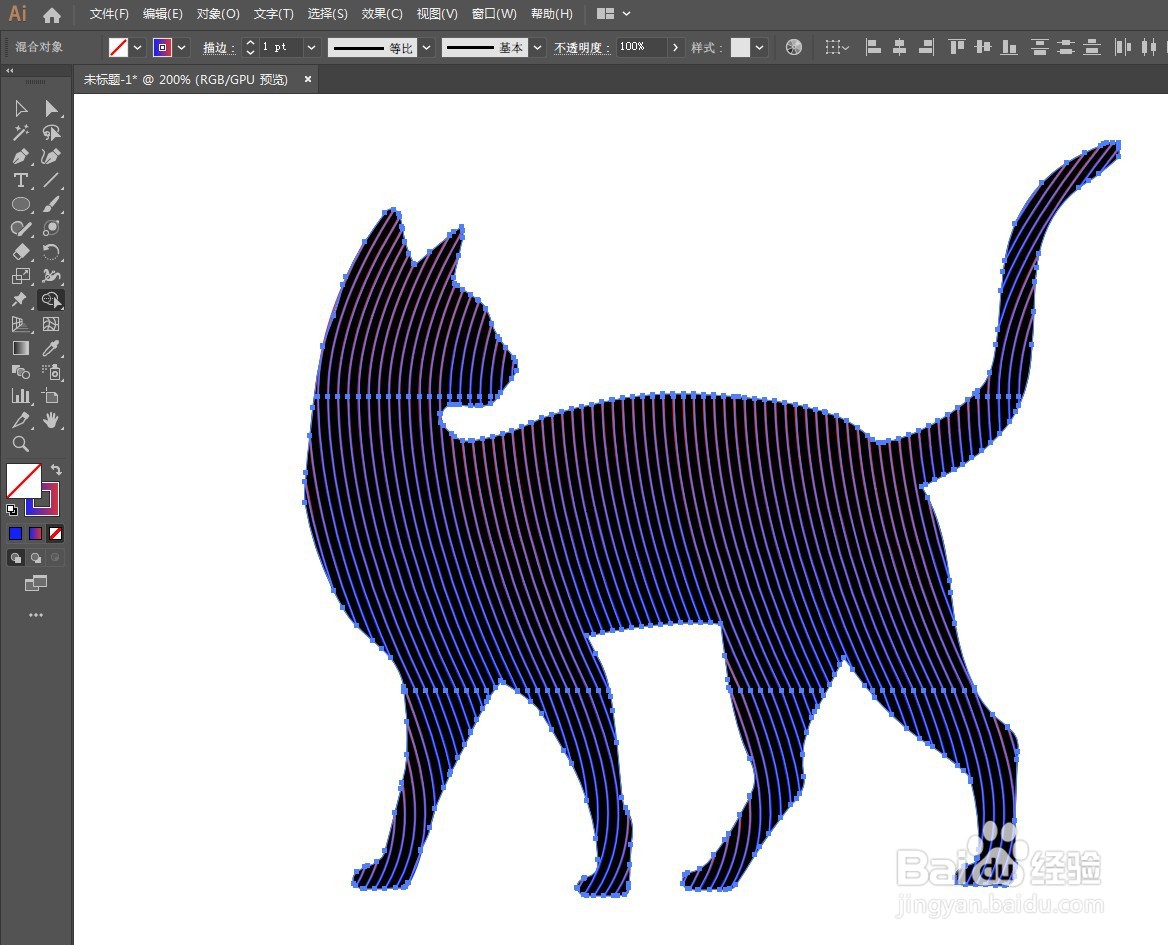
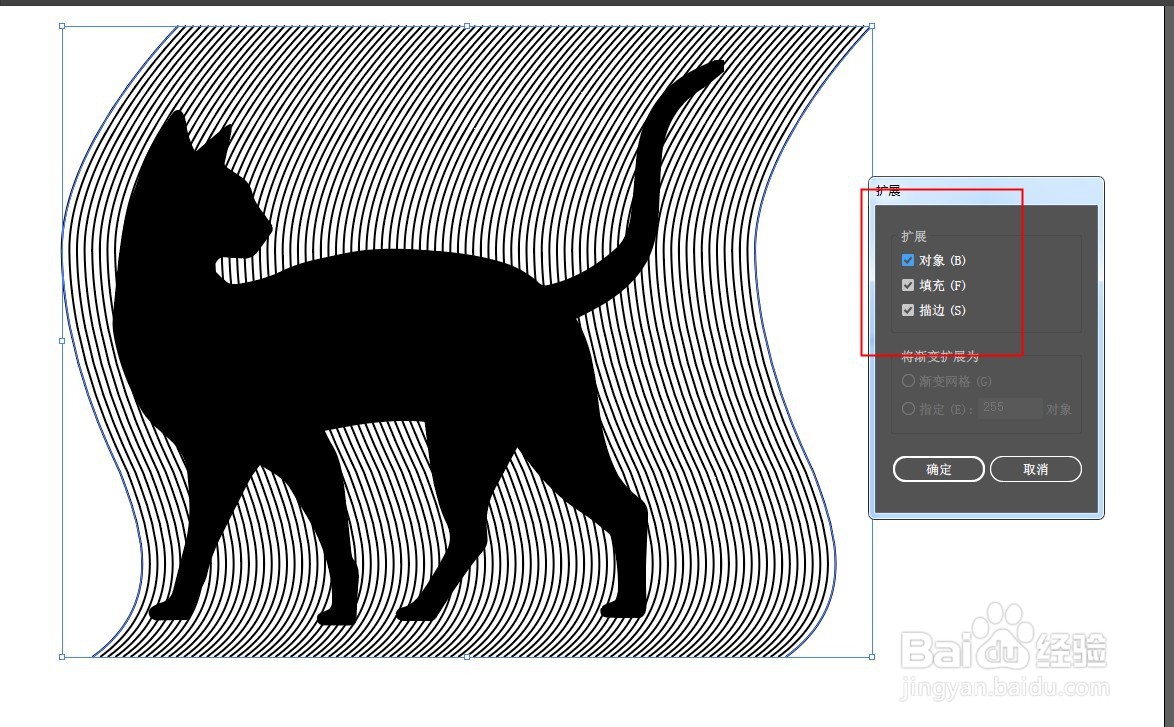
3、点击对象-扩展,将混合线条扩展打散,将描边色改为渐变色。

Illustrator制作线条式剪影效果。

Illustrator制作线条式剪影效果。

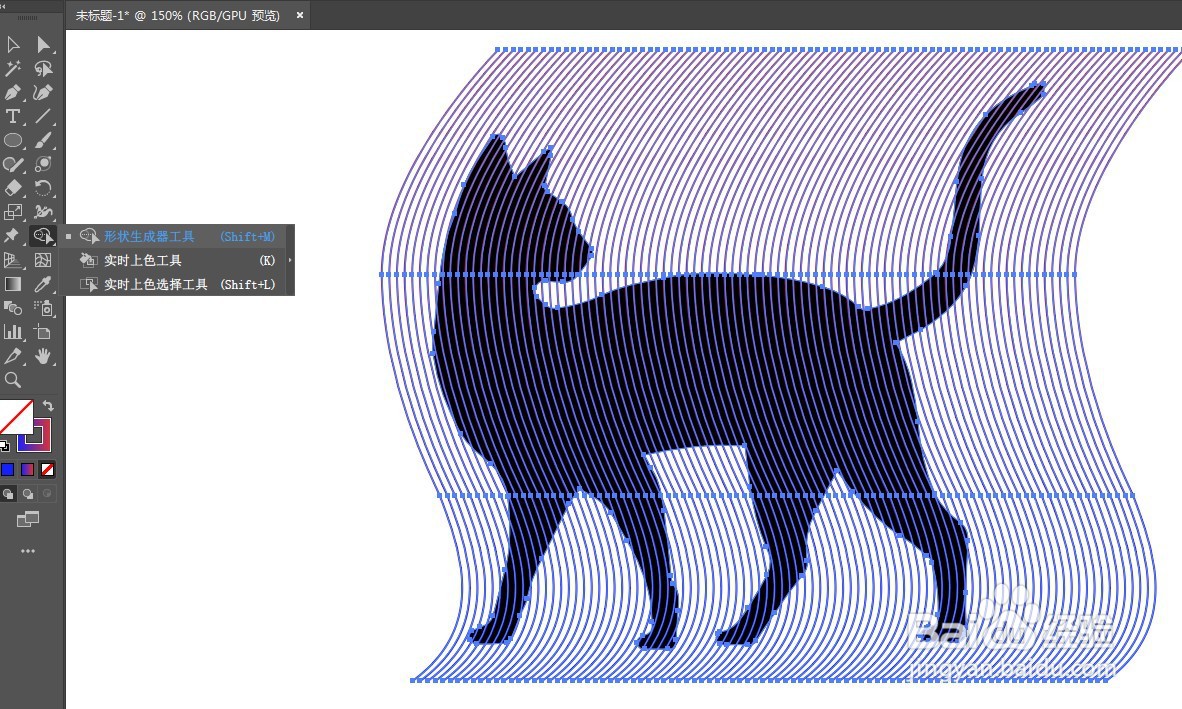
4、同时选中线条和动物,点击形状生成器工具,按住ALT键将不需要的部分删除,保留动物的形状。

Illustrator制作线条式剪影效果。

Illustrator制作线条式剪影效果。

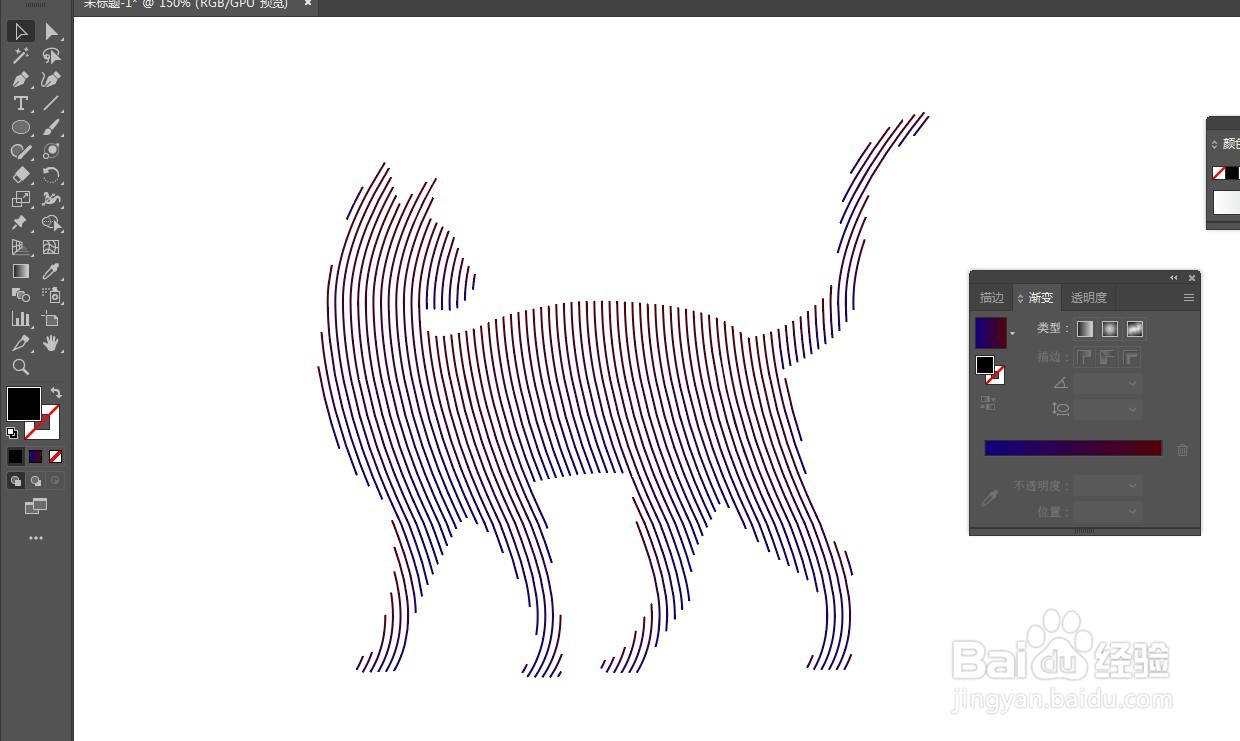
5、将底层的动物删除,添加一个背景,调整线条的渐变颜色。最终效果如图,一个漂亮的线条剪影就完成了。

Illustrator制作线条式剪影效果。

Illustrator制作线条式剪影效果。

1、新建画板,拖入一张剪影图片,用图像描摹将JPG图转为矢量图。

2、用钢笔工具勾画一条路径,复制一条放到另一侧,同时选中两条路径建立混合效果。

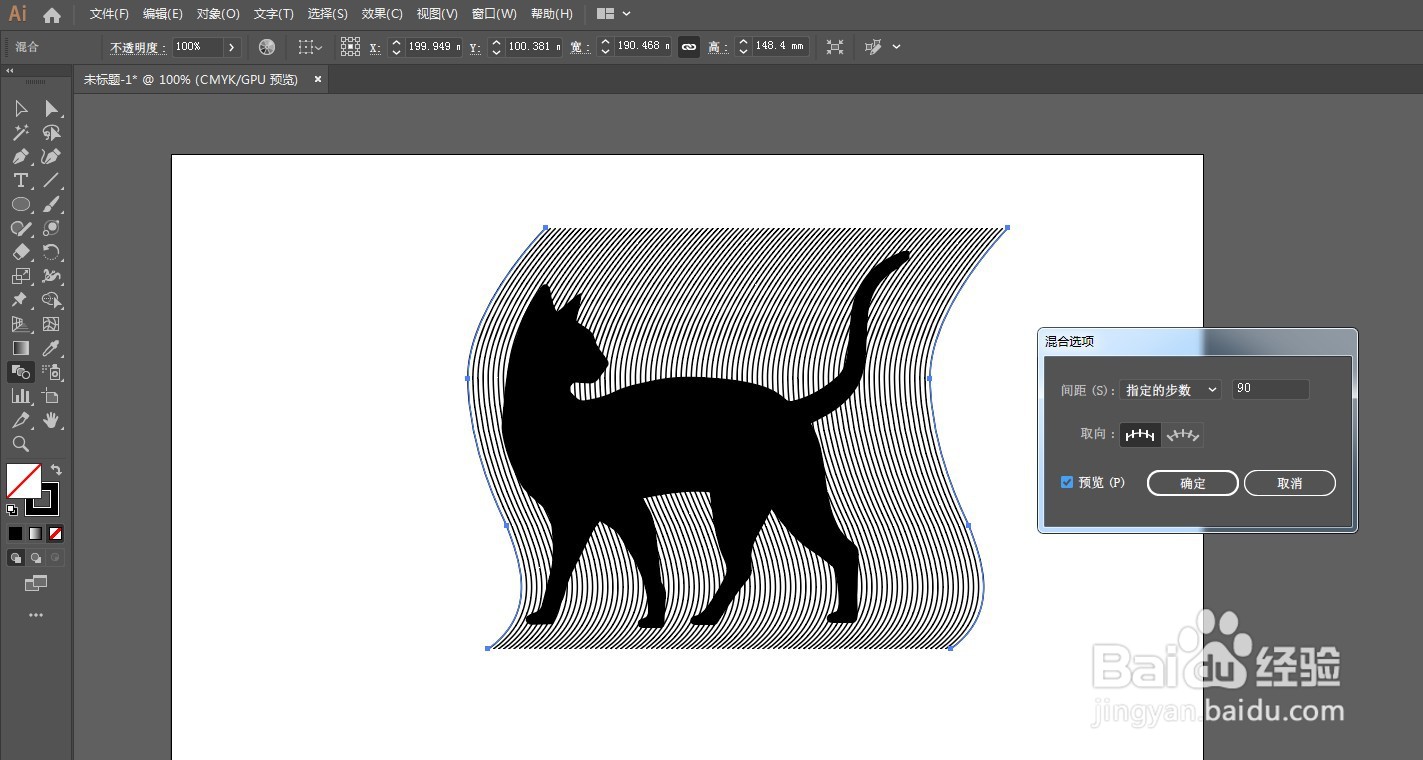
3、点击对象-扩展,将混合线条扩展打散,将描边色改为渐变色。
4、同时选中线条和动物,点击形状生成器工具,按住ALT键将不需要的部分删除,保留动物的形状。
5、将底层的动物删除,添加一个背景,调整线条的渐变颜色。最终效果如图,一个漂亮的线条剪影就完成了。
  • 怎么应用ai软件路径查找器里的分割功能
  • 如何在AI2021给图片添加纹理效果
  • AI怎么画树叶
  • AI实时上色如何调整颜色在开放路径的渗透?
  • ai在哪里可以找到凸出效果
  • 热门搜索
    宝宝喝奶粉上火怎么办 罗西尼手表怎么样 名图怎么样 怎么申请电子邮箱 痔疮很痛怎么办 鸡蛋羹怎么做好吃 签证怎么办理 浦科特固态硬盘怎么样 电脑开不开机怎么回事 怎么告白