1、打开PS,按crl+o打开图片,如图

2、复制图层副本,设置图层混合模式为滤色,如图

3、按crl+M打开曲线对话框,调整曲线节点,如图

4、按alt键添加图层蒙版,设置前景色为白色,选择画笔工具涂抹,如图
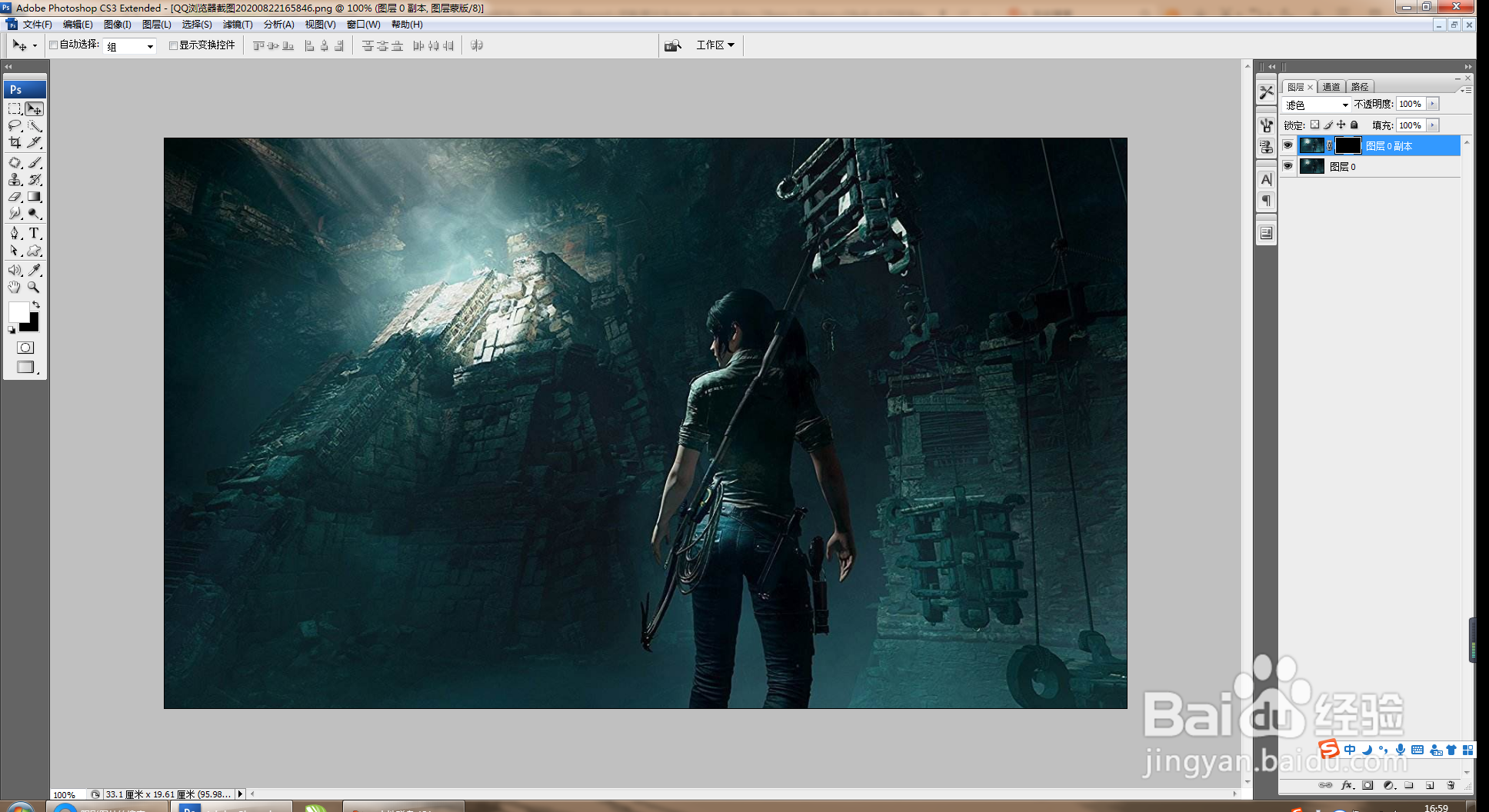
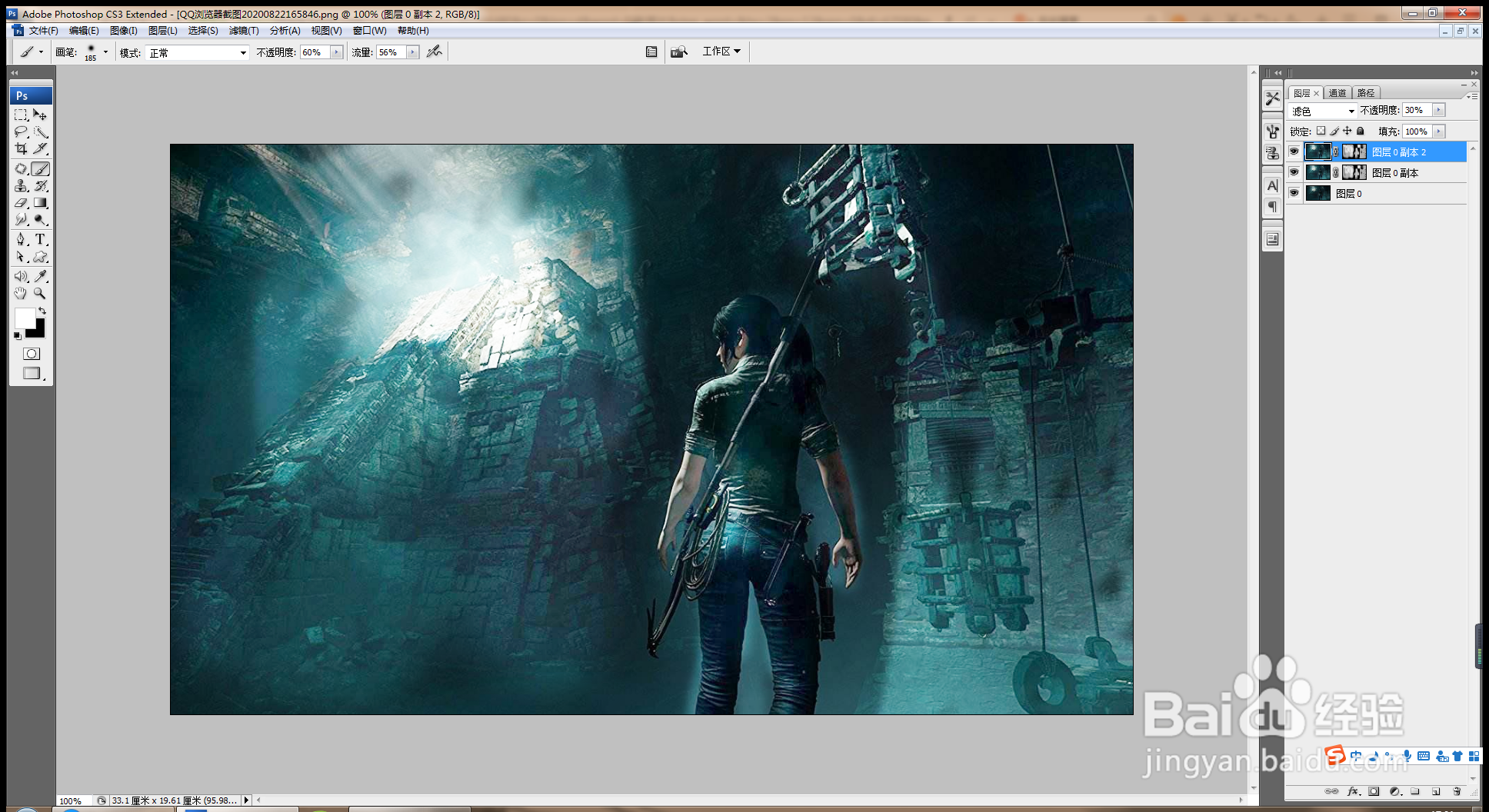
5、设置画笔不透明度为60%,流量为56%,开始在人物周围部分涂抹,如图

6、继续复制图层副本,如图
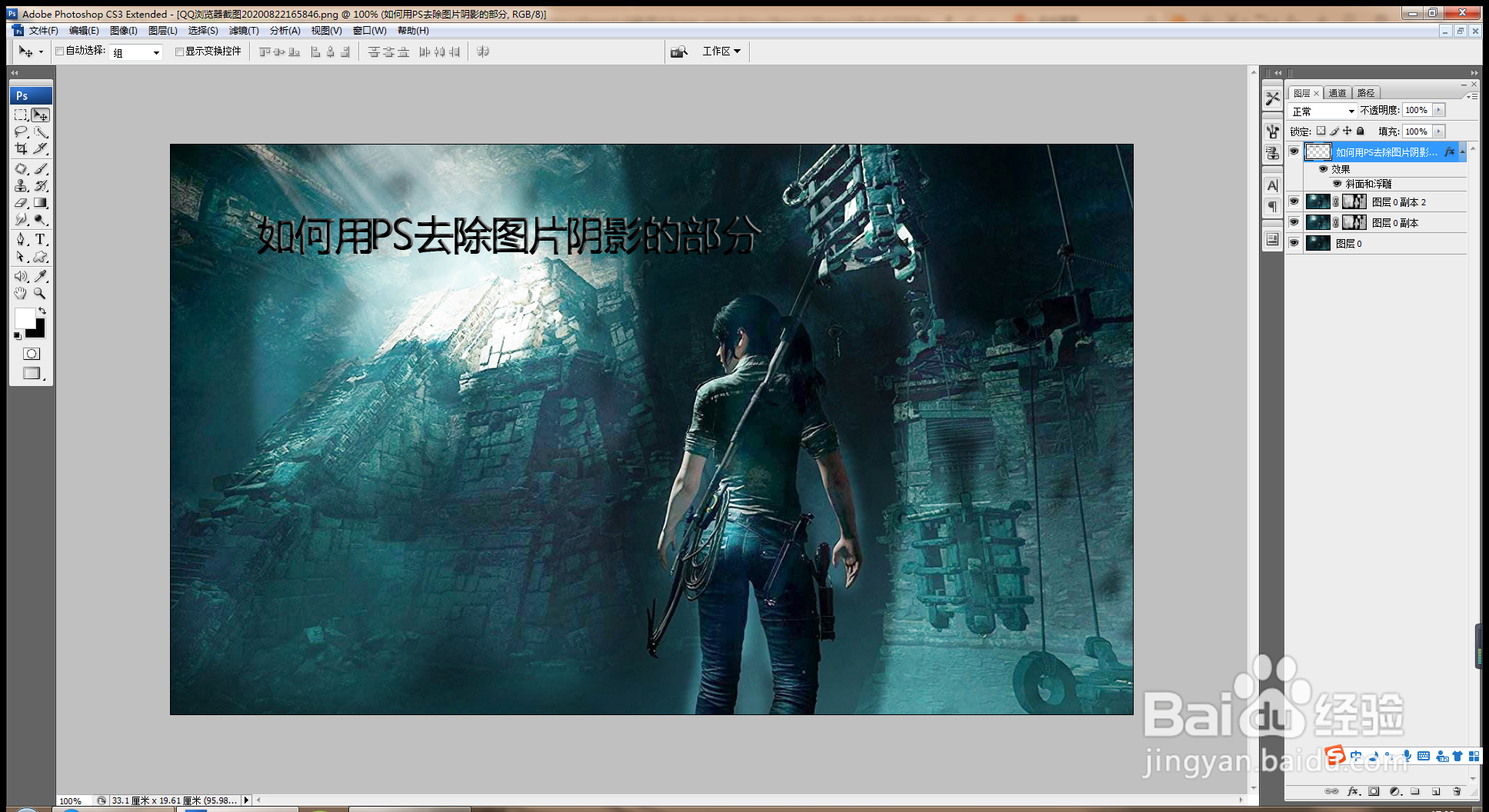
7、选择横排文字工具,输入字体,调整字号大小,设置字体颜色为黑色,如图
时间:2026-04-23 05:43:54
1、打开PS,按crl+o打开图片,如图
2、复制图层副本,设置图层混合模式为滤色,如图
3、按crl+M打开曲线对话框,调整曲线节点,如图
4、按alt键添加图层蒙版,设置前景色为白色,选择画笔工具涂抹,如图
5、设置画笔不透明度为60%,流量为56%,开始在人物周围部分涂抹,如图
6、继续复制图层副本,如图
7、选择横排文字工具,输入字体,调整字号大小,设置字体颜色为黑色,如图
