1、启动Excel打开范例表格
如图所示

2、将光标定位于空白单元格
开发工具选项-插入

3、插入-表单控件-组合框窗体控件
操作如图

4、当光标变成十字箭头时汇出选框区域
如图所示
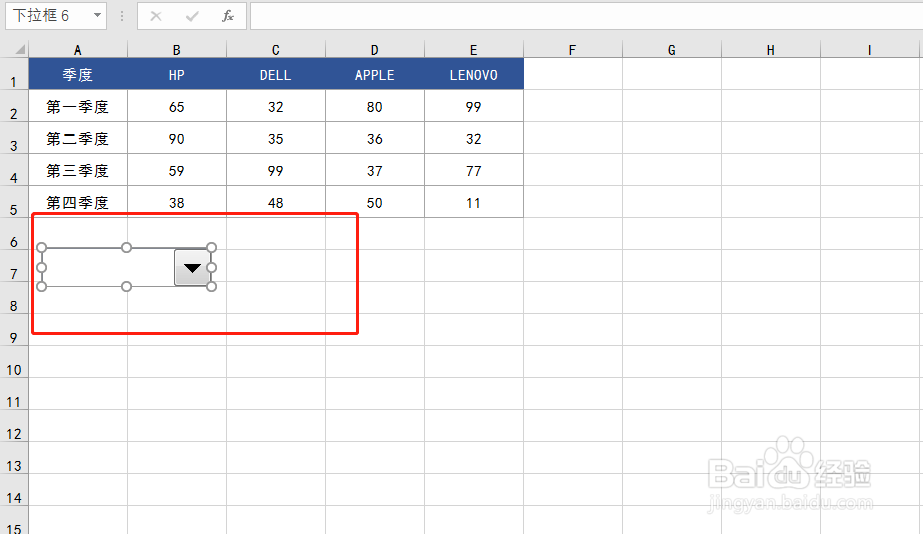
5、右键-设置控件格式
选择数据源区域、单元格链接、下拉显示项数这里只有四项
如图所示

6、确定即可
最终效果如图

时间:2026-04-22 01:57:16
1、启动Excel打开范例表格
如图所示
2、将光标定位于空白单元格
开发工具选项-插入
3、插入-表单控件-组合框窗体控件
操作如图
4、当光标变成十字箭头时汇出选框区域
如图所示
5、右键-设置控件格式
选择数据源区域、单元格链接、下拉显示项数这里只有四项
如图所示
6、确定即可
最终效果如图
