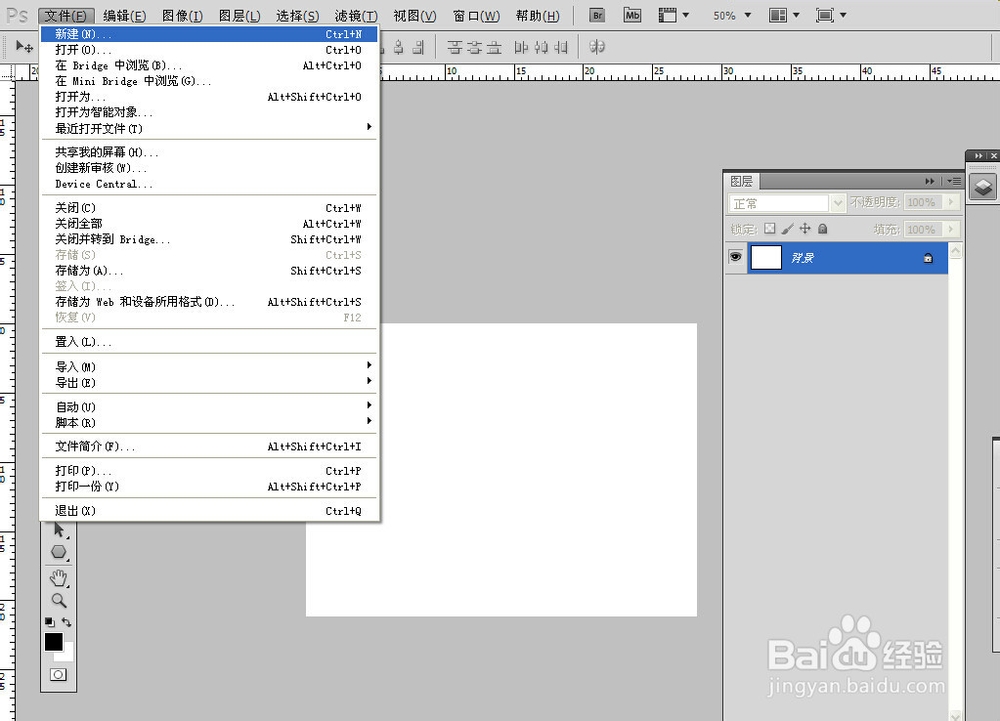
1、使用PS新建一个文档
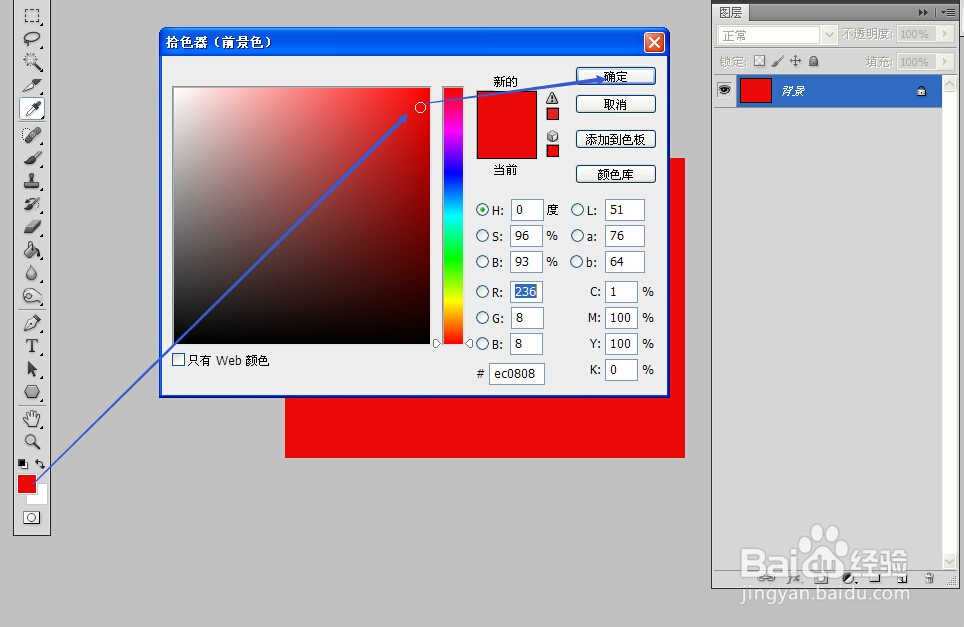
2、填充需要的背景色 这里我使用的红色
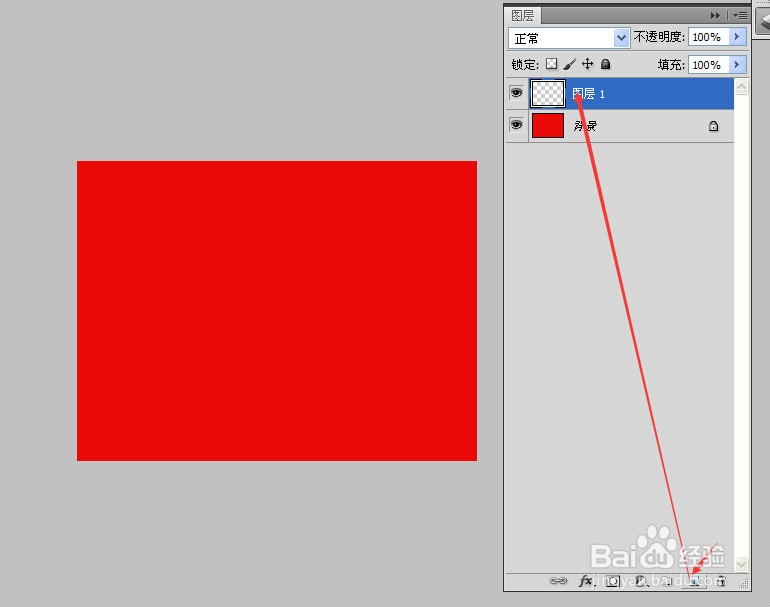
3、新建一个图层 shift+ctrl+N
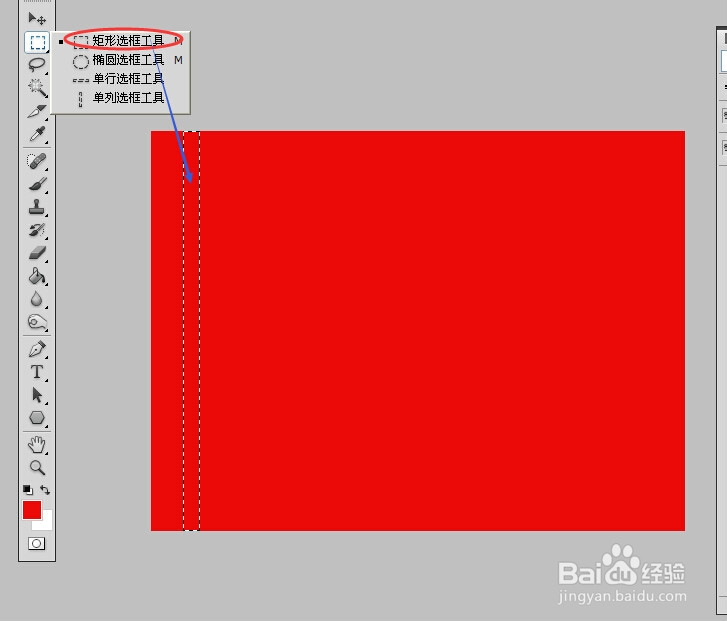
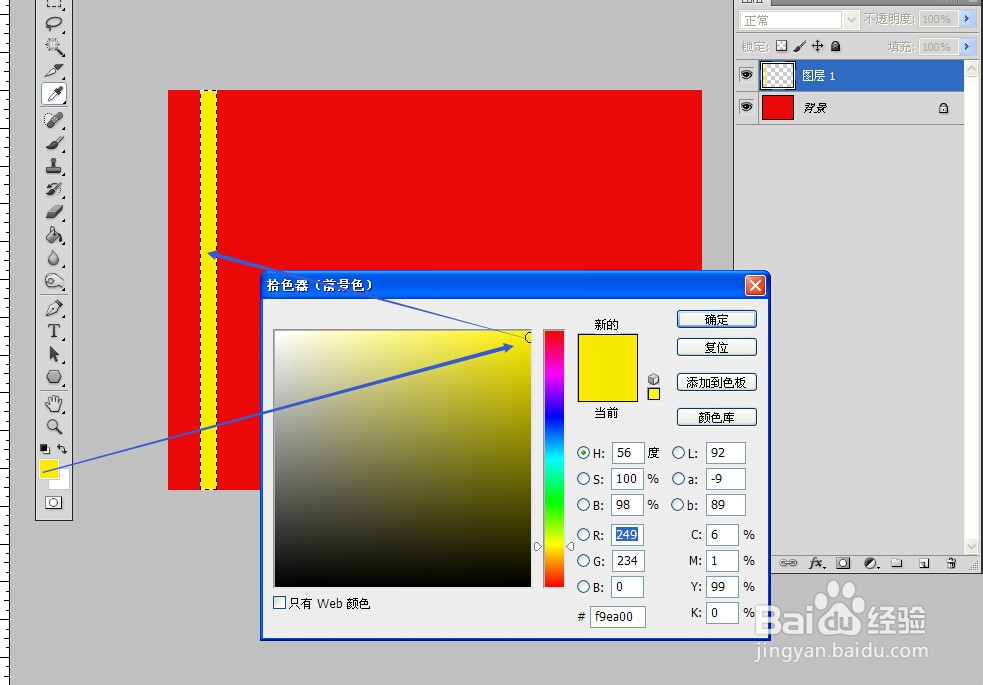
4、使用矩形选框工具 在新图层上竖着画出一个矩形选区
5、在选取内填上需要制作的颜色
6、一次复制新图层 并且向右均匀移动 复制图层快捷键 ctrl+J 可以按键盘上的方向键来移动图层
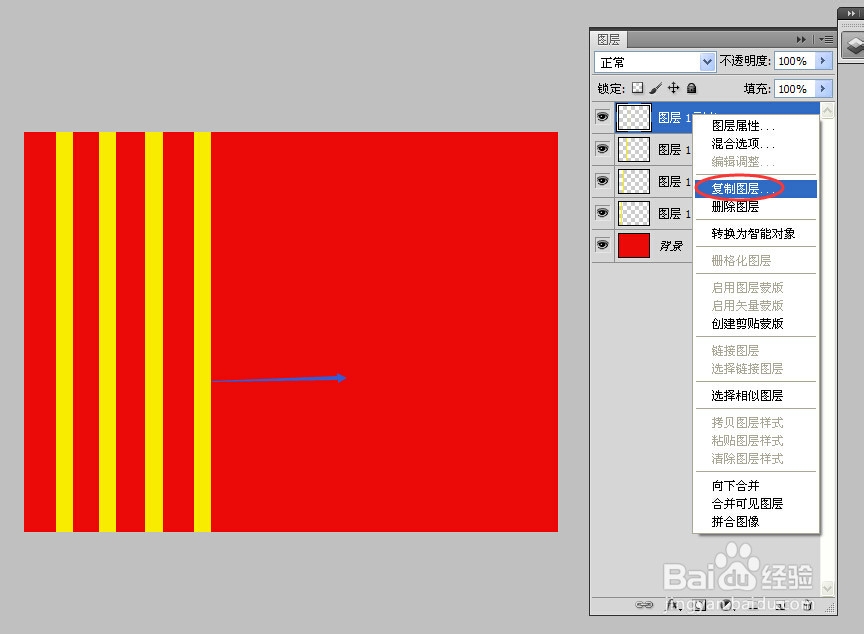
7、复制完成后在图层面板 中选择图层合并图层 ctrl+E

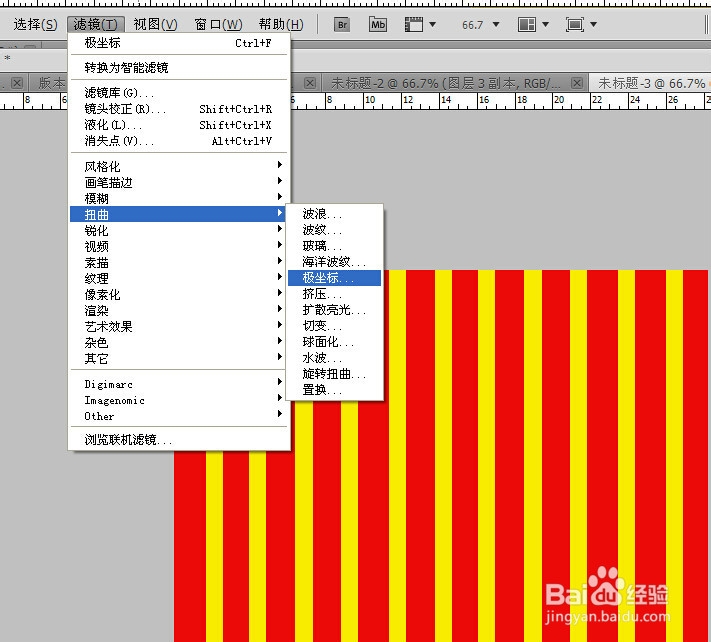
8、选择滤镜 --扭曲--极坐标
9、选择平面坐标到极坐标 然后确定
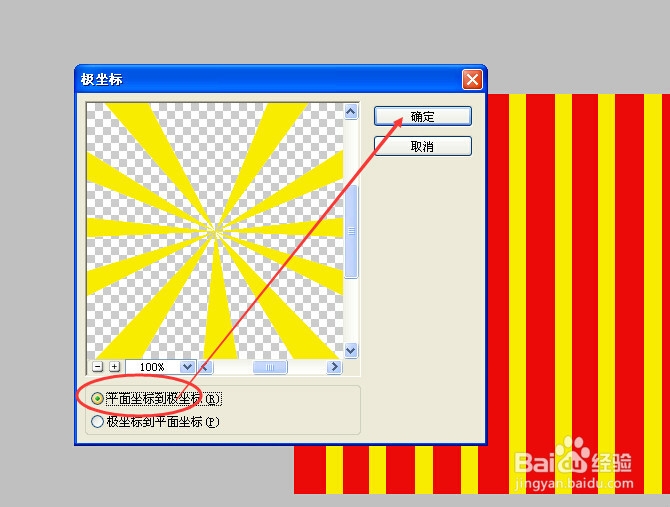
10、效果完成
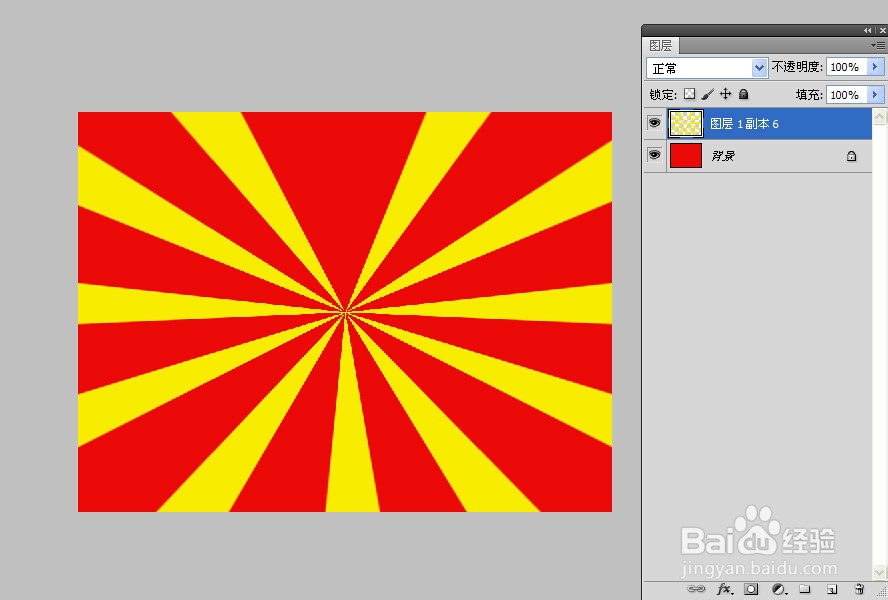
11、如果制作的密集一些可以制作成更好看的背景



时间:2026-04-22 00:50:33
1、使用PS新建一个文档
2、填充需要的背景色 这里我使用的红色
3、新建一个图层 shift+ctrl+N
4、使用矩形选框工具 在新图层上竖着画出一个矩形选区
5、在选取内填上需要制作的颜色
6、一次复制新图层 并且向右均匀移动 复制图层快捷键 ctrl+J 可以按键盘上的方向键来移动图层
7、复制完成后在图层面板 中选择图层合并图层 ctrl+E
8、选择滤镜 --扭曲--极坐标
9、选择平面坐标到极坐标 然后确定
10、效果完成
11、如果制作的密集一些可以制作成更好看的背景
