扫描仪如何使用色调校正功能?

 时间:2026-02-15 08:57:20

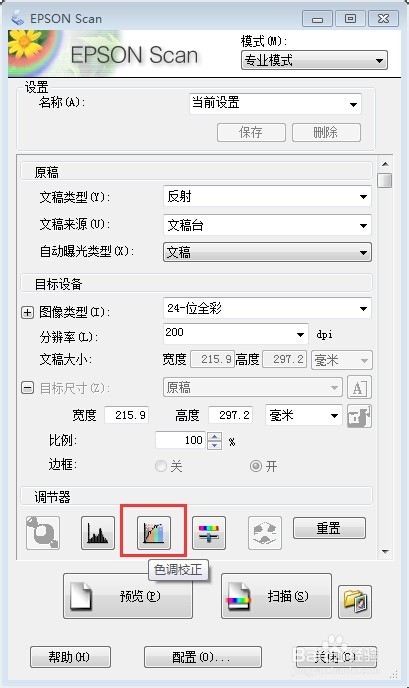
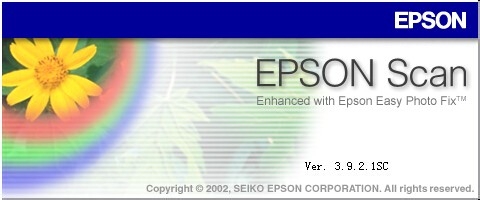
1、连接好扫描仪,安装好相应软件后,启动扫描软件,如图:
扫描仪如何使用色调校正功能?

2、在专业模式中,找到色调选项,如图:

扫描仪如何使用色调校正功能?

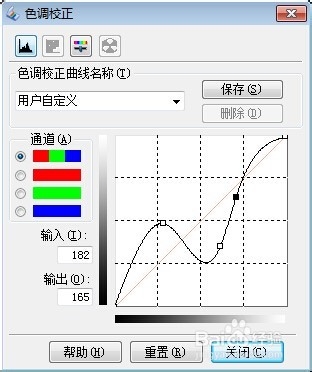
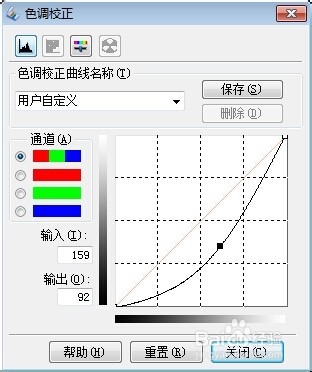
3、弹出设置对话框,主要有八王4个通道,分别为混合通道、红色通道、绿色通道和蓝色通道,在右方可以通过改变曲线的形状调整输入值和输出值,如板披各图:
扫描仪如何使用色调校正功能?

4、设置好相关参数后,点击关闭,然后开始扫描,即可。

扫描仪如何使用色调校正功能?

5、在软件设置界面无法预览,如果对扫描结果不满意,可以重新调整相关参数,然后再进行扫描。

在这里小编给大家一个建议,如果你要孝始将扫描得到的图片使用Photoshop进行处理色调,并且每张图片的处理曲线相同,则可以直接在扫描软件里进行设置,这样,就不需要打开Photoshop进行编辑了。这里提供的功能都可以使用Photoshop软件实现。

扫描仪如何使用色调校正功能?

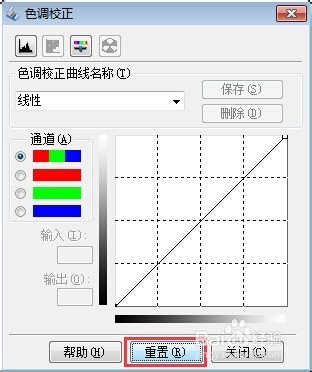
6、如果想要回到默认设置,只要点击一下“重置”就可以了。

扫描仪如何使用色调校正功能?

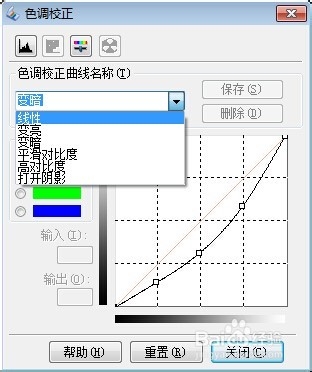
7、也可以使用软件中的一些预设值,如图:

扫描仪如何使用色调校正功能?

  • 如何用PS消除较大的广角镜头鱼眼扭曲效果??
  • DAZ Studio 4.10 中文版安装步骤
  • Photoshop CS6 序列号完美激活教程
  • pr序列设置如何更改视频预览?
  • 如何查看笔记本电脑的根打印队列属性
  • 热门搜索
    破釜沉舟是什么意思 充气娃娃怎么用视频 韩国生活片 857是什么意思 如何把电脑格式化 如何提高英语成绩 如何取消页码 住房公积金如何缴纳 ppt如何制作流程图 如何克服自卑心理