如何用solidworks中的旋转及凸台切除绘制零件

 时间:2026-02-14 11:39:48

1、首先打开solidworks,点击文件-新建,选中零件并点击确定,点击草图-草图绘制-选择前视基准面并点击确定。点屈珠击直线绘制如图所示图形并进行尺寸言追闲标注。

如何用solidworks中的旋转及凸台切除绘制零件

如何用solidworks中的旋转及凸台切除绘制零件

2、点击直线下的中心线图标,在圆心的竖直方向上绘制一条中心线。

如何用solidworks中的旋转及凸台切除绘制零件

3、点击特征-旋转,选择中心线为旋转轴并点击确定,绘制出立体图形。

如何用solidworks中的旋转及凸台切除绘制零件

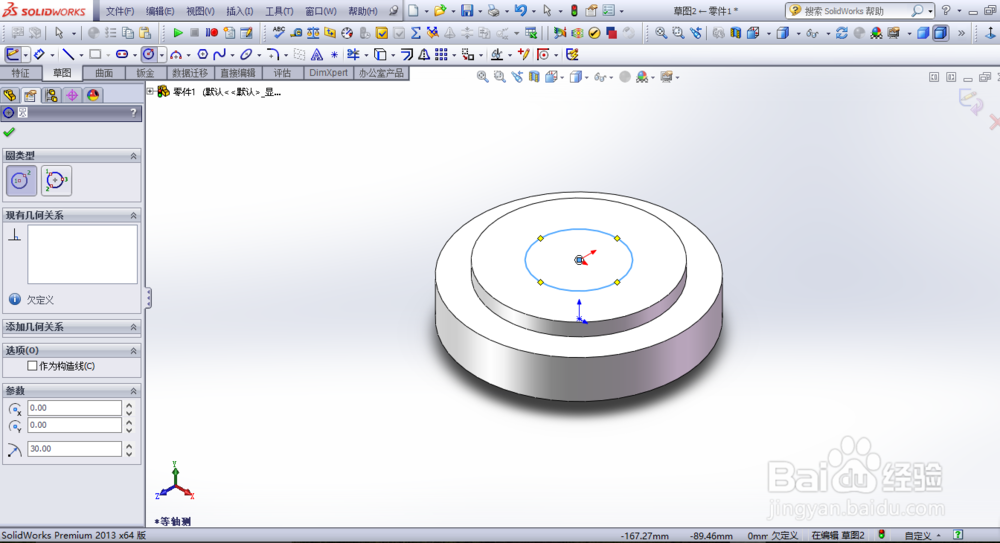
4、选择草图-草图绘制,选择零件上表面为草图平面,并以原点为圆心绘制一个半径为30厘米的圆。
如何用solidworks中的旋转及凸台切除绘制零件

5、点击特征-凸台切除,选择草图基准面为切除轮廓,方向1下选择完全贯穿,并根据情况调整方向,点击确定。忌披

如何用solidworks中的旋转及凸台切除绘制零件

6、凸台切除后零件出现半径为30厘米的通孔,零件完成。

如何用solidworks中的旋转及凸台切除绘制零件

  • SolidWorks中的曲面怎么转换成实体
  • solidworks保存低版本
  • SolidWorks怎么画出曲面
  • SW软件如何使用装饰螺纹线
  • SW 2018如何编辑模型的外观
  • 热门搜索
    北汽幻速s2怎么样 包皮是怎么回事 吃什么早餐可以减肥 魔方攻略 21天减肥法成功案例 辟谷减肥 当当网怎么样 一汽马自达怎么样 怎样才能减肥 迈克尔杰克逊怎么去世的