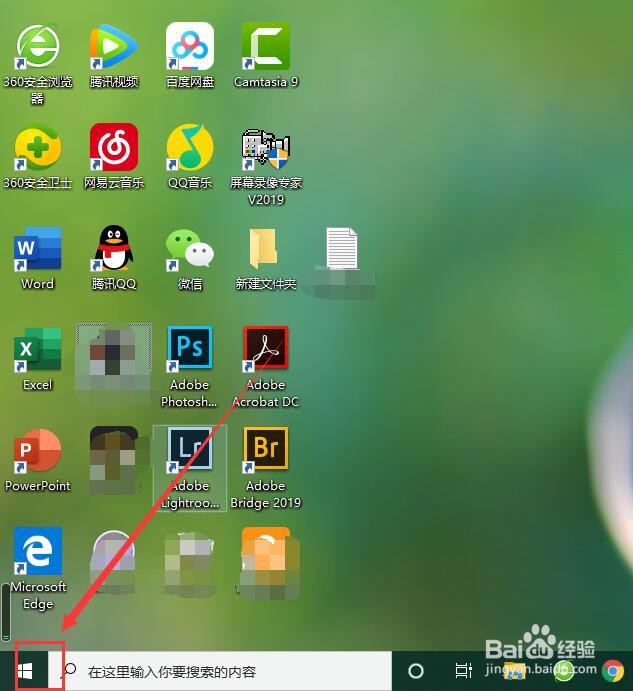
1、点击桌面左下角的“开始”按钮
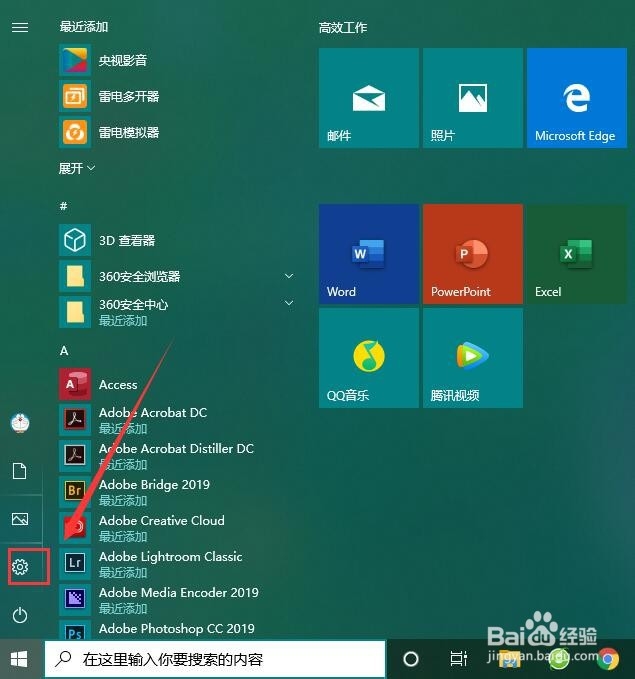
2、点击“开始”菜单的“设置”按钮,进入设置界面
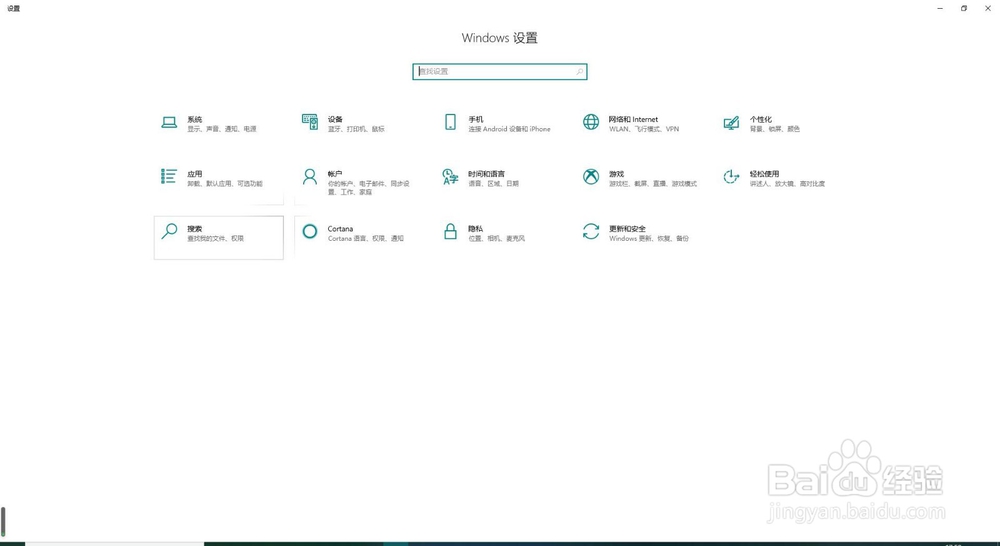
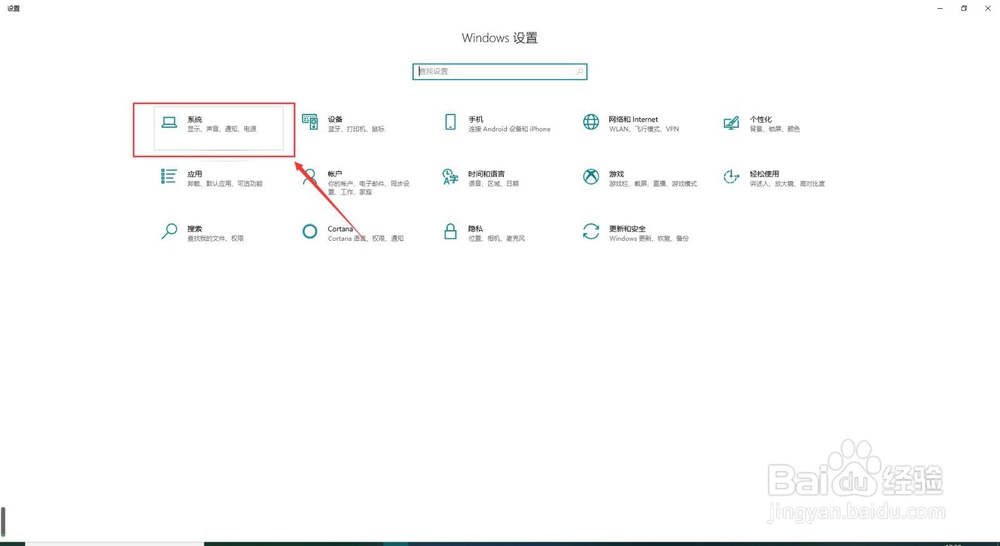
3、点击“设置”界面的“系统”,点击进入
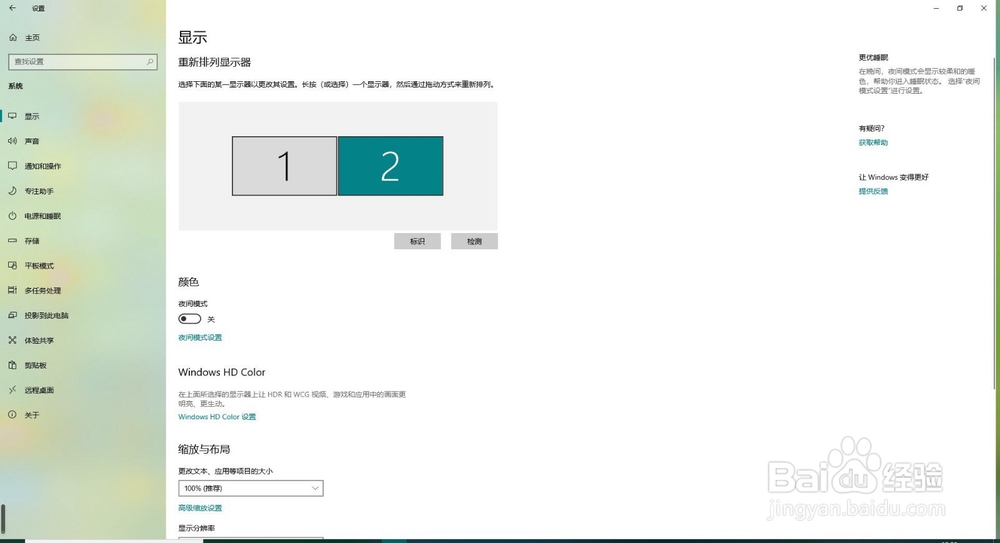
4、在显示器序号这里点击需要设置为主显示器的显示器序号,如果不知道的话点击“检测”就可以在桌面的做下角出现屏幕的序号
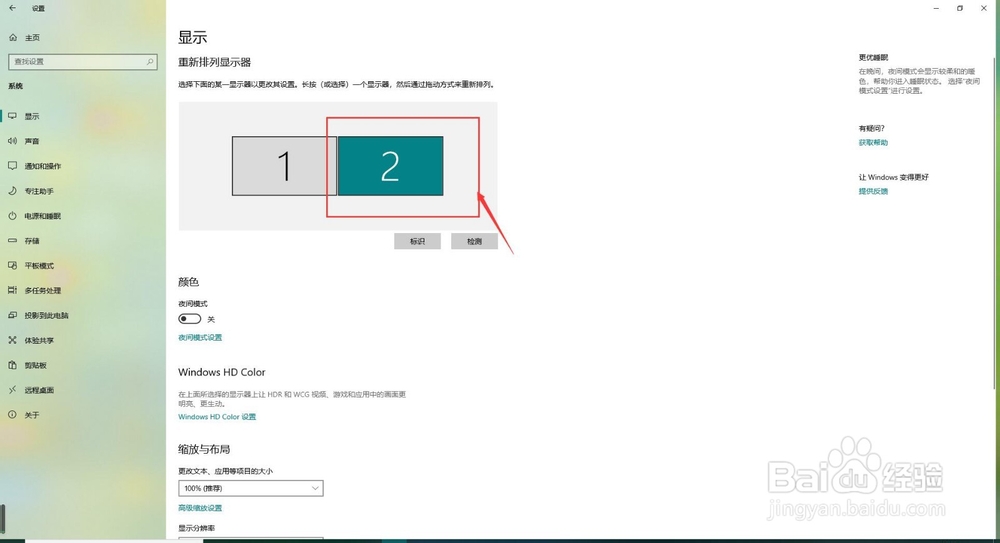
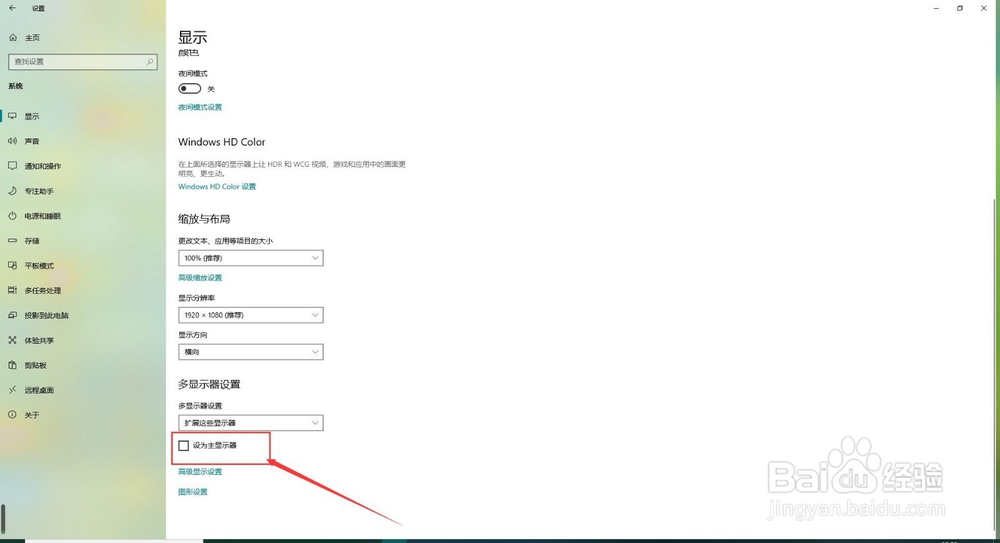
5、我们这里演示的是屏幕2设置为主屏幕,所以我点的是“2”,之后向下滑动,点击勾选“设为主显示器”,那么2号显示器就是当前的主显示器了
6、如果需要将自己当前电脑的两块屏幕设置一个主屏幕,就赶紧按照上述方法进行操作吧
时间:2026-04-23 06:42:38
1、点击桌面左下角的“开始”按钮
2、点击“开始”菜单的“设置”按钮,进入设置界面
3、点击“设置”界面的“系统”,点击进入
4、在显示器序号这里点击需要设置为主显示器的显示器序号,如果不知道的话点击“检测”就可以在桌面的做下角出现屏幕的序号
5、我们这里演示的是屏幕2设置为主屏幕,所以我点的是“2”,之后向下滑动,点击勾选“设为主显示器”,那么2号显示器就是当前的主显示器了
6、如果需要将自己当前电脑的两块屏幕设置一个主屏幕,就赶紧按照上述方法进行操作吧
