1、打开Autodesk CAD这款软件,进入Autodesk CAD的操作界面,如图所示:

2、在该界面的绘图工作区里,点击鼠标右键,弹出右键菜单,在右键菜单里找到选项,如图所示:

3、点击选项,弹出选项对话框,如图所示:
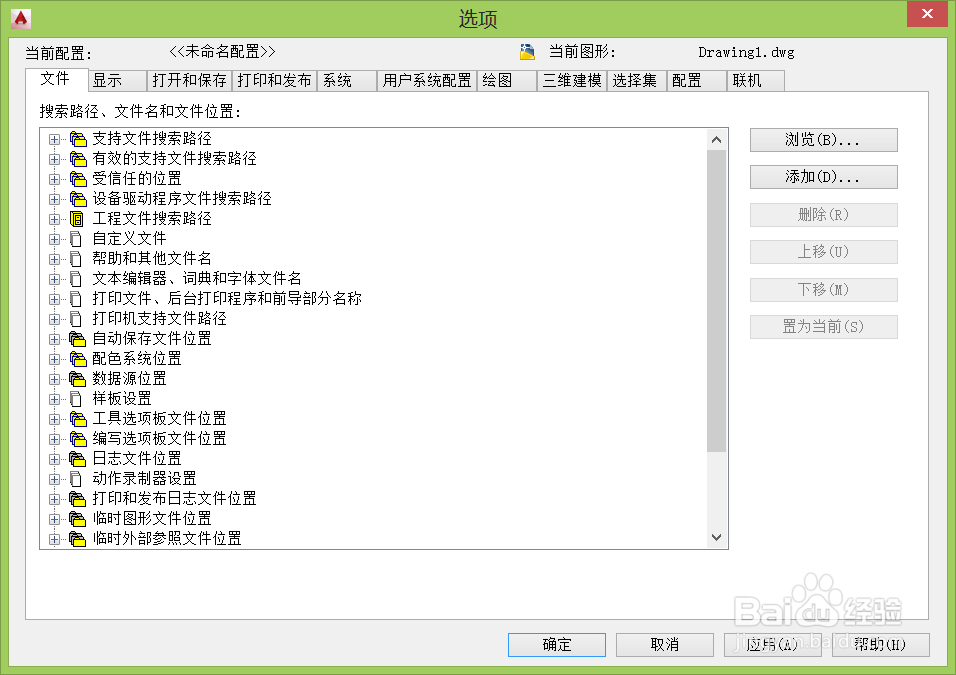
4、在选项对话框内找到显示选项,如图所示:
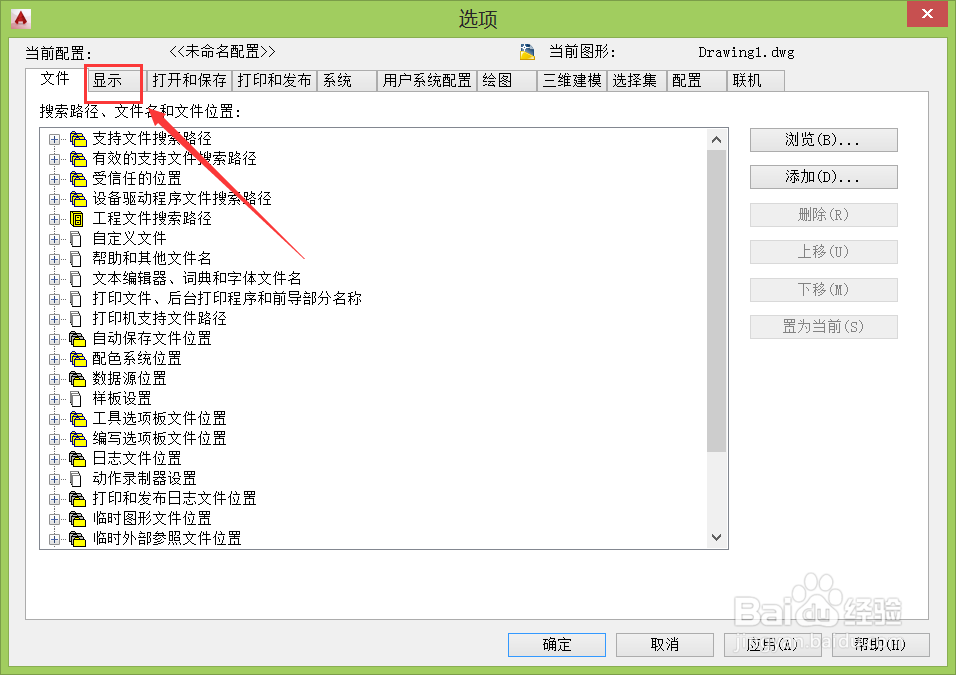
5、点击显示选项,进入显示选项的操作界面,在该界面内找到十字光标大小选项,如图所示:

6、调节十字光标大小的滑块或者输入数值,如图所示:

7、设置完成以后,点击确定可以看到十字光标比原来大了一倍,如图所示:

时间:2026-04-22 08:38:25
1、打开Autodesk CAD这款软件,进入Autodesk CAD的操作界面,如图所示:
2、在该界面的绘图工作区里,点击鼠标右键,弹出右键菜单,在右键菜单里找到选项,如图所示:
3、点击选项,弹出选项对话框,如图所示:
4、在选项对话框内找到显示选项,如图所示:
5、点击显示选项,进入显示选项的操作界面,在该界面内找到十字光标大小选项,如图所示:
6、调节十字光标大小的滑块或者输入数值,如图所示:
7、设置完成以后,点击确定可以看到十字光标比原来大了一倍,如图所示:
