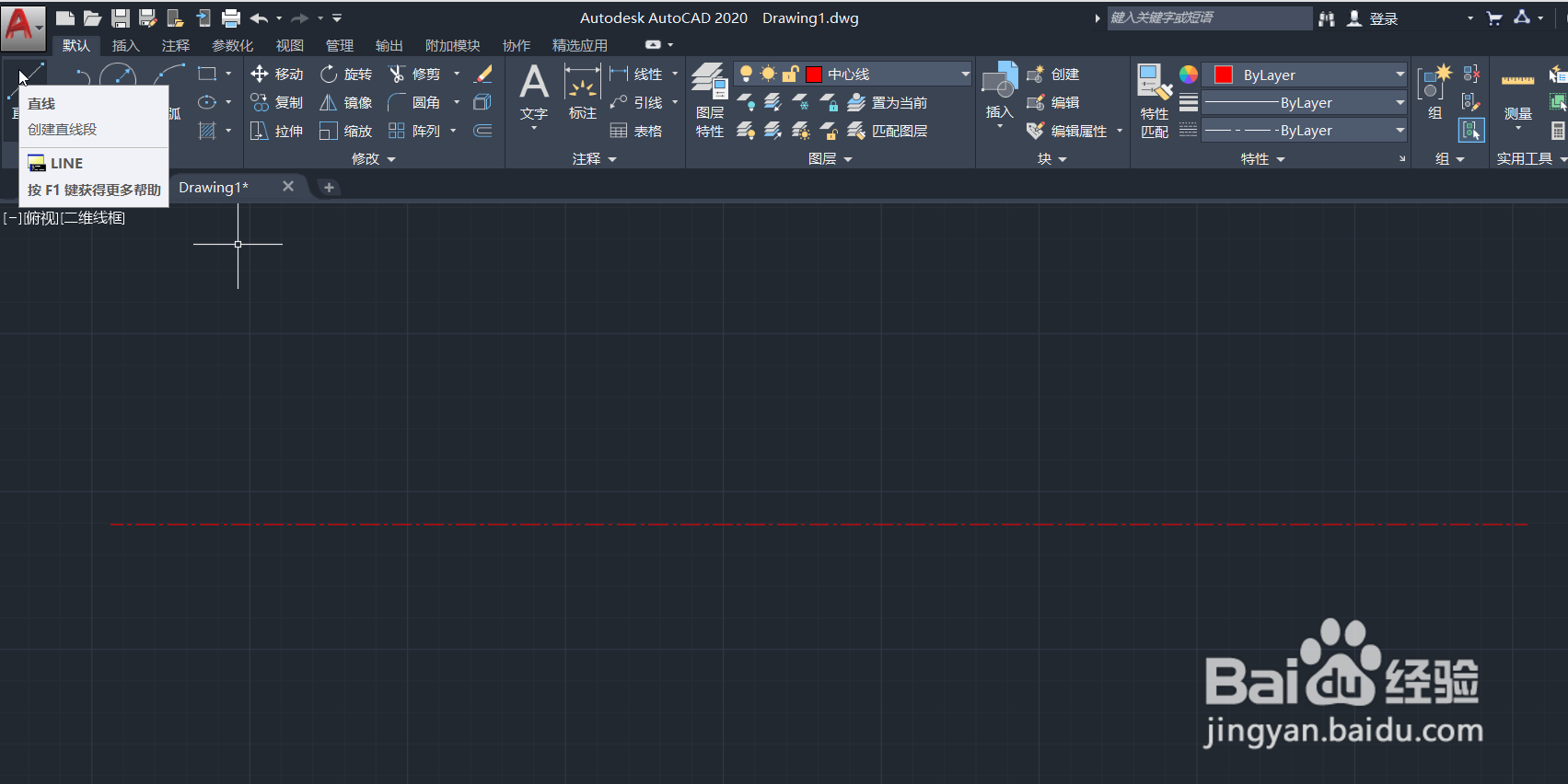
1、CAD创建新的图形,点击“直线”,画一条中心线。
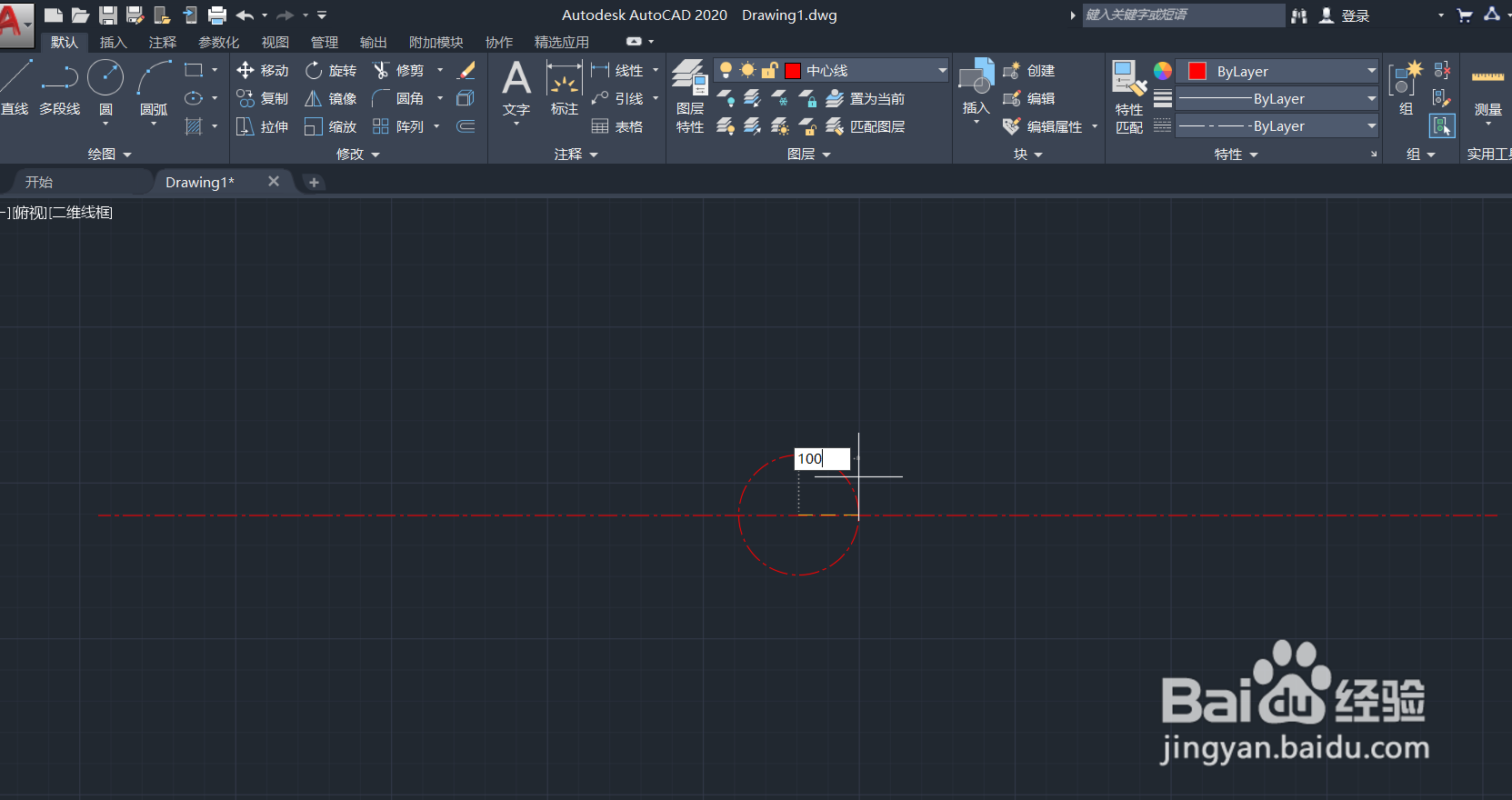
2、在中心线上画一个直径为100的圆。
3、点击复制圆,中心距离输入400。

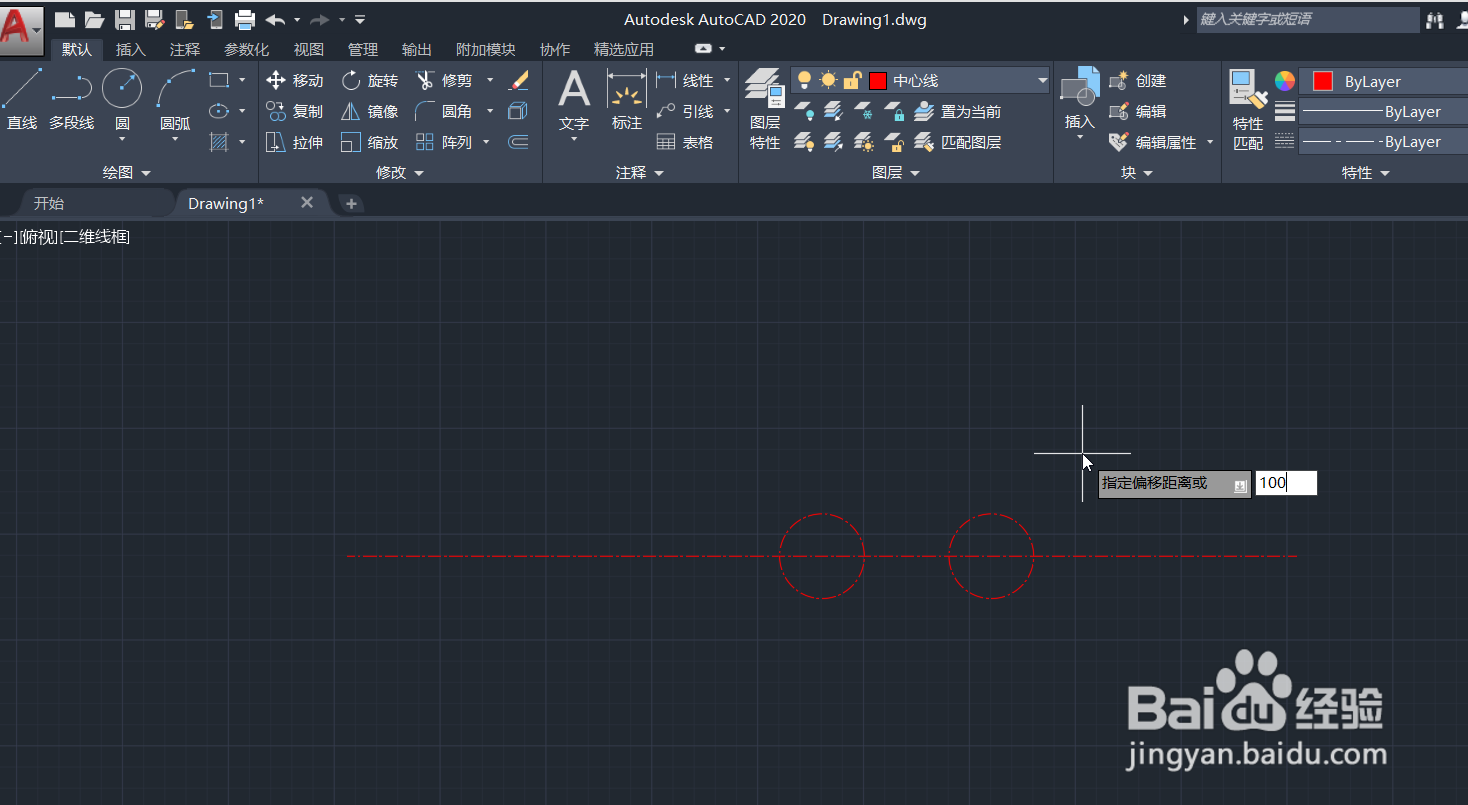
4、点击“偏移”命令,输入偏移距离为100,把中心线上下偏移,效果如图。
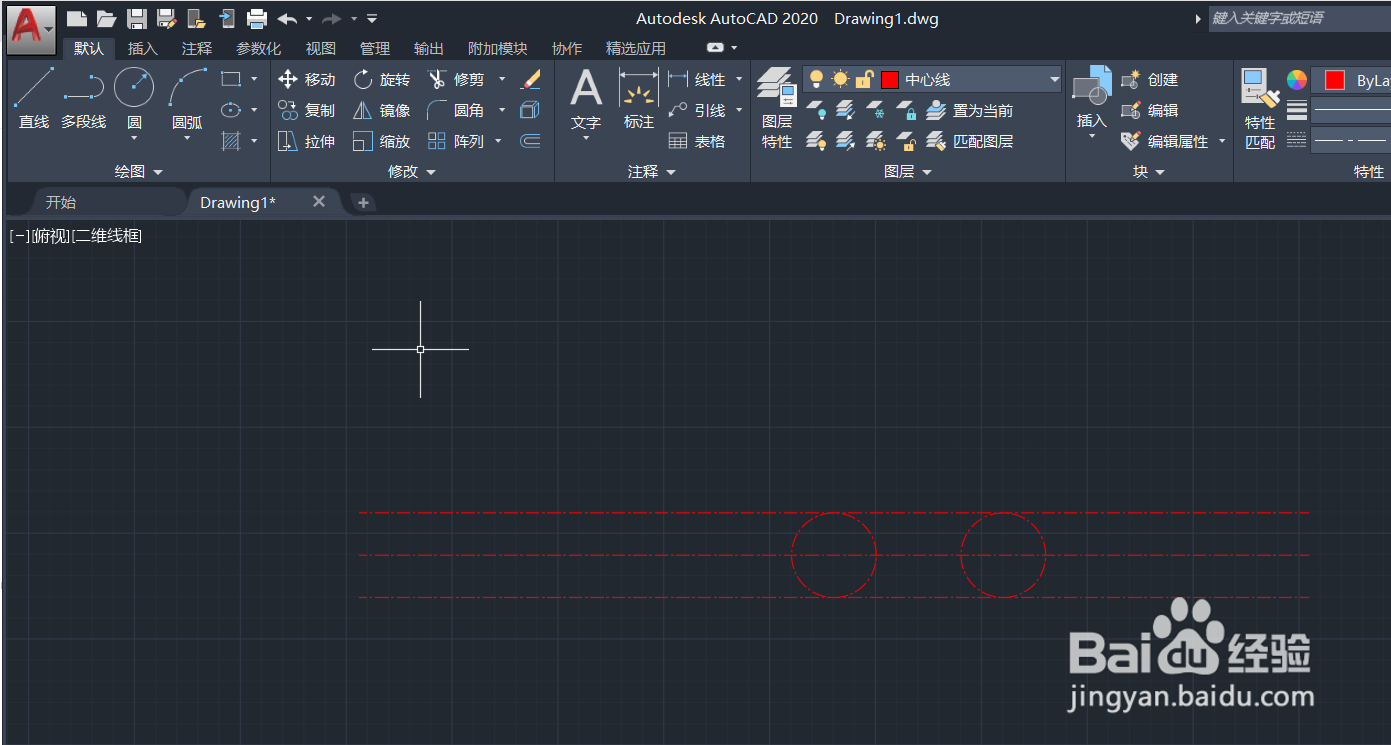
5、全选图形,点击“修剪”,把多余线条修剪,效果如图。
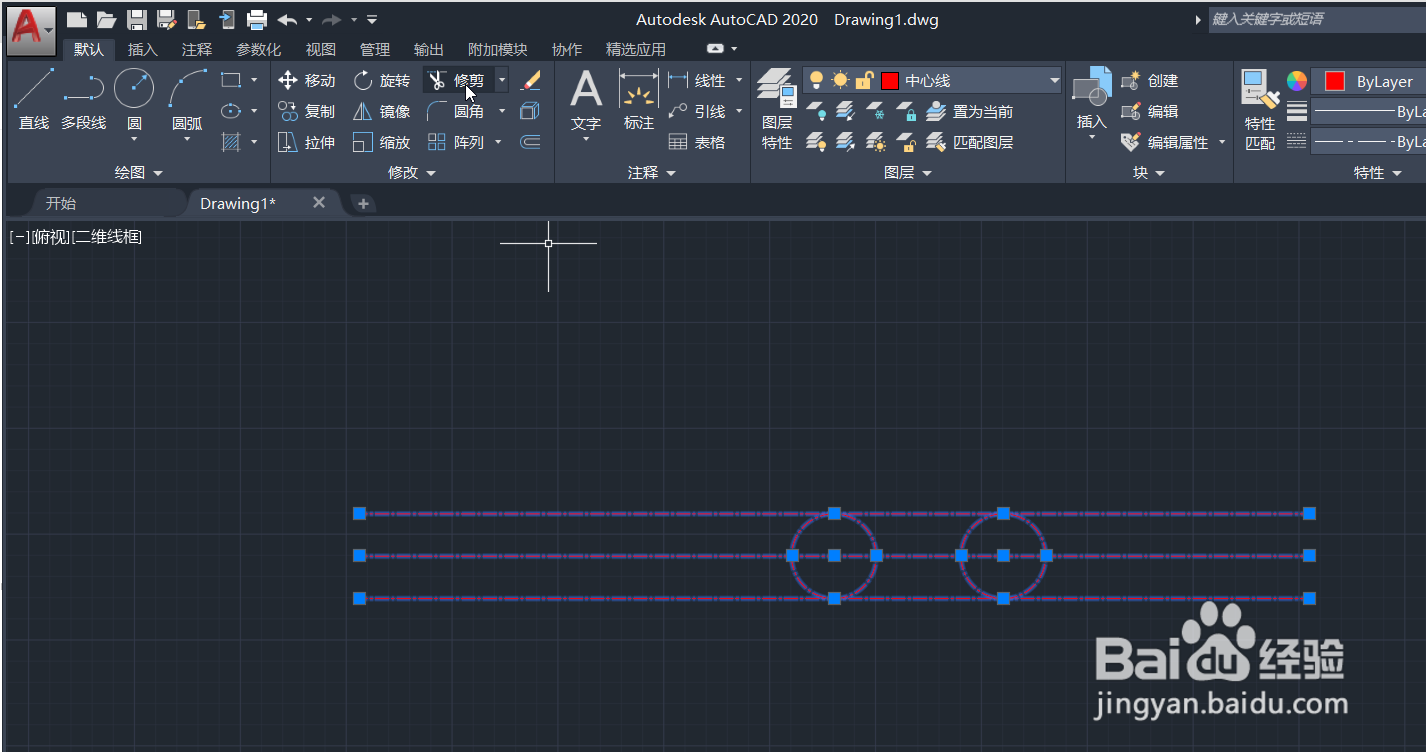

6、点击选中槽形的线体,图层下拉点击“细实线”,就可以把中心线切换为细实线。

时间:2026-04-27 05:05:05
1、CAD创建新的图形,点击“直线”,画一条中心线。
2、在中心线上画一个直径为100的圆。
3、点击复制圆,中心距离输入400。
4、点击“偏移”命令,输入偏移距离为100,把中心线上下偏移,效果如图。
5、全选图形,点击“修剪”,把多余线条修剪,效果如图。
6、点击选中槽形的线体,图层下拉点击“细实线”,就可以把中心线切换为细实线。
