excel中,如何创建三维百分比堆积柱形图(2)

 时间:2026-04-25 05:41:28

1、首先,打开一篇excel。

excel中,如何创建三维百分比堆积柱形图(2)

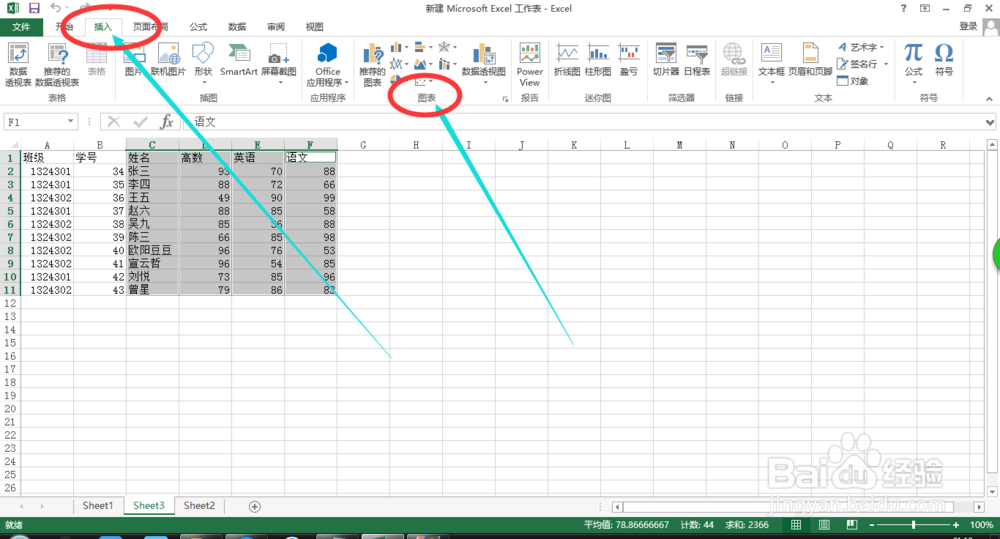
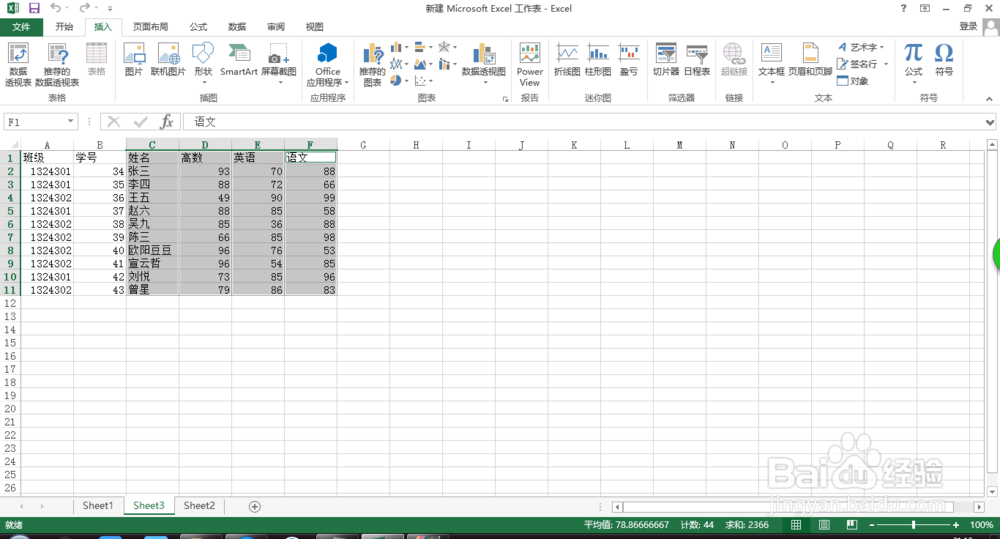
2、按住ctrl键,选择你要做成图表的数据的那一行或者那一列。比如我选择姓名,高数,英语,语文这四列。
excel中,如何创建三维百分比堆积柱形图(2)

3、然后点击菜单栏上面的“插入”的“图表”旁边的向下拉按钮。如图所示。

excel中,如何创建三维百分比堆积柱形图(2)

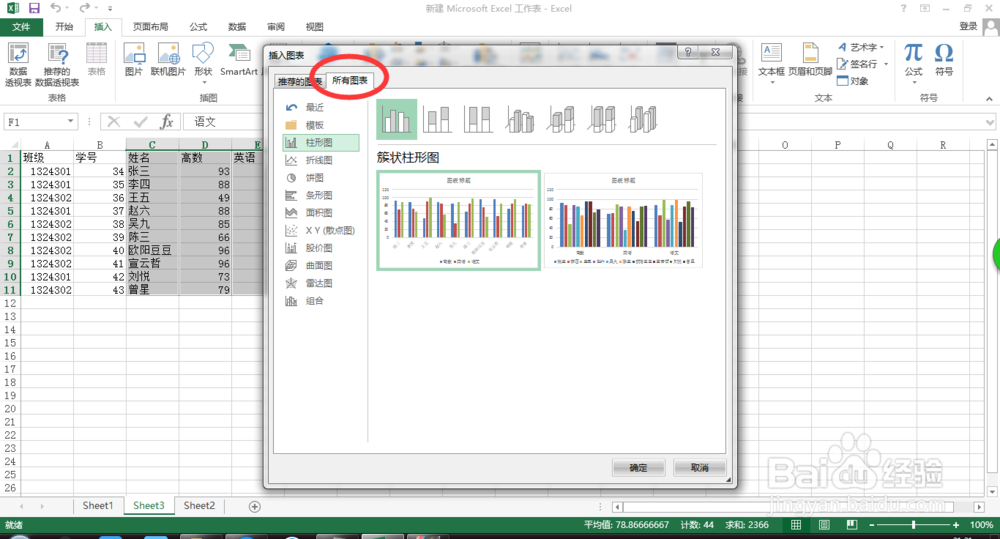
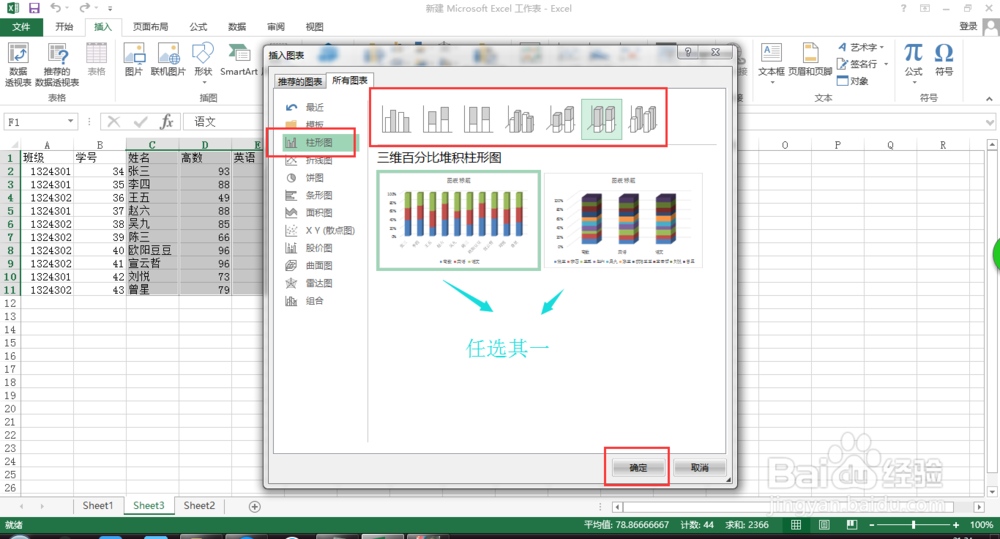
4、在弹出的窗口中选择“所有图表”,如图所示。

excel中,如何创建三维百分比堆积柱形图(2)

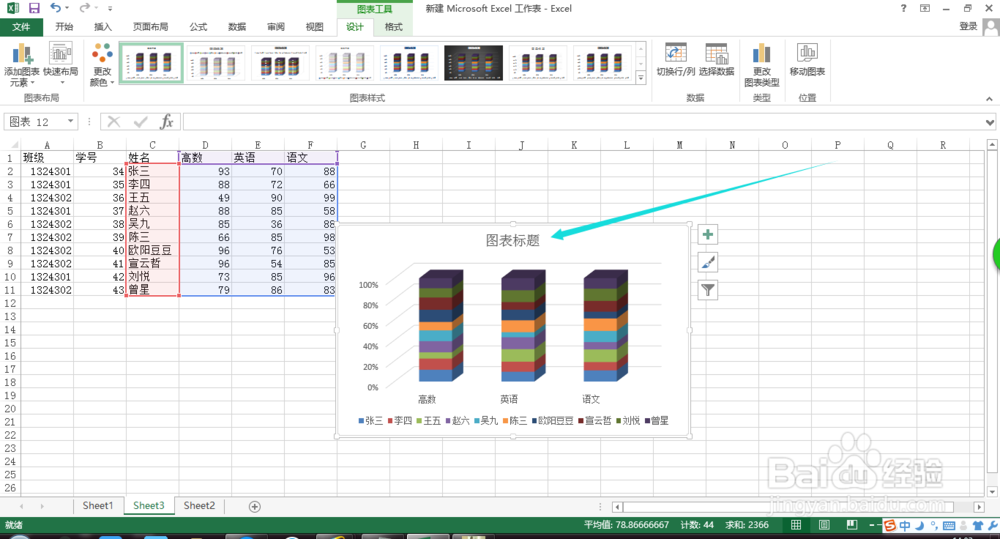
5、然后点击“柱形图”,选择三维百分比堆积柱形图即可,之后再点击“确定”。结果如图所示。
excel中,如何创建三维百分比堆积柱形图(2)

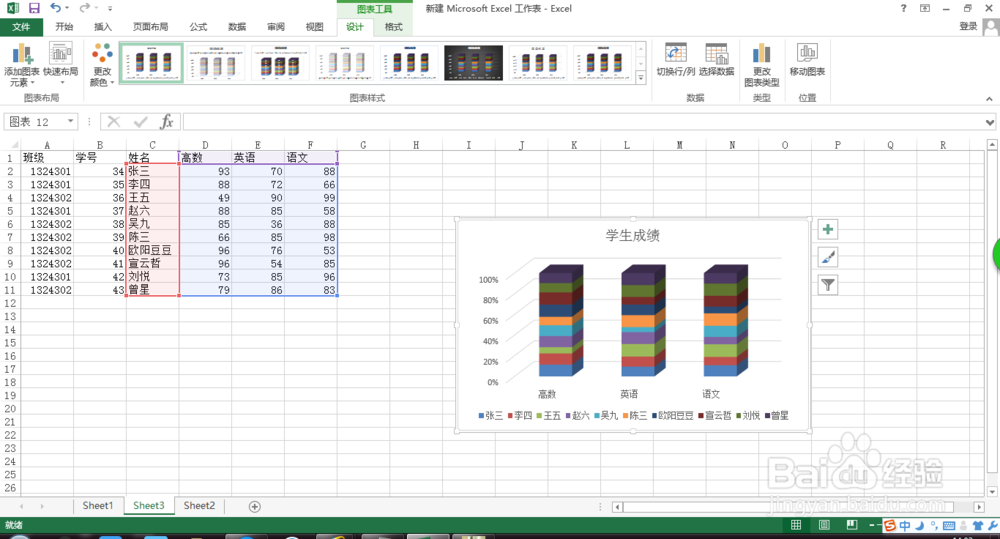
6、单击图表的标题,就可以输入你想输入的标题。如图所示。

excel中,如何创建三维百分比堆积柱形图(2)

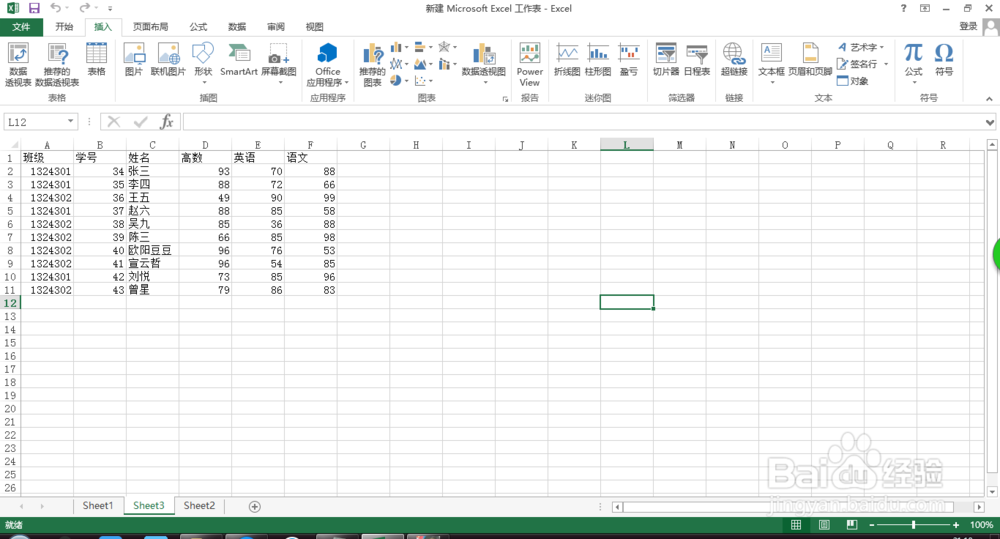
7、结果如图所示。在这里要表明的是只是列举图表创建的方法,文字的内容与图表所建立起来的并非一定是匹配的,请见谅。
excel中,如何创建三维百分比堆积柱形图(2)

  • word文档的编辑限制包括
  • ppt2016如何添加艺术字?
  • word中如何为文字设置边框?
  • PowerPoint2016怎么显示标尺
  • ppt幻灯片的切换效果设置
  • 热门搜索
    猪肝怎么炒好吃 耐克森轮胎怎么样 胎记怎么去除 怎么查手机型号 怎么缓解孕吐 翅膀怎么画 云闪付怎么用 可瑞康羊奶粉怎么样 微信怎么注册 飞行棋怎么玩